
Omedelbar skärmdump: Kraft till hands
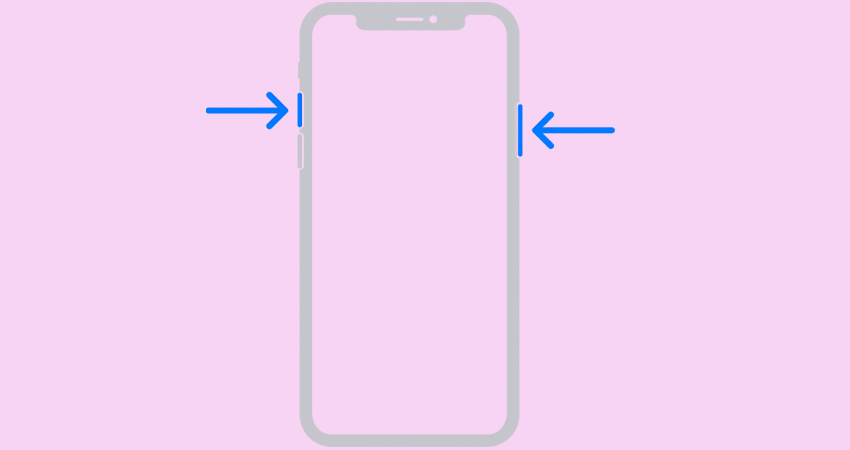
Utföra en skärmdump på din iPhone med en enkel knappkombination. Tryck samtidigt på låsknappen och volym upp-knappen. På äldre modeller med hemknapp trycker du på låsknappen och hemknappen samtidigt. Skärmen blinkar och du kommer att höra ett slutarljud som bekräftar att inspelningen har lyckats.
Helsidesfångst: Bläddra och fånga utan begränsningar
Visste du att du kan fånga en hel webbsida på din iPhone? Göra en skärmdump normalt och Tryck på skärmdumpens miniatyrbild i det nedre vänstra hörnet. Välj "Helskärm" och scrolla ner på sidan. Tryck på "Klar" och spara hela skärmdumpen i ditt galleri.
AssistiveTouch: Skärmdump med en knapptryckning
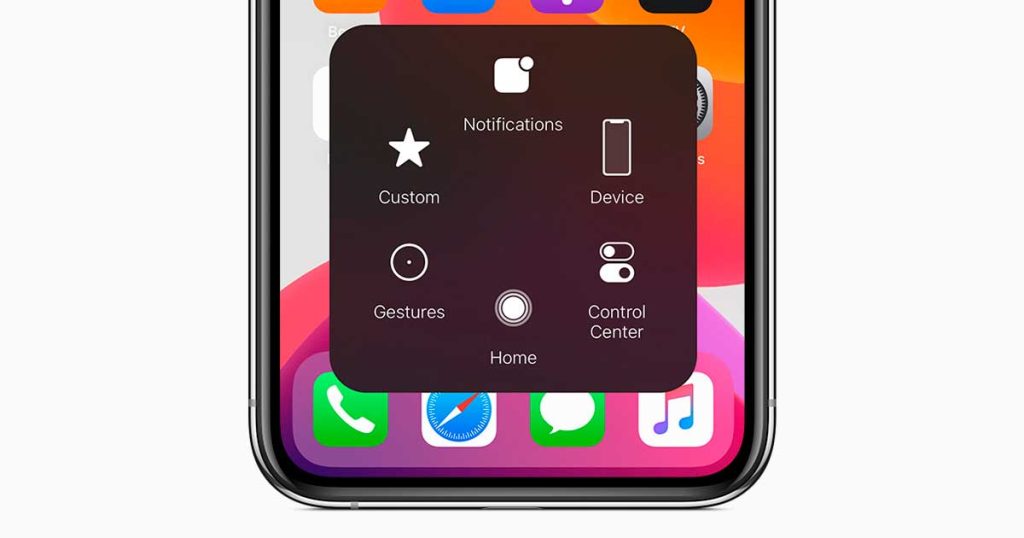
Aktivera AssistiveTouch i Inställningar > Tillgänglighet > Touch > AssistiveTouch. Anpassa AssistiveTouch-menyn och lägga till funktion skärmdump. Nu kan du ta skärmdumpar med ett enda tryck på den flytande AssistiveTouch-knappen, utan att behöva trycka på fysiska knappar.
Skärminspelning: Fånga ögonblick i rörelse
Gå bortom statiska skärmdumpar och spela in din iPhone-skärm i realtid. Aktivera skärminspelning från Kontrollcenter eller lägg till knappen i Inställningar > Kontrollcenter > Anpassa kontroller. Tryck på inspelningsknappen, vänta på nedräkningen och fånga allt som händer på din skärm. Stoppa inspelningen genom att trycka på den röda knappen i det övre fältet eller på inspelningsknappen i Kontrollcenter.
Redigera och dela dina bilder: Ge dina skapelser liv
Efter att ha tagit en skärmdump, tryck på miniatyrbilden för att redigera den. Beskär, rita, markera eller lägg till text till din bild. Använd de inbyggda verktygen eller utforska appar från tredje part för avancerade redigeringsalternativ. När du är nöjd med resultatet, dela din bild via meddelanden, e-post eller sociala nätverk.
Skärmdumpsgenvägar: Förenkla processen
Om du är ny i iPhones värld, oroa dig inte. existera enkla genvägar för att fånga skärmen utan komplikationer. Använd Kontrollcenter genom att svepa uppåt från skärmens nederkant och trycka på skärmbildsikonen. Du kan också be Siri att ta en skärmdump åt dig, säg bara "Ta en skärmdump" så tar hon hand om resten.
Handsfree-skärmdump: Låt Siri ta hand om det
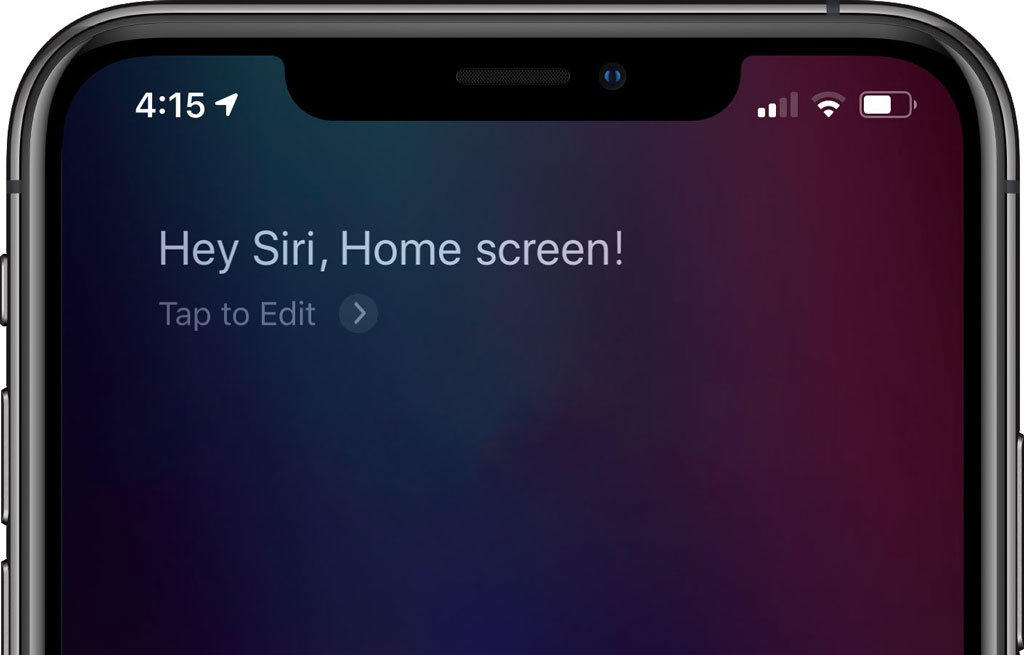
Visste du att du kan ta en skärmdump utan att röra din iPhone? Siri, Apples virtuella assistent, kan göra det åt dig. Säg bara "Hej Siri" och fråga henne sedan: "Ta en skärmdump." Siri kommer omedelbart att fånga skärmen och bilden visas i det nedre vänstra hörnet, redo att redigeras eller delas. Det är ett snabbt och bekvämt sätt att få skärmdumpar utan att trycka på knappar.
Dolda iOS-tricks: Gör mer med din iPhone
El operativsystem Apples iOS är packad med knep och dolda funktioner som kan göra ditt liv enklare. Från att plötsligt radera gamla skärmdumpar till att effektivt organisera dem, din iPhone har så mycket mer att erbjuda. Utforska inställningar, anpassa Control Center och upptäck allt Siri kan göra för dig. Ju mer du lär dig om din iPhones funktioner, desto mer kan du dra nytta av dess potential.
Organisera och hitta dina bilder: Håll ordning på allt
Alla skärmdumpar du tar kommer att vara sparas automatiskt i appen "Foton". av din iPhone. Du kan enkelt hitta dem i albumet "Skärmdumpar". Organisera dina inspelningar genom att skapa anpassade album eller använda smarta sökfunktioner för att snabbt hitta den inspelning du behöver.
Bemästra konsten att ta skärmdumpar på din iPhone och missa aldrig ett viktigt ögonblick. Oavsett om du vill spara en konversation, dela en prestation i ett spel eller dokumentera en process, ger skärmdumpar dig flexibiliteten och kreativiteten att göra det.
Index
- 1 Omedelbar skärmdump: Kraft till hands
- 2 Helsidesfångst: Bläddra och fånga utan begränsningar
- 3 AssistiveTouch: Skärmdump med en knapptryckning
- 4 Skärminspelning: Fånga ögonblick i rörelse
- 5 Redigera och dela dina bilder: Ge dina skapelser liv
- 6 Skärmdumpsgenvägar: Förenkla processen
- 7 Handsfree-skärmdump: Låt Siri ta hand om det
- 8 Dolda iOS-tricks: Gör mer med din iPhone
- 9 Organisera och hitta dina bilder: Håll ordning på allt
