- Med DirectSound kan du justera accelerationsnivåer (0 till 3) och SRC-kvalitet; waveOut påverkas inte.
- Det finns inget offentligt API för att ändra DirectSound-acceleration; att ändra det är en användardefinierad process.
- I Windows 11 kan detta påverkas med PowerShell genom att redigera DisableHWAcceleration och starta om Audiosrv.
- I video hanterar GPU:n avkodning för rörelsedetektering, övervakar belastning och förhindrar SLI.
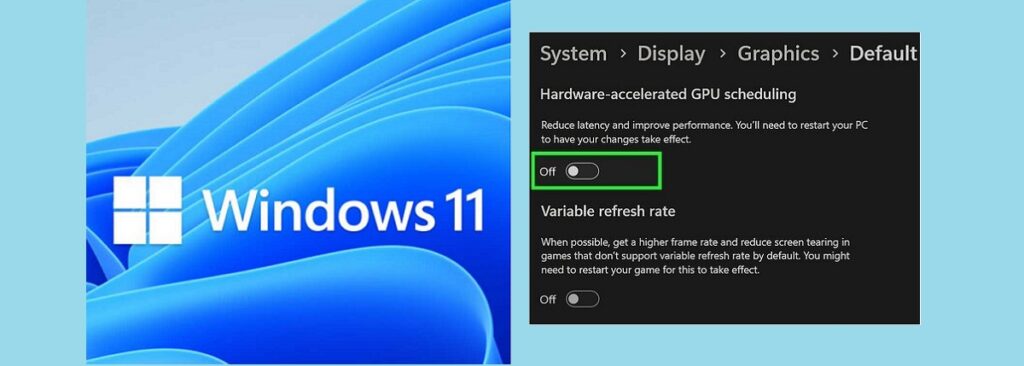
Om det som oroar dig är Inaktivera maskinvaruaccelererat ljud i Windows, här hittar du en komplett och mycket jordnära guide. Jag förklarar Windows-inställningarna, deras verkliga begränsningar och alternativen som fungerar när du behöver tvinga systemet att bete sig annorlunda.
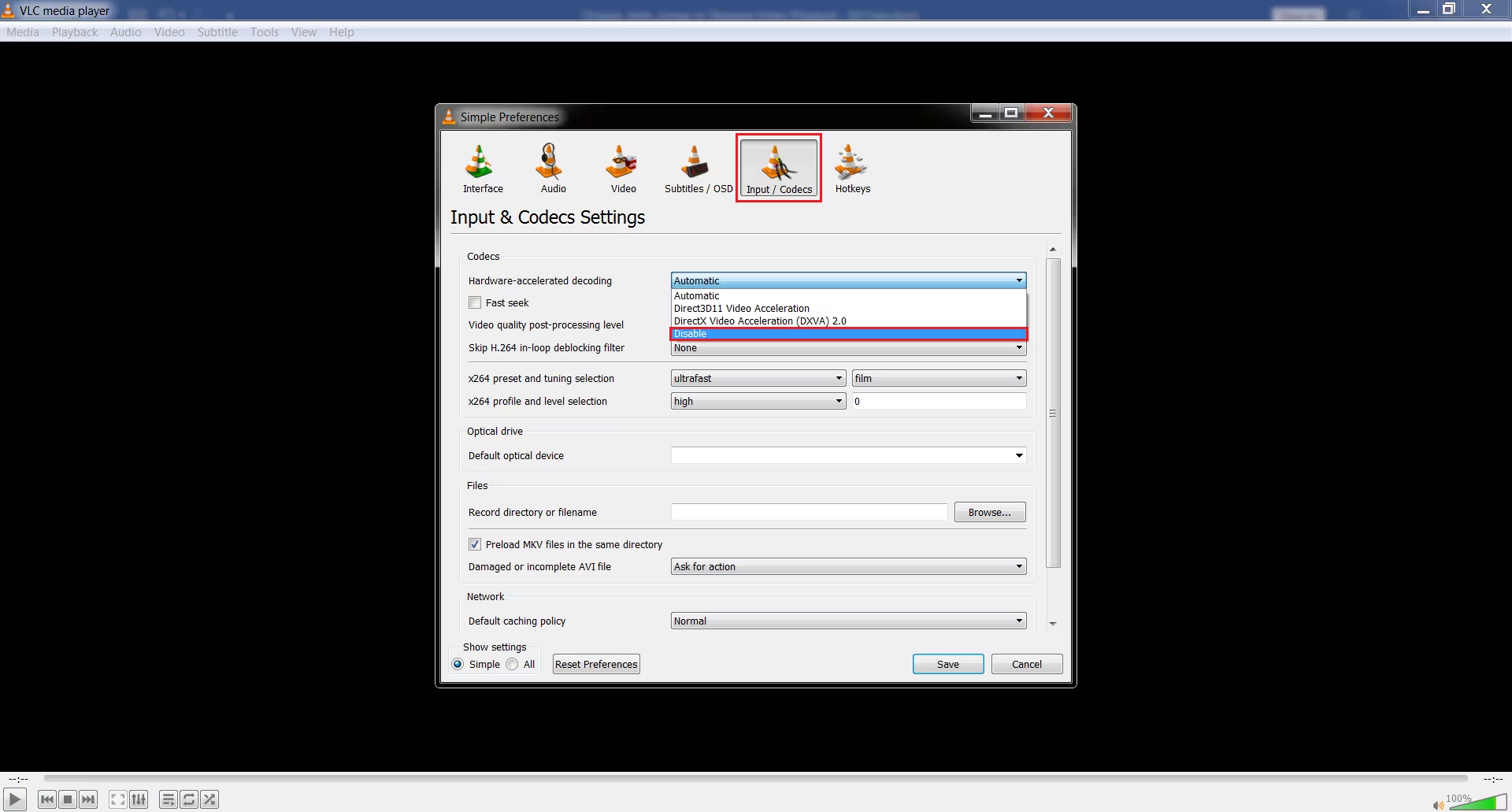
Det är viktigt att förstå att "hårdvaruacceleration" inte bara handlar om ljud: det påverkar även video och GPU, och det påverkar datorns prestanda. I den här artikeln får du se hur du hanterar ljudacceleration (DirectSound, waveOut, loggar och skript) såsom hårdvaruaccelererad video i kamera- och inspelningsservermiljöer, eftersom allt detta hjälper dig att fatta välgrundade beslut och undvika att gå vilse i teknikaliteter.
Vad är hårdvaruaccelererat ljud och när ska man inaktivera det?
Hårdvaruacceleration gör att vissa ljuduppgifter kan utföras på själva enheten eller drivrutinen, vilket frigör processorn från intensivt arbete. I DirectSound betyder detta att "sekundära buffertar" kan dra nytta av hårdvaran att blanda och tillämpa effekter, med lägre latens och bättre prestanda, så länge som drivrutinen och enheten stöder det.
Det finns dock tillfällen då det är en bra idé att stänga av det eller begränsa det: problematiska kompatibiliteter, proprietära effekter (EAX-typ) som du inte är intresserad av, laboratorietester för att emulera icke-accelererade system eller äldre system där stabilitet är en prioritet. I dessa fall kan det bespara dig mycket huvudvärk att sänka accelerationsnivån eller inaktivera den.
DirectSound-inställningar i Windows: Accelerationsnivåer och SRC
En tidigare anmärkning innan du inaktiverar maskinvaruaccelererat ljud: Systemet erbjuder två globala reglage som påverkar Directsound: man kontrollerar hårdvaruacceleration och den andra kvaliteten på samplingsfrekvenskonvertering (SRC)Ändringar du gör här sparas och kvarstår även efter omstart, vilket påverkar hela systemet.
För att hitta reglagen i Windows i klassiska miljöer kan du följa en liknande väg: Öppna Kontrollpanelen och kör "mmsys.cpl"Välj sedan din enhet under Uppspelning på fliken Ljud och gå till de avancerade alternativen. Där hittar du en prestandaflik med skjutreglage för acceleration och SRC.
DirectSound accelerationskontroll ger fyra nivåer, och var och en förändrar vad som accelereras och hur:
- Nivå 0 (Emulering)Tvingar DirectSound att agera som om det inte fanns någon specifik drivrutin. Mixning sker i användarläge och ljud matas ut via WaveOut, vilket ökar latensen avsevärt.
- Nivå 1 (Grundläggande)Inaktiverar hårdvaruacceleration för DirectSounds sekundära buffertar. Allt bearbetas utan acceleration, oavsett vad ditt ljudkort stöder. Detta är idealiskt för att testa eller simulera hårdvara utan accelerationsstöd. I miljöer som Windows Server 2003 kan den här nivån vara standardinställningen.
- Nivå 2 (Standard)Aktiverar sekundär buffertacceleration, men inaktiverar proprietära tillägg som exponeras via IKsPropertySet (t.ex. EAX eller andra leverantörsspecifika förbättringar). I Windows 2000 var den här nivån standard.
- Nivå 3 (Avslutad)Möjliggör full acceleration av sekundära buffertar och aktiverar även proprietära egenskapsuppsättningar via IKsPropertySet (t.ex. EAX eller leverantörsoptimeringar). Detta är det kraftfullaste läget, men också det som är mest beroende av specifika drivrutiner och hårdvara.
Om du ändrar något av dessa värden kommer DirectSound att använda de nya värdena istället för systemets standardvärden. Det är en användbar verktygslåda för att diagnostisera ljudproblem. på datorer med komplicerade drivrutiner eller krävande kort.
Kan det inaktiveras via ett skript i Windows 11? Register och PowerShell
I praktiken behöver många administratörer tvinga fram ett specifikt tillstånd genom policyer eller skript. Det finns inget direkt API för att växla ljudacceleration., men du kan modellera beteendet genom att redigera vissa registernycklar relaterade till ljudenheten.
En metod som används i moderna miljöer är att skapa eller ändra DWORD-värdet DisableHWAcceleration under ljudklassen i registret. Ha alltid en säkerhetskopia av registret innan du ändrar något., och kom ihåg att tillverkare kan variera subnoden "0000", "0001" etc., beroende på vilka drivrutiner och enheter som är installerade.
För att inaktivera ljudacceleration via PowerShell kan du använda ett kommando som detta och starta om ljudtjänsten:
Set-ItemProperty -Path "HKLM:\SYSTEM\CurrentControlSet\Control\Class\{4d36e96c-e325-11ce-bfc1-08002be10318}\0000" -Name "DisableHWAcceleration" -Value 1
Restart-Service -Name "Audiosrv"
Om du vill återställa ändringen och aktivera acceleration igen måste värdet vara 0 och tjänsten måste startas om igen:
Set-ItemProperty -Path "HKLM:\SYSTEM\CurrentControlSet\Control\Class\{4d36e96c-e325-11ce-bfc1-08002be10318}\0000" -Name "DisableHWAcceleration" -Value 0
Restart-Service -Name "Audiosrv"
Denna "loggningsmetod" är inte ett officiellt API med stöd för att växla acceleration, men i många ledningsscenarier fungerar det när drivrutinen ser nyckeln. Kontrollera dock den exakta undernyckeln för din enhet och validera beteendet efter en omstart.
Samband med waveOut och vad som inte påverkas
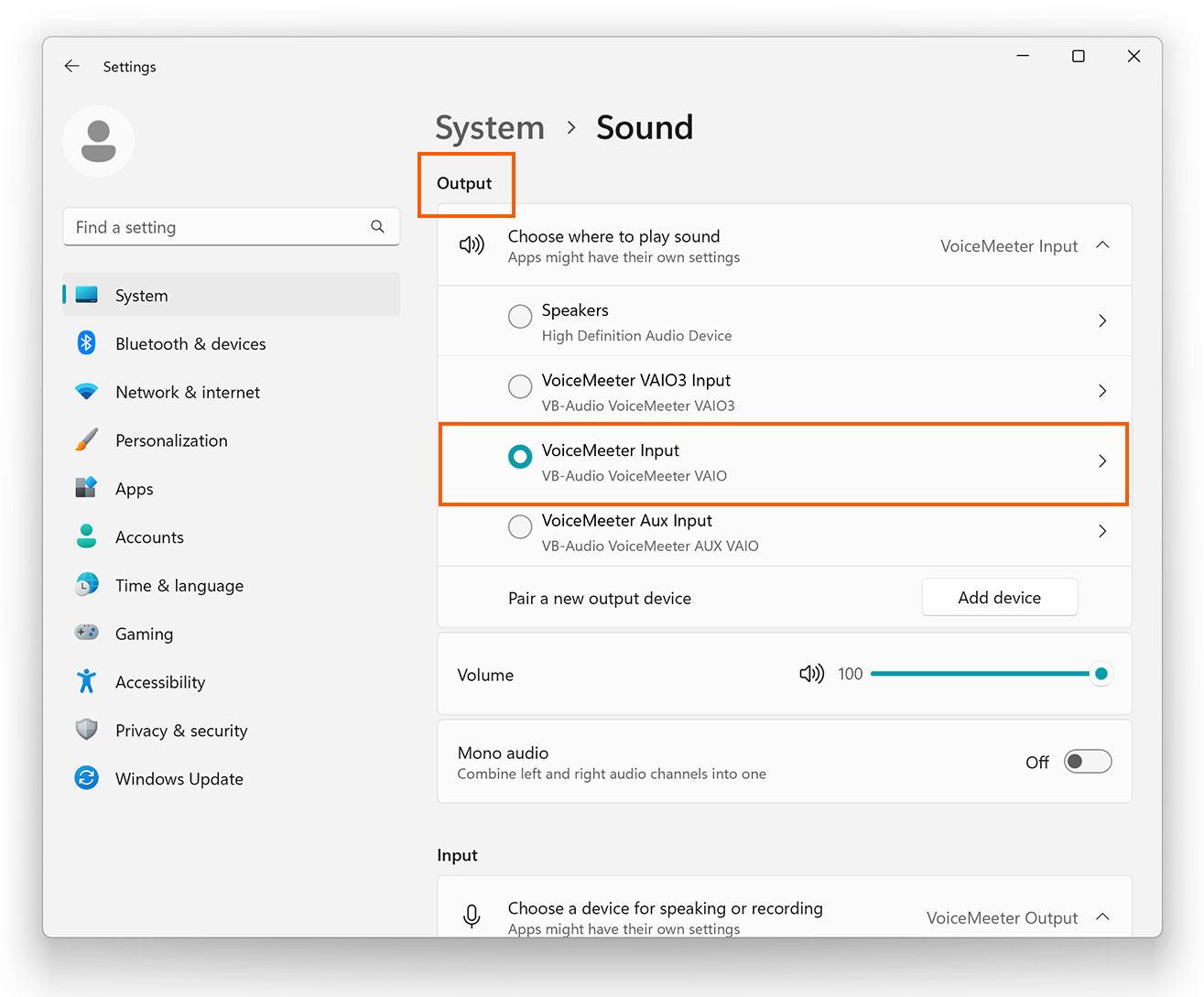
En detalj som ofta går obemärkt förbi när det gäller att inaktivera hårdvaruaccelererat ljud: WaveOut-baserade applikationer kan inte använda hårdvaruaccelererade pinnar, och kvaliteten på SRC som de förbrukar är alltid den bästa tillgängliga, oavsett DirectSound-skjutreglagets inställning. Systemprocesser som Vad är audiodg.exe? I många fall hanterar de routing och effekter på systemnivå. Om din ljudprogramvara är klassisk eller använder WaveOut, kommer ändring av DirectSound-accelerationen inte att ändra dess beteende.
Denna nyans förklarar varför man ibland inte märker några skillnader efter att man justerat reglagen. Det är inte så att ändringen inte fungerar, det är att din specifika applikation inte påverkas. med dessa parametrar. Kontrollera om din programvara använder DirectSound, WASAPI, WaveOut eller någon annan ljudväg.
Inaktivera hårdvaruaccelererat ljud på video och kameror: Vad du behöver veta
Även om ditt fokus ligger på ljud, ger det dig ett mycket användbart perspektiv att förstå hur hårdvaruacceleration hanteras i video. I videoövervakningssystem och inspelningsservrar är GPU-accelererad avkodning för rörelsedetektering aktiverad som standard. När du lägger till en kamera utnyttjar servern den tillgängliga GPU:n för att avlasta processorn, vilket förbättrar den totala prestandan och analyseffektiviteten.
Om du behöver ändra det på enhetsnivå är den typiska proceduren på kamerahanteringsplattformar mycket likartad: gå till navigeringspanelen, öppna Enheter, Välj kameran i översikten och öppna fliken RörelseDär kan du ställa in "Automatisk" för att aktivera acceleration eller "Inaktiverad" för att tvinga den att inte användas.
Dessa funktioner bygger på två viktiga hårdvarupelare: Intel-processor med stöd för Quick Sync och NVIDIA-skärmadaptrar anslutna till inspelningsservern. Beroende på hårdvara och drivrutiner fördelas arbetsbelastningen mellan GPU och CPU för att uppnå optimal balans.
Om du märker att efterfrågan skjuter i höjden finns det möjlighet att lägga till mer grafikmuskel genom att installera flera NVIDIA-kort. Användning av SLI rekommenderas dock inte. (Scalable Link Interface) i dessa sammanhang, eftersom det inte ger förbättringar för videoavkodning och kan komplicera resurshanteringen.
En annan viktig punkt när man inaktiverar hårdvaruaccelererat ljud är GPU:ernas "datorkraft". För att hårdvaruaccelererad videoavkodning (på NVIDIA) ska fungera korrekt med rörelsedetektering, krävs en beräkningskapacitet från 6.x-serien (Pascal-arkitektur och framåt). Äldre modeller kan vara otillräckliga eller sakna stöd.
Om du vill kontrollera om en specifik kamera använder acceleration kan du aktivera en mer detaljerad loggningsnivå på inspelningsservern. När nivån ställs in på "Debug" visas diagnostiken i DeviceHandling.log. med en rad som liknar: DEBUG – ”Avkodningsuppsättning: Automatisk; Effektiv avkodning: Intel/NVIDIA.” Detta är ett snabbt sätt att kontrollera vilken sökväg som faktiskt används.
Dessutom, från och med Intels sjätte generation, är hårdvaruaccelererad avkodning för H.265 tillgänglig. Detta balanserar prestanda med H.264 på dessa CPU-versioner, vilket gör det möjligt att använda effektivare kodekar utan att offra flytbarheten.
När det är vettigt att tillämpa varje metod
Beroende på situationen är det lämpligt (eller inte) att inaktivera maskinvaruaccelererat ljud:
- Om du upplever klick, konstig latens eller effekter du inte vill haDet enklaste tillvägagångssättet är att börja med DirectSound-reglagen. Att prova "Basic" (nivå 1) eller "Standard" (nivå 2) hjälper till att avgöra om problemet ligger i accelerationen eller i proprietära tillägg som EAX. Om problemet försvinner har du redan en tydlig ledtråd.
- I hanterade scenarier (företag, klassrum, laboratorier) där du behöver konsekvens utan manuella åtgärder på varje enhetEtt PowerShell-skript som ställer in DisableHWAcceleration och startar om ljudtjänsten kan vara genvägen du letar efter. Kontrollera att din enhetsundernod är korrekt och dokumentera ändringen för ditt IT-team.
- Om ditt ärende gäller video och kamerorLogiken är annorlunda: att hålla rörelsedetekteringen på "Automatisk" är oftast det bästa beslutet för prestanda. Det är bara vettigt att inaktivera det om du upptäcker drivrutinsinstabilitet, olöslig mättnad eller om du behöver replikera en miljö utan GPU för testning.
Inaktivera hårdvaruaccelererat ljud: Vanliga frågor
Slutligen, låt oss reda ut några frågor innan vi inaktiverar maskinvaruaccelererat ljud i Windows:
- Påverkar ändringar av DirectSound-skjutreglagen alla appar? Bara de som använder DirectSound. De som använder WaveOut ändrar inte sitt beteende, och den moderna WASAPI-rutten är en helt egen värld.
- Kan jag automatisera ändringen av den exakta DirectSound-nivån? Inte med ett publikt API som stöds av Windows. Systemet reserverar dessa reglage för slutanvändaren för att undvika programvaruinducerad instabilitet.
- Vad händer om jag ställer in nivå 0 (emulering)? DirectSound agerar som om det inte fanns någon specifik drivrutin, ökar latensen och mixningen sker i användarläge, med ljud som matas ut via waveOut. Detta är användbart för diagnostiska ändamål, inte för produktion.
- Vad innebär det att aktivera IKsPropertySet-tillägg (EAX, tillverkarförbättringar)? I "Full" aktiverar du proprietära förbättringar som kan låta fylligare, men du är också mer beroende av drivrutinen och hårdvaran. Om du upplever problem kan du prova "Standard".
- När ska man lägga till fler GPU:er i video? Om dina NVIDIA GPU-mätvärden (avkodning, minne, bearbetning) svävar nära taket och du redan har optimerat alla uppenbara saker, undvik SLI: det förbättrar inte avkodningen och ökar komplexiteten.
- Hur vet jag om min NVIDIA är berättigad till accelererad detektering? Kontrollera att beräkningskapaciteten är 6.x (Pascal) eller högre. Äldre modeller kanske inte uppfyller kraven för accelererad avkodning med rörelsedetektering.
Om du har kommit så här långt vet du redan det viktigaste och vad som är dolt. För att inaktivera maskinvaruaccelererat ljud, använd DirectSound-skjutreglagen eller, om din miljö kräver det, en registerjustering med PowerShell. och starta om ljudtjänsten. Om du även hanterar video, håll GPU-accelerationen på "Automatisk" om du inte har en god anledning, övervaka belastningen och undvik SLI. Med dessa riktlinjer får du verklig kontroll över latens, stabilitet och prestanda utan att bli blind.

Redaktör specialiserad på teknik och internetfrågor med mer än tio års erfarenhet av olika digitala medier. Jag har arbetat som redaktör och innehållsskapare för e-handel, kommunikation, onlinemarknadsföring och reklamföretag. Jag har också skrivit på ekonomi, finans och andra sektorers webbplatser. Mitt arbete är också min passion. Nu genom mina artiklar i Tecnobits, Jag försöker utforska alla nyheter och nya möjligheter som teknikvärlden erbjuder oss varje dag för att förbättra våra liv.