- Inaktivera videoklipp från Videor och Canvas.
- Canvas och andra videor har separata brytare.
- Ändringen gäller alla enheter på ditt konto.
- I Premium Family kan du justera videon per medlem.

Om du vill lyssna på Spotify utan musikvideor, öppna din Profilbild > Inställningar och sekretess > Innehåll och visningI Videor och Canvas, avaktiverar Musik videorDu kan låta Canvas vara aktiverat eller ta bort video från poddar: varje format har sin egen omkopplare.
Om du redan tittar på en musikvideo och bara vill lyssna på låten igen, tryck på Växla till ljud på skärmen RingandeAnvänd dina kontoinställningar om du vill att ändringen ska bestå.
Så här inaktiverar du musikvideor på Spotify från din mobila enhet
- Öppna Spotify på Android eller iPhone och tryck på din profilbild.
- Skriva in Inställningar och sekretess > Innehåll och visning.
- Leta efter avsnittet Videor och Canvas och stäng av Musik videor.
Justeringen Musik videor Detta inkluderar musikvideor och liveframträdanden. Om du störs av animationen som upprepas medan en låt spelas, stäng av den. DukFör att ta bort videon från poddar, stäng av Andra videorvilket även påverkar format som vertikala klipp och ljudbokstrailers.
Spotify erbjuder dessa kontroller även i gratisplanen, även om uppspelning av musikvideor är en Premium-funktion. Kontrollerna inaktiverar inte videoannonser. I gratisplanen kan vissa ljudannonser fortfarande visa animationer.
Så här tar du bort Spotify-videor från din dator
Öppna Spotify-webbspelaren i din webbläsare och logga in. Klicka på din Profilbild > Inställningar och sök Videor och CanvasDärifrån kan du stänga av samma kontroller som på din mobiltelefon.
Ändringen gäller alla enheter som använder det kontot, inklusive skrivbordsappen och TV:n. Om du redan har gjort detta på din mobila enhet behöver du inte konfigurera det igen på din dator.
Så här kontrollerar du videor för en Premium Family-medlem
Om du hanterar planen, öppna Profil > Din Premium på mobilen. På Prenumerationtrycka HanteraVälj medlemmen och ange Videor och CanvasDu kan också göra det från webbplatsen på din kontosida, i Prenumeration > Hantera medlemmar.
Inställningen gäller för den medlem du väljer. Du kan till exempel ta bort videoklipp från deras konto och låta Canvas vara aktiverat.
Hur man lyssnar på poddar utan video och använder mindre data
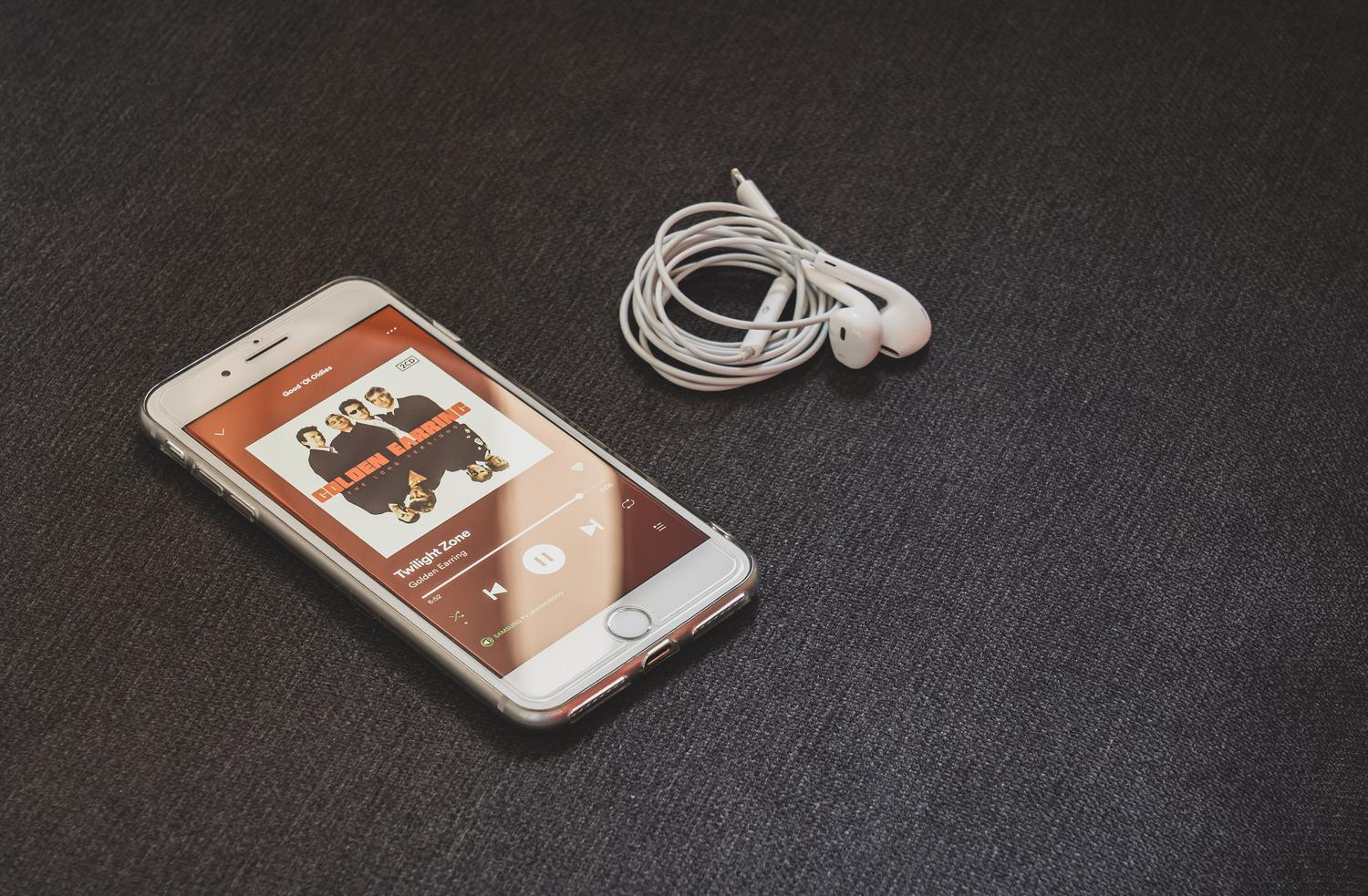
Om du bara vill spara data medan du lyssnar på poddar, titta i Nedladdningar och streaming inställningarna för spela eller ladda ner endast ljudet från videopodcasternaPå så sätt kan du klara dig utan bilden i de avsnitten utan att inaktivera hela kategorin. Andra videor.
Om du vill minska appens totala resursanvändning aktiverar du Datasparande en Datasparning och offline-uppspelningDet här alternativet visar färre bilder och sänker ljudkvaliteten. Om du har Premium kan du även ladda ner musik via Wi-Fi och inaktivera Nedladdningar med mobildata.
Index

Jag är en teknikentusiast som har gjort sina "nördar"-intressen till ett yrke. Jag har tillbringat mer än 10 år av mitt liv med att använda den senaste tekniken och mixtrat med alla typer av program av ren nyfikenhet. Nu har jag specialiserat mig på datateknik och tv-spel. Detta beror på att jag i mer än 5 år har arbetat med att skriva för olika webbplatser om teknik och videospel, skapa artiklar som försöker ge dig den information du behöver på ett språk som är begripligt för alla.
Om du har några frågor sträcker sig min kunskap från allt som rör operativsystemet Windows samt Android för mobiltelefoner. Och mitt engagemang är för dig, jag är alltid villig att spendera några minuter och hjälpa dig att lösa alla frågor du kan ha i den här internetvärlden.