- Det finns flera metoder för att inaktivera nyheter från Windows 11-widgets
- Det räcker inte att dölja ikonen: processen kan förbli aktiv i bakgrunden
- Att inaktivera dem helt kan kräva avancerade ändringar som att använda PowerShell
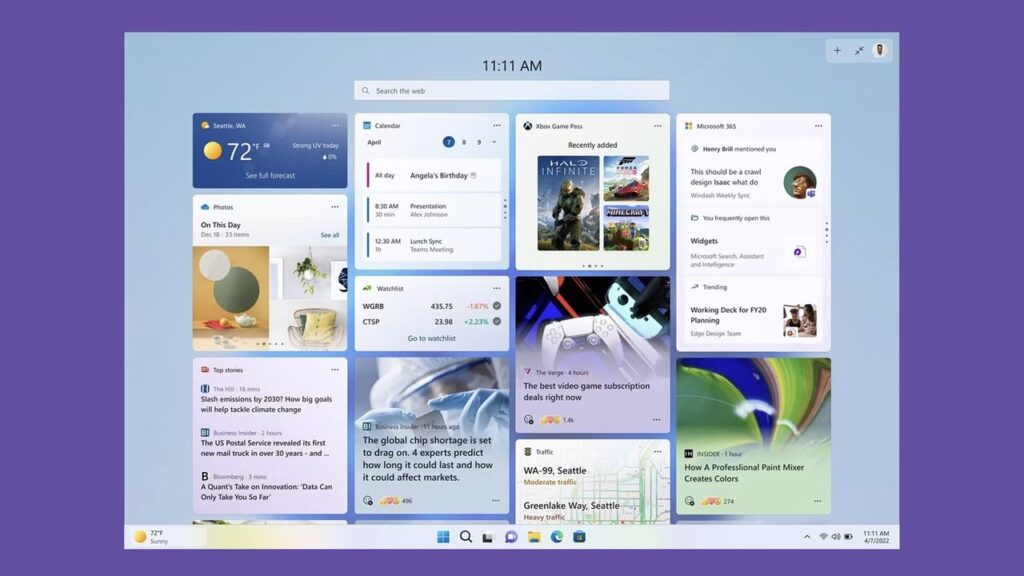
¿Hur inaktiverar jag nyheter från Windows 11-widgets? ¿Te molestan las slumpmässiga nyheter som visas varje gång du öppnar Widgets på din Windows 11-dator? Du är inte den enda. Många användare har uttryckt sina frustración med den här funktionen som, även om den är utformad för att hålla dig "informerad", ofta distraherar dig med irrelevanta rubriker eller, direkt, digitalt skräp.
Widgetar i Windows 11 har potencial, eftersom de låter dig snabbt kontrollera tiden, kalendern, dina uppgifter eller till och med batteristatusen. Den automatiska integrationen med Microsofts nyhetsflöde kan dock förstöra den upplevelsen för dem som bara vill använda detta verktyg som en samling av personliga hjälpmedel. Därför undrar många hur man inaktiverar nyheter i Windows 11 Widgets. Låt oss gå dit med den här guiden om hur du inaktiverar nyheter i Windows 11 Widgets.
Vad exakt är Windows 11-widgets?

Windows 11-widgets är dynamiska kort som visar uppdaterat innehåll från olika källor och applikationer. Bland de vanligaste är väder, nyheter, kalenderhändelser, trafik och andra integrerade applikationer. De nås från väderikonen på aktivitetsfältet o con el atajo de teclado Windows + W.
I teorin är den här funktionen avsedd att ge användbar information med ett ögonkast. Men i praktiken upplever många användare att mycket av det synliga innehållet är titulares sensacionalistas, irrelevanta rekommendationer eller till och med videor som spelas upp automatiskt. Om du tycker att det är irriterande kan du lära dig det hur man inaktiverar nyhetsflöde i Windows 11.
Alternativ för att dölja innehåll utan att helt ta bort widgetar

Om du är intresserad av att behålla några användbara Widget-funktioner men vill ha radera nyheterna, det finns flera sätt att dölja dem utan att behöva avinstallera funktionen helt.
Visa eller dölj flöden från inställningarna
Ett av de snabbaste alternativen är att anpassa widgetinställningarna för att dölja nyhetsflödet:
- Öppna widgetpanelen (Windows + W eller klicka på väderikonen)
- Klicka på kugghjuls- eller inställningsikonen uppe till höger
- Välja Visa eller dölj flöden
- Inaktivera alternativet Inicio de Microsoft
Detta kommer att förhindra att de visas nyheter i flödet, utan att helt ta bort widgetarnas funktionalitet. Om du vill ha ännu mer information, kolla in vår guide om hur ta bort nyheter från aktivitetsfältet i Windows 11.
Dölj varje typsnitt individuellt
En annan mer manuell metod består av blockera individuellt de webbplatser eller ämnen som visas i ditt flöde:
- Öppna widgetarna
- Bredvid varje nyhet trycker du på de tre prickarna eller alternativikonen
- Välja Dölj nyheter
- Välja Dölj nyheter från den här källan
Upprepa denna process med alla webbplatser som visas. Det är tråkigt, men effektivt. Vissa användare har lyckats lämna sin Widget-panel helt fri från nyheter på cirka 15 minuter. Det här är ett användbart alternativ för de som letar efter ett mer personligt sätt att hantera sitt innehåll, på samma sätt som att stänga av nyheter på Flipboard. Du kanske har kommit och letat efter hur du inaktiverar nyheterna från Windows 11 Widgets och tack vare att du vet hur du döljer dem känner du inte för att eliminera dem helt, men om du fortfarande är övertygad, fortsätt läsa.
Ta bort widgetar från aktivitetsfältet
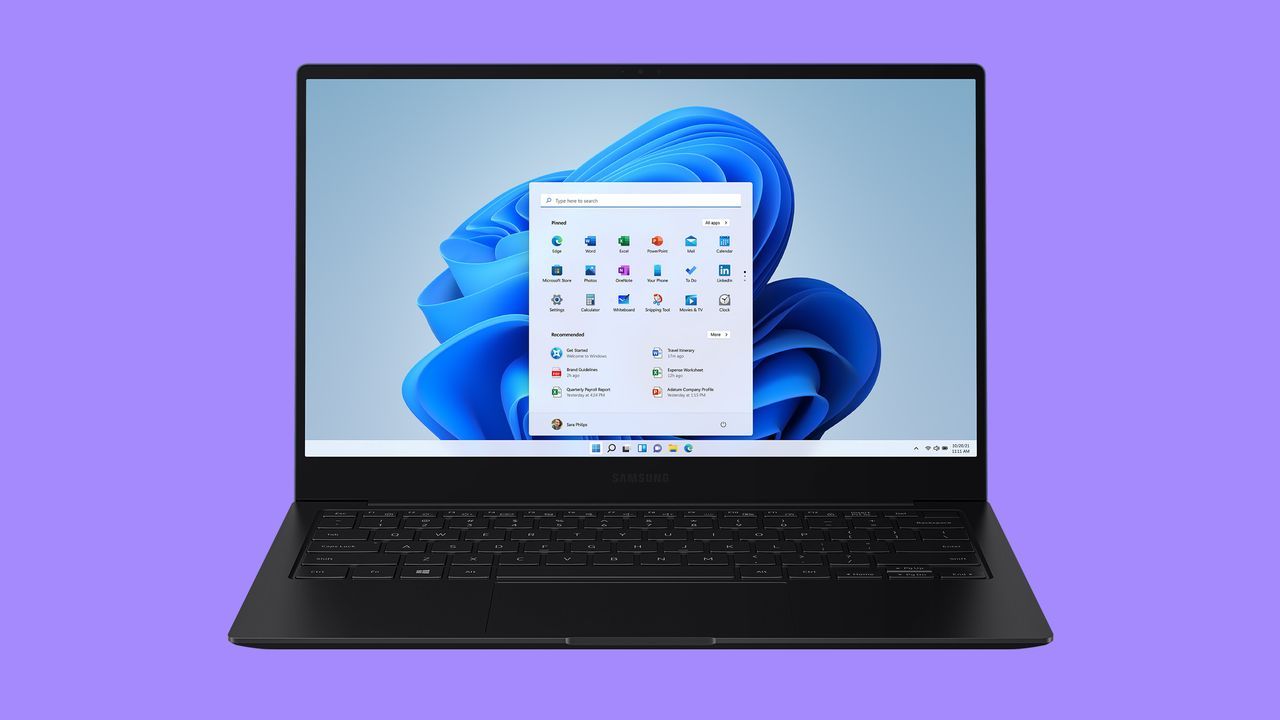
Om du föredrar att widgetikonen försvinner helt från aktivitetsfältet för att undvika att klicka på den av misstag, puedes hacerlo från systeminställningar:
- Högerklicka på ett ledigt utrymme i aktivitetsfältet
- Välja Inställningar för aktivitetsfältet
- Busca el apartado Elementos de la barra de tareas
- Avmarkera alternativet Widgetar
Detta tar bort charmikonen, men hindrar inte widgetrelaterade processer från att köras i bakgrunden eller öppnas när du klickar Windows + W. Om du vill ta bort dem helt, se vår artikel om hur man inaktiverar widgets.
Total inaktivering: ta bort widgets från Windows 11
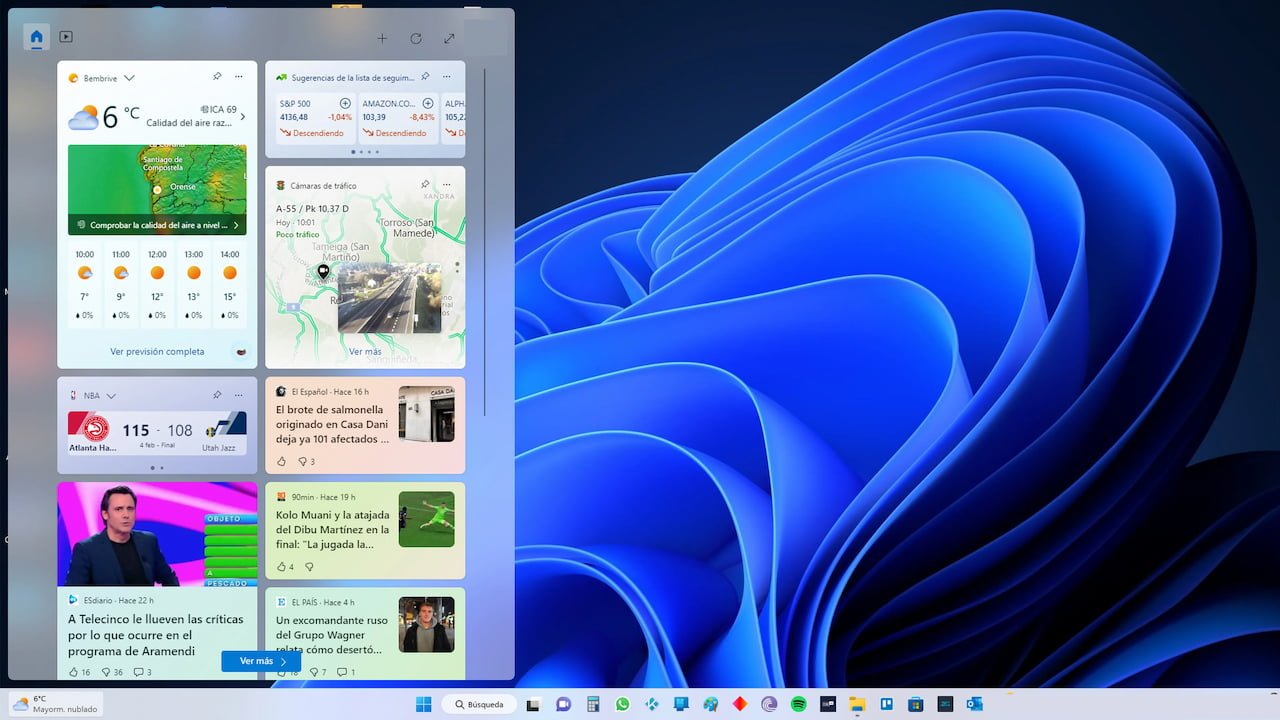
Om du vill gå ett steg längre och förhindra att Widgets konsumeras minne eller systemresurser kan du helt avinstallera den komponent som är ansvarig för dess drift: den Windows Web Experience Pack. För att göra detta måste du använda PowerShell med administratörsbehörighet.
Hur man tar bort Web Experience Pack
- Trycka Windows + S och sök PowerShell
- Klicka på Kör som administratör
- Acceptera kontokontrollprompten om den visas
- Skriv följande kommando:
Get-AppxPackage *WebExperience* | Remove-AppxPackage - Starta om datorn
Efter att ha gjort detta kommer widgetarna att raderas. Genvägen kommer inte längre att fungera Windows + W inte heller kommer relaterade objekt att visas i aktivitetsfältet.
Kan jag installera om widgetarna?
Naturligtvis. Om du någonsin vill återställa den här funktionen kan du göra det genom att köra det här kommandot i PowerShell som administratör:
winget install --id 9MSSGKG348SPDetta kommer att installera om paket vilket gör att widgetarna fungerar normalt. Om du föredrar alternativ för att kontrollera ditt innehåll kan du också lära dig hur radera Googles nyhetsflöde.
Avancerat alternativ med ViVeTool (för att dölja nyheter utan att ta bort funktionen)
Det finns en annan metod som kallas ViveTool, men det är lite mer tekniskt för dem som föredrar att behålla widgetstrukturen men specifikt blockerar feed de noticias:
- Gå till webbplatsen store.rg-adguard.net
- Välja ProductID i den första rullgardinsmenyn
- Ange koden 9MSSGKG348SP och välj Snabb i den andra rullgardinsmenyn
- Ladda ner filen MicrosoftWindows.Client.WebExperience.appxbundle
- Installera det genom att dubbelklicka och välj Uppdatera
- Gå nu till GitHub och ladda ner ViVeTool
- Extrahera filerna till en mapp som C:\Vive
- Öppna PowerShell som administratör
- Escribe:
CD C:\Vivevivetool /enable /id:45393399 - Starta om datorn
Denna procedur möjliggör ett alternativ att dölja flöden från inställningarna, så att du kan lämna widgetarna rena och personliga utan påträngande nyheter. Om du vill ytterligare särskilja dina preferenser, vår guide till stäng av Windows 10-förslag puede ser de gran utilidad.
Windows 11-widgets kan vara ett kraftfullt verktyg om de passar dina behov. Oavsett om du föredrar att bara ta bort informationsinnehållet, dölja åtkomsten helt eller avinstallera hela funktionen, finns det lösningar för alla nivåer av användare. Att dra nytta av dessa alternativ kan hjälpa dig att minska distraktioner, optimera resurser och få en renare och mer funktionell miljö anpassad efter vad du verkligen behöver varje dag. Vi hoppas att du nu vet hur du inaktiverar nyheter från Windows 11-widgets.

Brinner för teknik sedan han var liten. Jag älskar att vara uppdaterad inom branschen och framför allt kommunicera den. Det är därför jag har varit dedikerad till kommunikation på teknik- och videospelswebbplatser i många år nu. Du kan hitta mig som skriver om Android, Windows, MacOS, iOS, Nintendo eller något annat relaterat ämne som du tänker på.