Alla datorer uppfyller inte de minimikrav för hårdvara och mjukvara som krävs för att effektivt köra den senaste (för nu) versionen av Microsofts operativsystem. Om det är ditt fall, här ska vi förklara hur man installerar Windows 11 på en dator som inte stöds.
En dators kompatibilitet för installation av ett operativsystem beror på konfiguration av dess komponenter. Alla (processor, lagring, RAM, grafik, etc.) måste ha lämpliga egenskaper att garantera Windows-drift utan problem.
Installationskrav för Windows 11
För tillverkaren (Microsoft) att certifiera en dator som kompatibel för installation av Windows 11måste detta uppfylla en rad krav. Vi beskriver dem nedan:
Processor (CPU):
- Processor: måste ha minst två kärnor, kompatibla med 64 bitar, med minst 1 GHz hastighet. Dessutom måste modellen visas i listan över processorer som stöds från Microsoft.
- RAM-minne: Minst 4 GB
- Lagring: 64 GB eller mer tillgängligt lagringsutrymme på hårddisken eller SSD. Det är alltid lämpligt att ha ytterligare utrymme för framtida uppdateringar och installation av nya applikationer.
- Systemets firmware: UEFI (Unified Extensible Firmware Interface) och Secure Boot aktiverade.
- Tillförlitlig plattformsmodul (TPM) version 2.0. för hårddiskkryptering.
- Grafikkort Kompatibel med DirectX 12 eller senare, plus WDDM 2.0-drivrutin.
- Skärm med en minsta upplösning på 720p (1280 × 720 pixlar) och en minsta storlek på 9″ diagonalt.
- Internetanslutning och Microsoft-konto.
Utöver dessa krav finns det ett antal Ytterligare krav för specifika Windows 11-funktioner, som pekskärmen för att använda denna funktionalitet, NVMe SSD och en DirectX 12-kompatibel GPU för direktlagring eller kamera med infraröd (IR) sensor för vissa funktioner som ansiktslås med Windows Hello.
PC-hälsokontroll
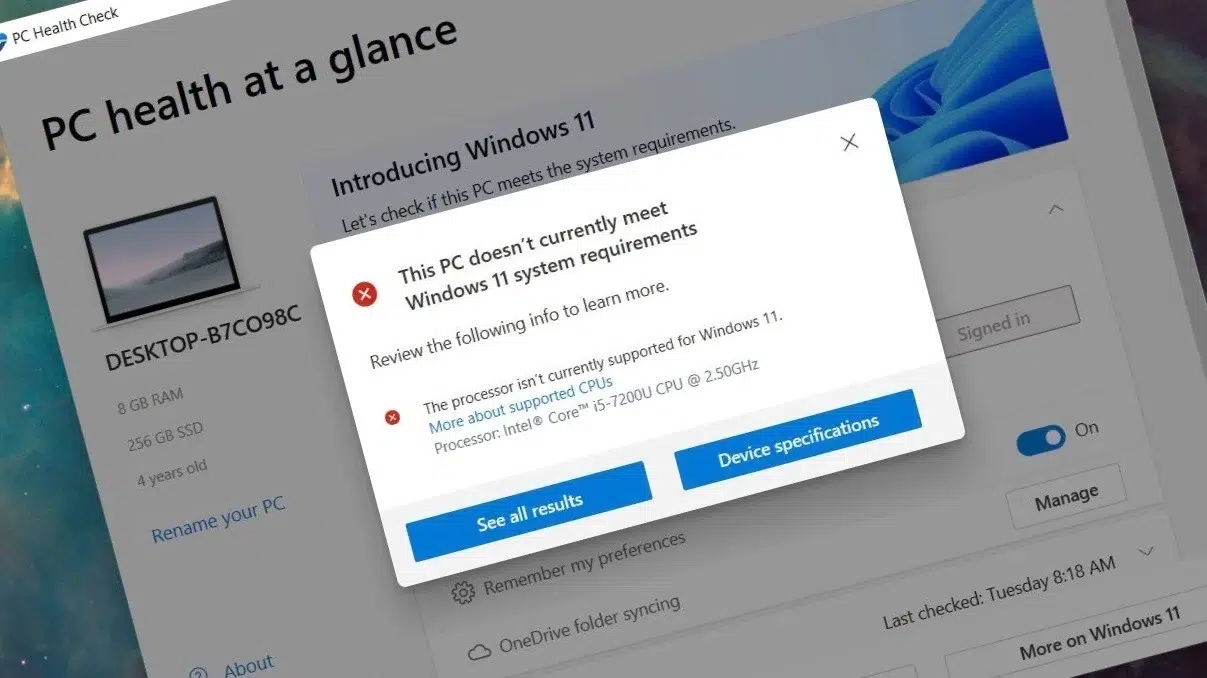
För att rensa användarnas tvivel om huruvida deras PC uppfyller alla nödvändiga krav för att installera Windows 11 har Microsoft ett praktiskt verktyg som heter PC-hälsokontroll (PC-hälsokontroll).
Genom det är det möjligt att analysera nyckelkomponenterna i systemet och få en detaljerad rapport som drar slutsatsen, med hänsyn till kompatibilitet, Om det är möjligt att installera den senaste versionen av Windows eller inte. På så sätt är det inte nödvändigt att kontrollera alla krav i föregående avsnitt en efter en.
Installera Windows 11 på en dator som inte stöds
Utöver att uppfylla de officiella kraven finns det några inofficiella metoder som ger oss möjligheten att installera Windows 11 på en dator som inte stöds. Till exempel på datorer utan TPM 2.0 eller med processorer som inte stöds. Det måste dock noteras att Microsoft garanterar inte någon form av support eller uppdateringar för dessa system. Och av den anledningen rekommenderas det inte.
Hur som helst, här presenterar vi tre metoder för att installera Windows 11 på en dator som inte stöds:
Ändra registret (Regedit)
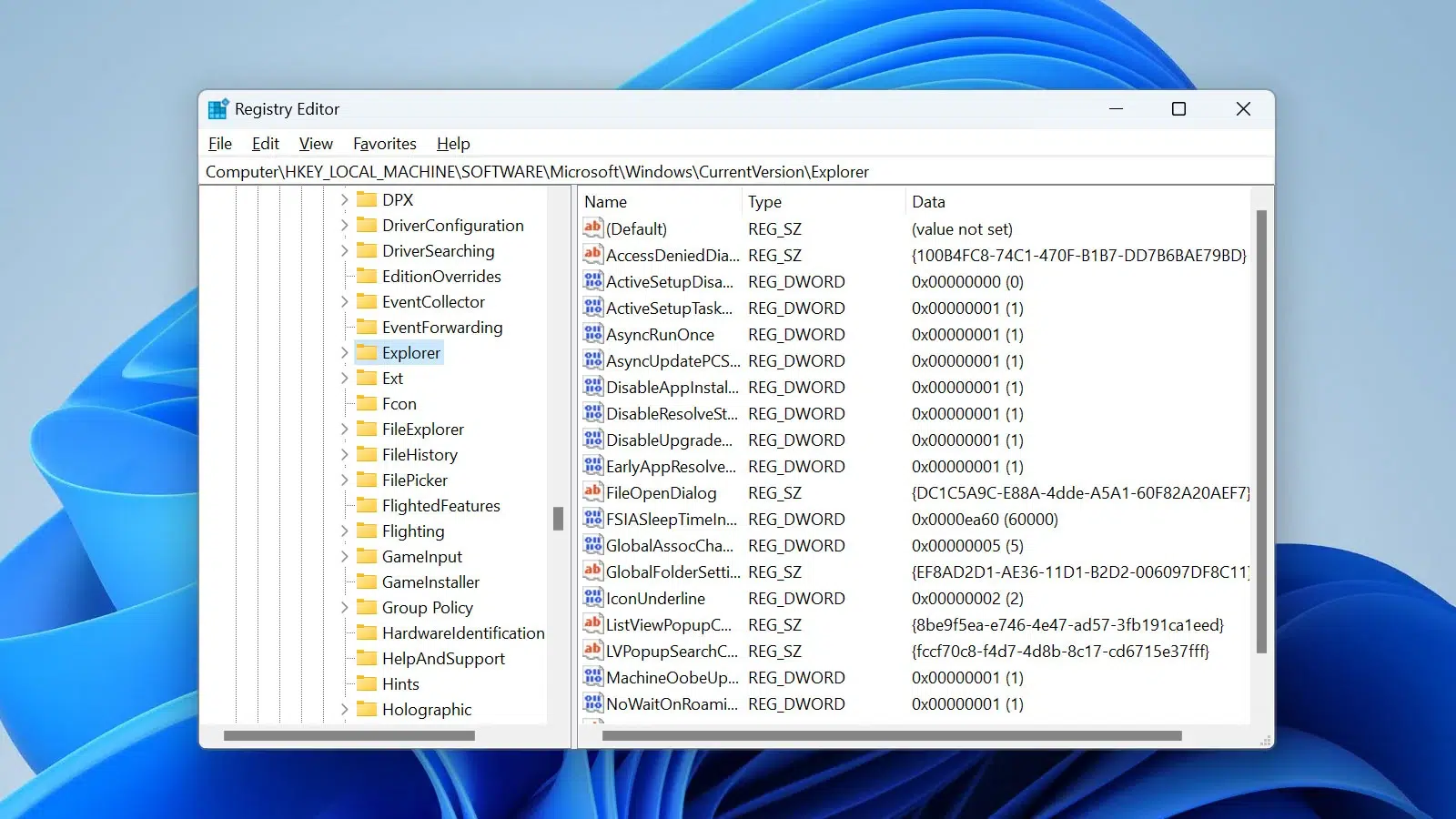
Detta är en av de mest använda metoderna för att installera Windows 11 på en dator som inte uppfyller de obligatoriska TPM 2.0-kraven och CPU-kraven som inte stöds.. Trots det måste man säga att det är en något komplex process. Detta är vad du måste göra:
- Först och främst är det nödvändigt Ladda ner ISO-avbildningen för Windows 11 från den officiella Microsofts webbplats.
- Efter vi skapar en startbar USB med Windows 11 ISO genom program som Rufus.
- Därefter startar vi datorn från USB (ibland är det nödvändigt att ändra startordningen i BIOS) och kommer åt installationsprogrammet.
- Nästa steg är att använda tangentkombinationen Shift + F10 för att öppna kommandotolksfönstret.
- Där skrev vi regedit och tryck på Enter för att öppna Registereditorn.
- Låt oss gå till mappen HKEY_LOCAL_MACHINE\SYSTEM\Installationsprogram och vi klickar med höger knapp.
- Sedan väljer vi "Ny" och sedan "Ledtråd"att ge den namnet LabConfig.
- I LabConfig högerklickar vi på det tomma utrymmet och väljer "Ny" y "DWORD-värde (32-bitars)". Nu måste du skapa följande DWORD-värden och tilldela var och en av dem värdet 1:
- BypassTPMCheck
- BypassSecureBootCheck
- BypassRAMCheck
- Bypass CPU-kontroll
- När detta är klart, Vi stänger registerredigeraren och kommandotolksfönstret.
- Slutligen återgår vi till installationsskärmen och fortsätter med Windows 11 installationsprocessen normalt.
Skapa en startbar USB med Rufus
Även om vi redan har nämnt det i föregående avsnitt, är det värt att insistera på Rufus som ett effektivt verktyg för vad vi vill göra. Hon tillåter oss skapa en startbar USB från en ISO-avbildning. Det mest intressanta är att i de senaste versionerna av denna programvara ingår ett alternativ för att kringgå kraven på TPM, RAM, CPU och Secure Boot i Windows 11.
Så här kan vi använda det här alternativet:
- Till att börja med vi laddar ner programvaran Rufus från deras officiella webbplats.
- Därefter Vi laddar ner Windows 11 ISO.
- Efter vi ansluter en USB-enhet till vårt lag.
- Därefter öppnar vi Rufus och Vi väljer USB-enheten och Windows 11 ISO-bilden.
- Vid det här laget går vi till avsnittet "Bildalternativ", där vi väljer alternativet "Kringgå kraven på TPM och säker start."
- Efter detta klickar vi vidare Start och vänta på att Rufus ska skapa den startbara USB-en.
- Slutligen startar vi datorn från den nyskapade USB och följer de normala stegen i installationsprocessen.
Uppgradera från Windows 10
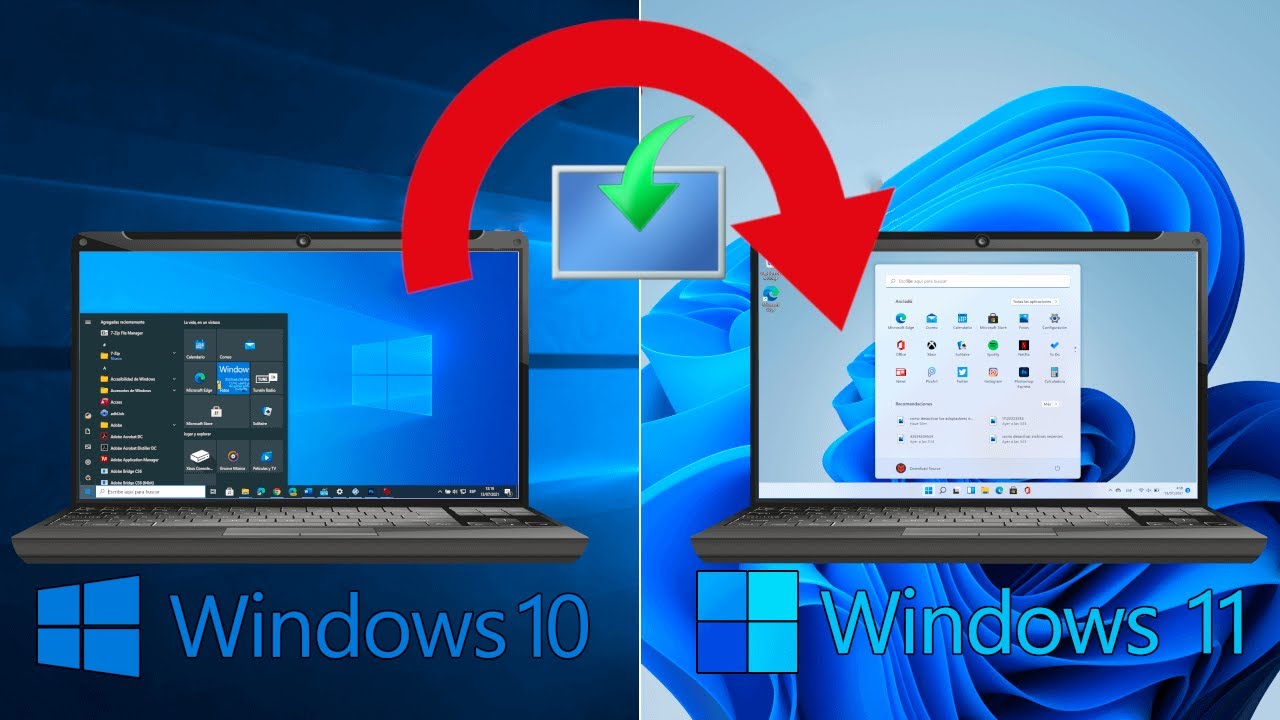
För användare som redan har Windows 10 installerat på sina datorer finns det fortfarande ett tredje alternativ att installera Windows 11 på en dator som inte stöds: Uppgradera till Windows 11 utan att behöva gå igenom systemkravskontrollen. Här är vad du behöver göra:
- Första Vi laddar ner Windows 11 ISO från Microsoft-sidan som vi har förklarat tidigare.
- Då måste du montera ISO på vårt nuvarande system med Windows 10 (bara högerklicka på ISO och välj alternativet "Montera").
- Sedan öppnar vi filen setup.exe inom ISO.
- När detta är gjort är allt vi behöver göra att följa instruktionerna och välja alternativet "Uppdatera systemet." På så sätt kan vi installera Windows 11 på Windows 10 utan att behöva ta bort våra filer och applikationer.
Avslutningsvis måste man säga att det är möjligt installera Windows 11 på en dator som inte stöds, alltid med tanke på att det finns vissa associerade risker. Främst de som härrör från eller har officiellt stöd och säkerhetsuppdateringar.

Redaktör specialiserad på teknik och internetfrågor med mer än tio års erfarenhet av olika digitala medier. Jag har arbetat som redaktör och innehållsskapare för e-handel, kommunikation, onlinemarknadsföring och reklamföretag. Jag har också skrivit på ekonomi, finans och andra sektorers webbplatser. Mitt arbete är också min passion. Nu genom mina artiklar i Tecnobits, Jag försöker utforska alla nyheter och nya möjligheter som teknikvärlden erbjuder oss varje dag för att förbättra våra liv.