
El hög nivå av anpassning av Windows-operativsystemet Det har alltid varit en av dess stora styrkor. Därför är det inte förvånande att det nu är möjligt att köra andra applikationer med Copilot-nyckeln på de nya Copilot+-datorerna. Det stämmer, du kan tilldela nya funktioner till den populära nyckeln och på så sätt få ut det mesta av din Windows 11-upplevelse.
Microsoft lade till en ny fysisk nyckel till sina Copilot+-datorer, en förändring som fångade mångas uppmärksamhet. Naturligtvis är dess roll att aktivera AI-assistenten, öppna Copilot-appen så att du kan starta en chatt. Med de senaste uppdateringarna, Windows 11 låter dig tilldela nya funktioner till nyckeln, som att köra andra systemapplikationer. Låt oss se hur vi gör förändringen.
Det är nu möjligt att köra andra applikationer med Copilot-nyckeln i Windows 11

Om du har en av de nya Microsoft Copilot+-datorerna har du förmodligen använt Copilot-nyckeln för att anropa AI-assistenten. Detta är en av de mest intressanta nya funktionerna som teknikföretaget har införlivat i sina senaste datorer. Copilot fysiska nyckel låter dig köra chatbot som drivs av artificiell intelligens, men det är inte den enda funktionen du kan ge den.
De senaste uppdateringarna som Windows 11 har fått har öppnat dörren för anpassa Copilot-tangentens funktion. Om du är trött på att använda den enbart för att åberopa funktionen artificiell intelligens, har du tur. Från systeminställningarna kan du göra vissa inställningar för att köra andra applikationer med Copilot-nyckeln.
För att säga sanningen är det förståeligt att Microsoft har öppnat denna möjlighet för sina Copilot+-team. Den artificiella intelligensfunktionen, utöver att vara fängslande, befinner sig i en tillväxtfas. Eftersom det fortfarande finns lite att göra med det på lokal nivå, Att tilldela en nyckel enbart för att anropa chatboten är ineffektivt. När idén mognar och AI-funktionerna förbättras är det mest praktiska att göra att ge användarna mer frihet att anpassa funktionen för Copilot-nyckeln.
Steg för att köra andra program med Copilot-nyckeln
Låt oss se Steg att följa för att köra andra applikationer med Copilot-nyckeln. Proceduren är enkel och låter dig välja andra installerade program att köra när du trycker på Copilot-tangenten. Och om du vill återställa den till sin ursprungliga funktion, gå bara tillbaka till inställningarna och tilldela Copilot-applikationen igen.
- Klicka på Windows-symbolen och gå till Konfiguration.

- Välj alternativet i menyn till vänster Anpassning.
- Titta nu i anpassningsalternativen för avsnittet Textinmatning och klicka på den.
- Gå nu till alternativet Anpassa Copilot-tangenten på tangentbordet och klicka på knappen Copilot.

- Du kommer att se två andra alternativ: Sök och Personlig. Klicka på det senare.
- Från de tillgängliga programmen väljer du den du vill starta när du trycker på Copilot-tangenten.

- Redo. Så du kan köra andra applikationer med Copilot-nyckeln i Windows 11.
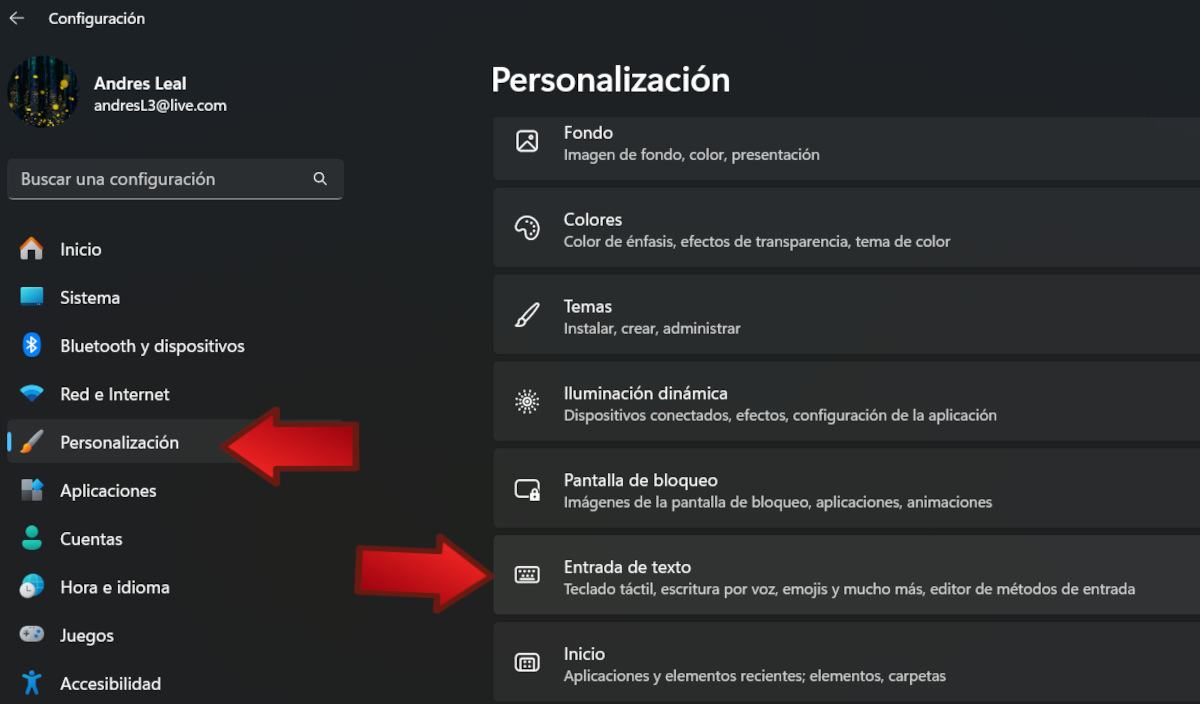
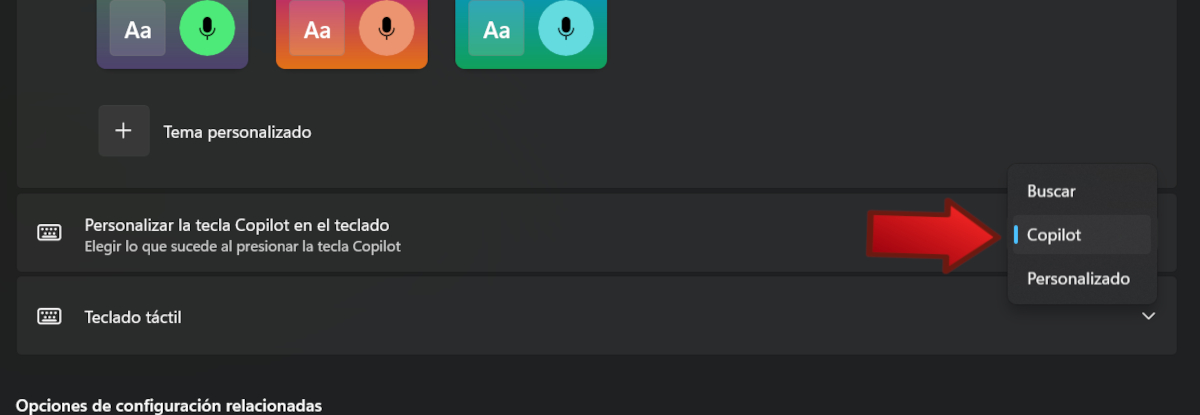
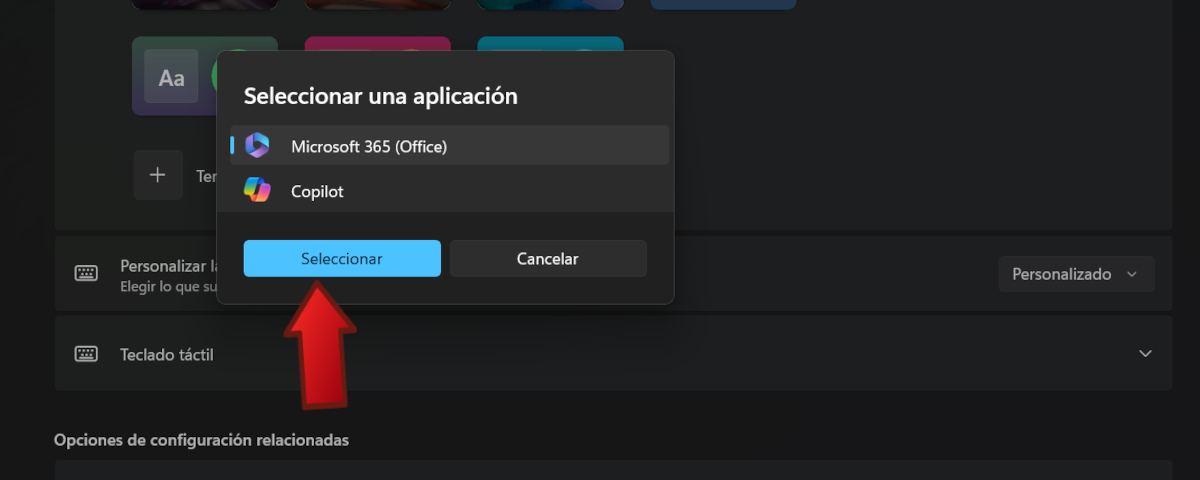
Som du kan se på den sista skärmdumpen, För närvarande kan du bara välja Microsoft 365-applikationen att köra med Copilot-nyckeln. Räkna med att fler appar kommer att inkluderas inbyggt eller installeras via ett MSIX-paket i framtiden. Och om du vill återställa Copilot-nyckelkonfigurationen, upprepa bara proceduren som beskrivs och välj Copilot som appen att köra.
Fördelar med att anpassa Copilot-nyckeln i Windows 11
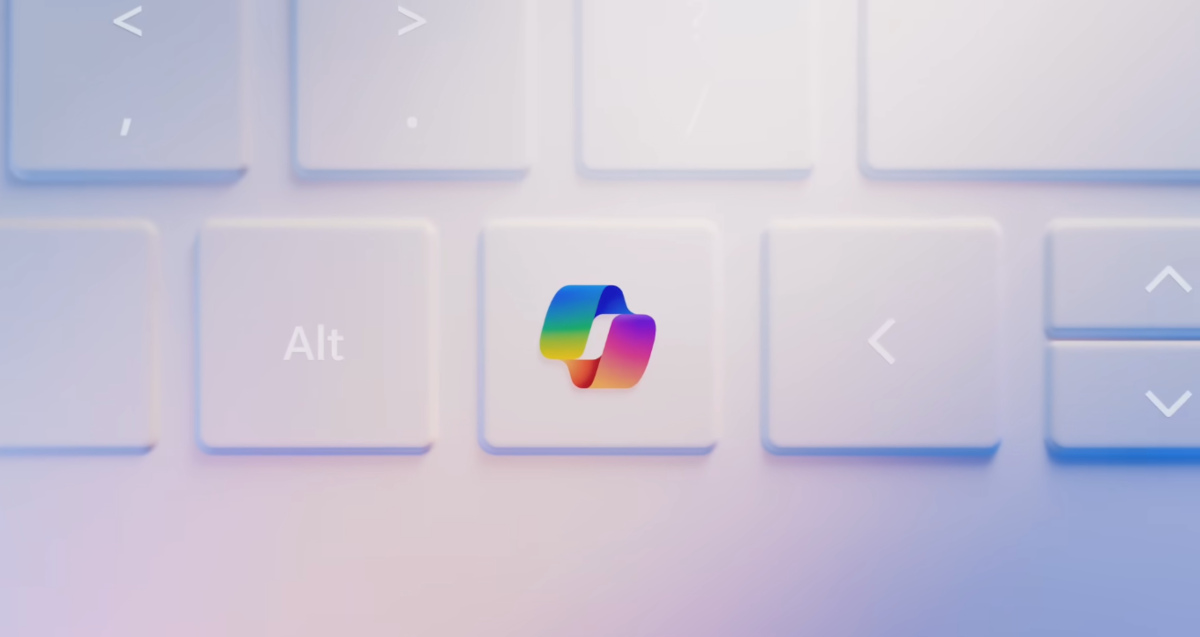
Att ha möjligheten att köra andra applikationer med Copilot-nyckeln i Windows 11 har några fördelar som är värda att lyfta fram. Som vi redan har sagt tillåter det att tilldela andra funktioner dra bättre nytta av denna nyhet på tangentborden på de nya bärbara Microsoft-datorerna. Och när det ursprungliga förslaget når mer praktiska nivåer kommer vi säkert att dra nytta av den fulla potentialen hos AI i vårt lokala team.
En av fördelarna med att anpassa Copilot-nyckeln är att den ger en större flexibilitet för användarna. Tack vare detta alternativ är det möjligt att anpassa användarupplevelsen till mer specifika behov som inte är inriktade på användningen av AI. Att du kan öppna en app med bara en knapptryckning är ett plus för komfort och effektivitet.
Naturligtvis leder detta också till högre produktivitet när man arbetar eller studerar från datorn. Nu kan du använd Copilot-tangenten för att köra de program som du använder oftast. På så sätt minskar du tiden det tar att komma åt dem och ökar din prestanda.
Sammanfattningsvis har vi sett stegen för att köra andra applikationer med Copilot-nyckeln i Windows 11. Proceduren är mycket enkel och kan enkelt vändas om du finner det lämpligt. Vi har också gått igenom fördelarna med Med de nya Copilot+ PC-enheterna kan du anpassa den nya Copilot-nyckeln. Utan tvekan är det ett plus vad gäller komfort och produktivitet, något som alltid har kännetecknat kungen av operativsystem.

Sedan jag var väldigt ung har jag varit väldigt nyfiken på allt som har med vetenskapliga och tekniska framsteg att göra, speciellt de som gör våra liv enklare och mer underhållande. Jag älskar att hålla mig uppdaterad med de senaste nyheterna och trenderna och dela med mig av mina erfarenheter, åsikter och råd om utrustningen och prylarna jag använder. Detta ledde till att jag blev webbskribent för drygt fem år sedan, främst inriktad på Android-enheter och Windows-operativsystem. Jag har lärt mig att med enkla ord förklara vad som är komplicerat så att mina läsare lätt kan förstå det.