- Identifiera vanliga orsaker till bugcheck 0x1E: drivrutiner, RAM, BIOS och disk.
- Tillämpa steg-för-steg-lösningar: Snabbstart, Drivrutiner, SFC/DISM och Maskinvarutester.
- Analysera minidumps och använd WinDbg för att hitta den felaktiga funktionen/drivrutinen.
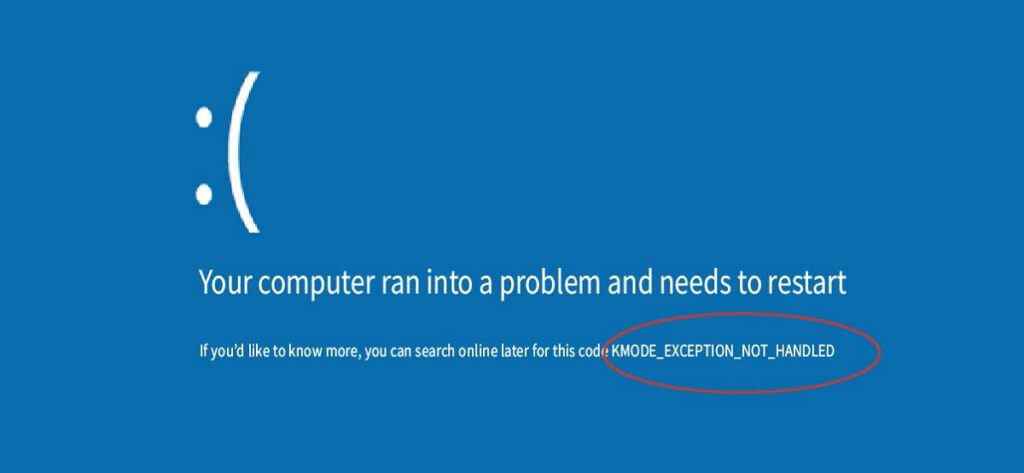
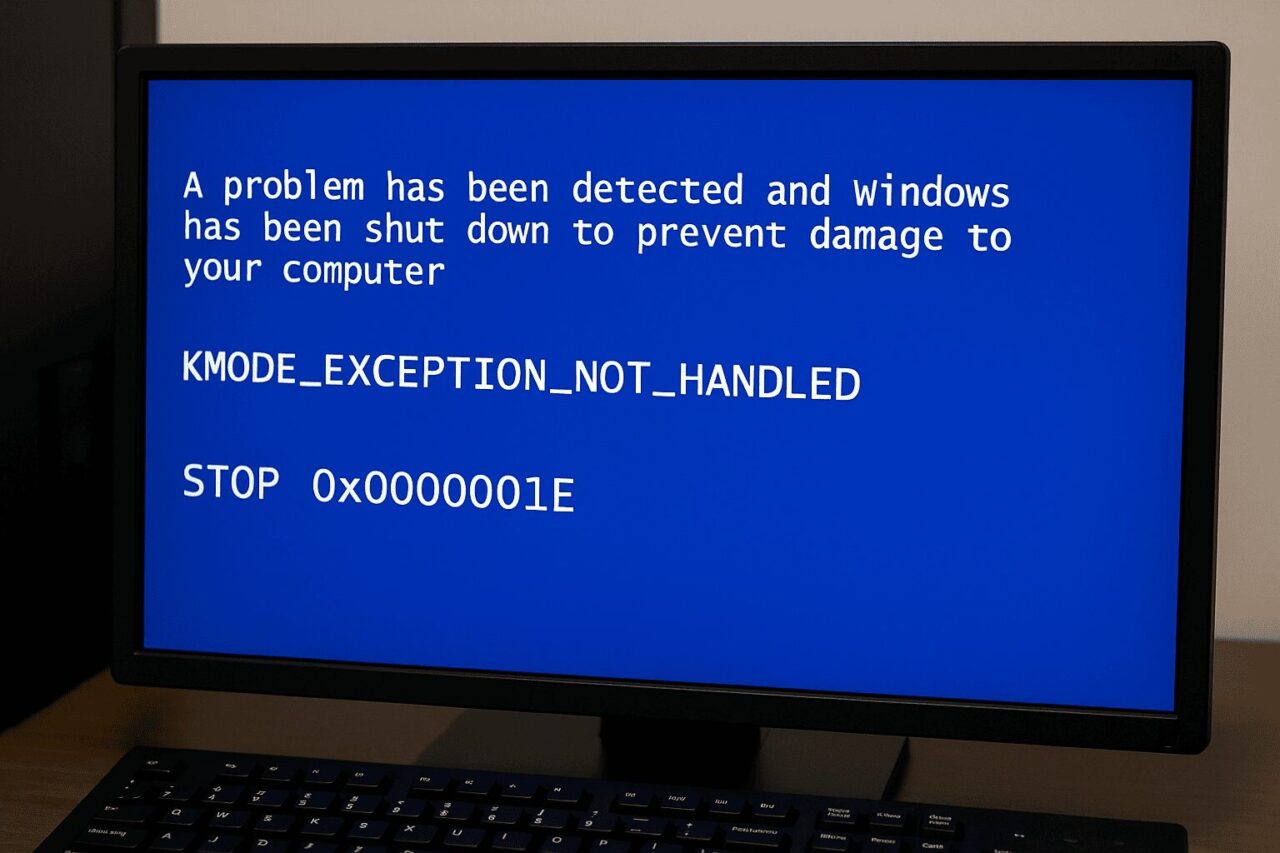
När Windows stöter på KMODE_EXCEPTION_NOT_HANDLED Det är inte bara en blå skärm med koden 0x0000001E som visas: det betyder också att en lågnivåkomponent har utlöst ett undantag som systemet inte kunde hantera. Om det händer sporadiskt eller till och med i en startloop, få inte panik.
Här har vi sammanställt all verifierad information från tekniska källor och verkliga fall: vad felet betyder, hur man identifierar boven i dramat, reparationssteg från enklaste till avancerad felsökning, samt praktiska tips för att minimera risker och återställa data om du har förlorat filer i processen.
Vad är KMODE_EXCEPTION_NOT_HANDLED (0x0000001E)?
Buggkontrollen 0x0000001E Det utlöses när ett kernellägesprogram (drivrutin, systemtjänst eller kernelkomponent) genererar ett undantag som inte upptäcks av felhanteraren. Det typiska resultatet är en BSOD, ibland åtföljd av omstartsloopar eller slumpmässiga avstängningar.
Etiketten på skärmen visas vanligtvis som KMODE_EXCEPTION_NOT_HANDLED (ibland med namnet på en drivrutin som är inblandad). I praktiken, Det är vanligtvis relaterat till felaktiga drivrutiner, inkompatibel firmware/BIOS, hårdvarukonflikter eller minnesfel (RAM). även om närvaron av skadlig kod eller systemkorruption kan också utlösa det.
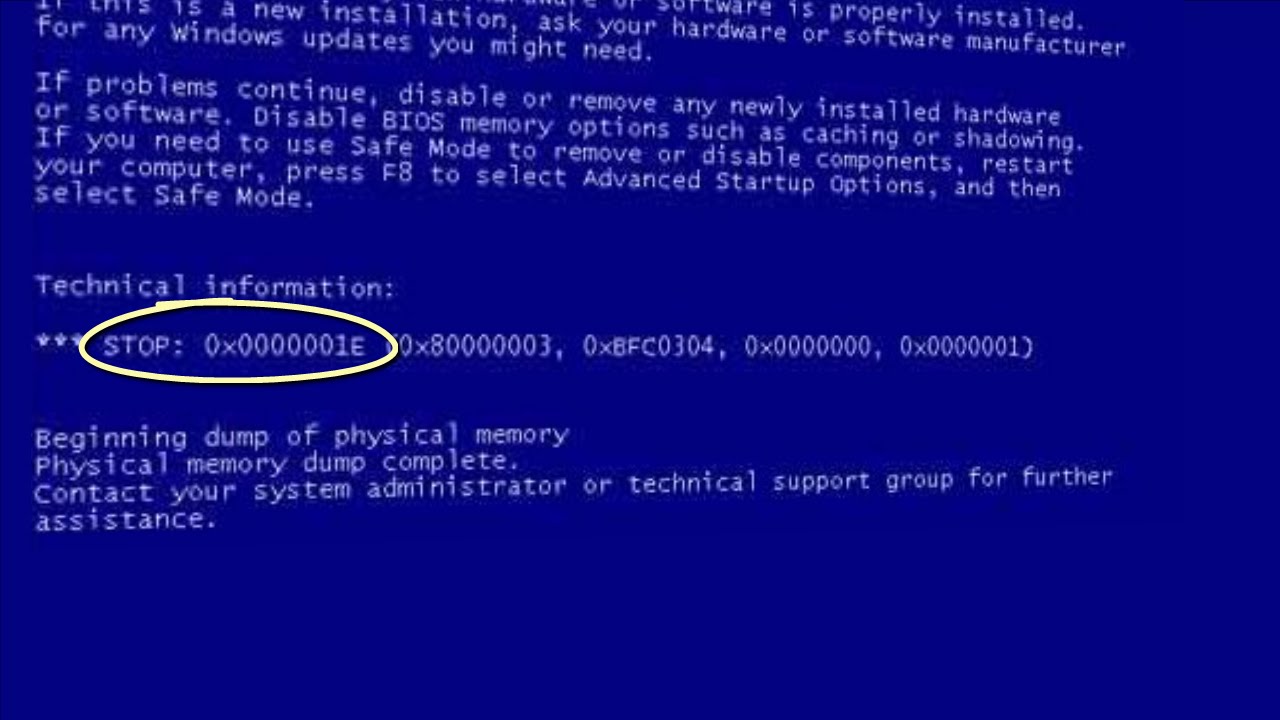
Vanliga undantagskoder
Identifiera typen av undantag begränsar sökningen avsevärt. Bland de vanligaste:
- 0x80000002 (STATUS_DATATYP_MISALIGNMENT)Det finns en feljusterad datareferens.
- 0x80000003 (STATUS_BREAKPOINT)En brytpunkt eller kontroll uppnåddes utan att en felsökare var ansluten till kärnan.
- 0xC0000005 (STATUS_ÅTKOMST_ÖVERTRÄDELSE): minnesåtkomstfel; detta är oftast det vanligaste problemet vid drivrutinsfel.
För en komplett lista För NTSTATUS-koder kan du hänvisa till värdena som definieras i ntstatus.h (Windows Driver Kit). Detta är en standardresurs för utvecklare och hjälper till att tolka exakt vad som hände på kärnnivå.
Vanligaste indikatorer och orsaker
I praktikenDessa är de utlösare vi ser oftast i KMODE_EXCEPTION_NOT_HANDLED:
- Felaktiga, föråldrade eller inkompatibla enhetsdrivrutiner (nätverk, lagring, grafik, antivirus, kringutrustning etc.).
- Hårdvarukonflikter (Föråldrad BIOS/UEFI, IRQ, minne, inkompatibilitet med ny hårdvara).
- Felaktigt eller instabilt RAM-minne (XMP-profiler, inkompatibla eller skadade moduler).
- Korruption av systemfiler eller ofullständiga installationer.
- Skadlig programvara som stör systemkomponenter.
Om BSOD-meddelandet nämner en drivrutin Med namn (t.ex. .sys) är det en direkt ledtråd: inaktivera, avinstallera eller uppdatera den från tillverkaren. Om din dator inte startar kan du ta bort drivrutinen från Enhetshanteraren i felsäkert läge.
Lösningar för KMODE_EXCEPTION_NOT_HANDLED-felet (användarnivå)
Innan vi startar någon av de processer vi anger, om felet hindrar dig från att använda Windows normalt, starta i felsäkert lägePå vissa datorer kan du göra detta genom att trycka på F8 upprepade gånger under uppstart. Om inte, använd återställningsmiljön (WinRE) för att komma åt Avancerad start och välj Felsäkert läge med nätverk.
Metod 1: Inaktivera snabbstart
Snabbstarten Det sparar sekunder av starttid, men kan orsaka inkompatibilitet mellan drivrutiner och hårdvara. Så här inaktiverar du det:
- Vinn + R, skriv "Kontrollpanelen" och tryck på Enter.
- Öppna Energialternativ.
- På sidan, ange Välja strömknapparnas beteende.
- Klicka på Det är för närvarande inte möjligt att ändra inställningar.
- Avmarkera Aktivera snabbstart och spara ändringarna.
Starta om och försök igen om BSOD:en försvinner. Om den kvarstår, fortsätt med de andra metoderna.
Metod 2: Uppdatera problematiska drivrutiner
Förare är den främsta orsakenKontrollera och uppdatera manuellt från Enhetshanteraren, eller använd moderkortets eller grafikkortstillverkarens verktyg för att identifiera nya versioner. Om du har grafikproblem, se specifika lösningar för VIDEO_TDR_FEL.
- Trycka Vinst + X och öppna Enhetshanteraren.
- Lokalisera enheter med varning eller i Andra enheter, högerklicka och Uppdatera drivrutin.
- Välja Sök automatiskt efter uppdaterad drivrutinsprogramvara.
Om Windows inte hittar något, ladda ner drivrutinen från tillverkarens webbplats och använd Sök efter drivrutinsprogramvara på min datorDet finns också automatiska uppdateringsprogram från tredje part (till exempel verktyg som "Driver Booster") som skannar och uppdaterar på en gång, även om det är bäst att prioritera officiella drivrutiner.
Metod 3: Avinstallera ny programvara/drivrutiner
Om felet uppstod efter att något installerats (kringutrustning, program, antivirus, överklockningsverktyg), försök att ta bort det:
- Vinn + R → skriv “Kontrollpanelen”.
- En Program → Avinstallera ett program, sortera efter datum.
- Avinstallera vad som lades till precis före felen och omstarterna.
I felsäkert läge Du kan också inaktivera tillagda tjänster och drivrutiner om systemet inte startar normalt.
Metod 4: Installera saknade drivrutiner (från felsäkert läge)
Om drivrutinsfiler saknas eller korruption, gör felsäkert läge med nätverk det enklare att installera om dem. Upprepa stegen i Enhetshanteraren och tvinga fram installationen från det nedladdade officiella paketet.
Efter att installationen är klar, avsluta felsäkert läge och starta om i normalt läge för att validera.
Metod 5: Reparera Windows med SFC och DISM
SFC/DISM-verktyg Kontrollera och reparera systemfiler och Windows-avbildningen. Kör konsolen som administratör och kör dessa kommandon ett i taget:
sfc /scannowDISM.exe /Online /Cleanup-Image /CheckHealthDISM.exe /Online /Cleanup-Image /ScanHealthDISM.exe /Online /Cleanup-Image /RestoreHealthDISM.exe /Online /Cleanup-Image /StartComponentCleanup
När de är klaraOm återställningsmiljön (WindowsRE) verkar vara inaktiverad och du inte kan komma åt verktygen kan du försöka aktivera den eller använda Windows installationsmedia för att öppna en konsol och köra kommandon.
Metod 6: Kontrollera RAM-minnet
Det felaktiga minnet Detta är en klassisk källa till KMODE- och 1E-fel. Kör Windows minnesdiagnostik:
- Söker Windows minnesdiagnostik från Start-menyn.
- Välja Starta om nu och kontrollera om det finns problem.
Om fel uppstår, testa enskilda moduler, inaktivera XMP/EXPO och om de kvarstår, byt ut den berörda modulen. Verktyg som Memtest De hjälper också till att skapa kontraster.
Metod 7: Kontrollera disk och SMART
En disk med dåliga sektorer eller i dåligt skick kan leda till blåskärmsfel. Kör:
chkdsk C: /f /r(den kommer att be dig att starta om).- Kontrollera SMART med hjälp av SSD/HDD-tillverkaren.
Om fel upptäcks, säkerhetskopiera dina data och byt ut hårddisken så snart som möjligt.
Händelseloggning, minidumps och fjärrhjälp
- Händelsevisaren: check Windows-registret → System och filtrera efter Kritisk y MisstagDu kommer att se poster som Kernel-Power associerade med plötsliga avstängningar; de identifierar inte drivrutinen som är felaktig, men de hjälper till att korrelera tidpunkter.
- Minidumpar: hitta dem i
C:\Windows\MinidumpOm du behöver hjälp kan du ladda upp dem (t.ex. till OneDrive) och dela länken så att de kan analyseras med WinDbg. Detta är standardpraxis inom teknisk support. - Guidad supportEtt typiskt flöde som rekommenderas av tekniker är att samla upp minidumpen och sedan passera CFS y DISM i den ordning (se kommandona ovan), starta om och validera om felet kvarstår innan du går vidare till hårdvarutesterna.
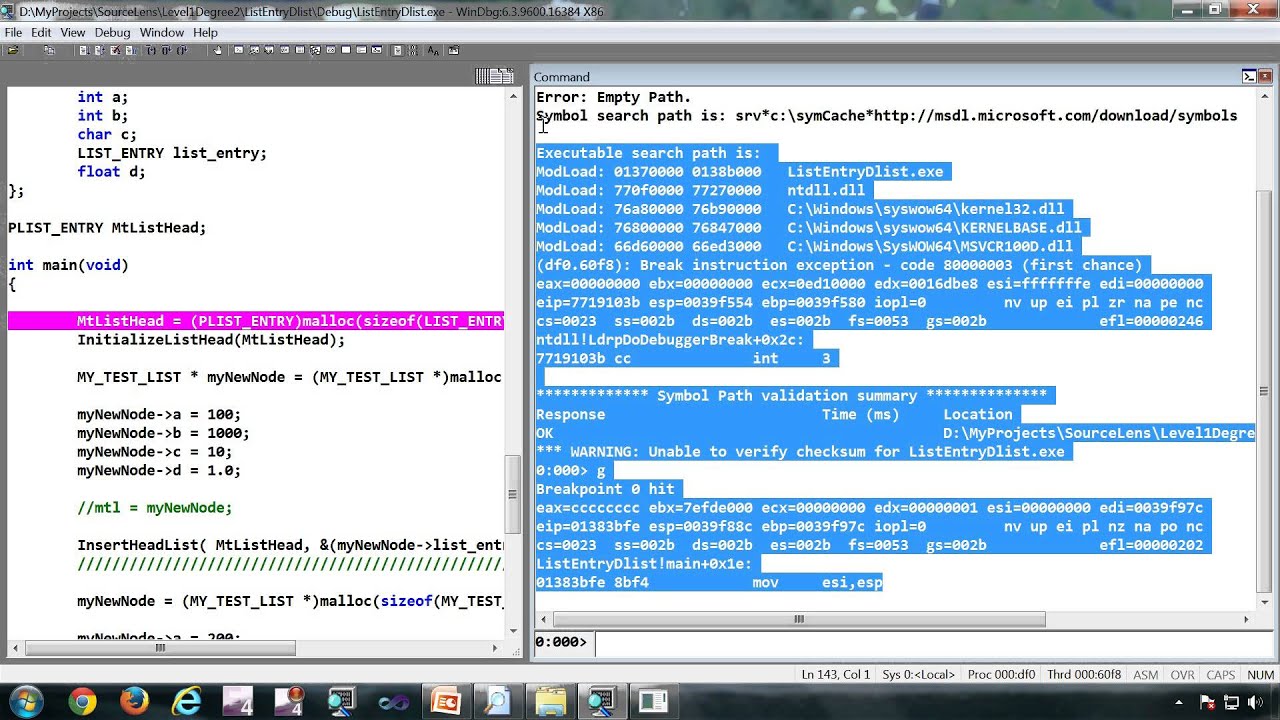
Avancerad felsökning med WinDbg (för tekniska användare)
När det inte finns någon uppenbar orsak till KMODE_EXCEPTION_NOT_HANDLED-felet, kommer stackfelsökning att visa vilken funktion som misslyckades. När du ansluter en kernel-felsökare och laddar minidumpen är dessa kommandon viktiga:
- kb: visar bakåtspårningen med parametrar.
- Leta efter samtalet till NT!PspOhanteratUndantagISystemTråd i stapeln.
- Den första parametern är en pekare till UNDANTAGSPEKARE (innehåller UNDANTAGSPOST y SAMMANHANG).
- Med dd (minnesdump) på den adressen, hämta de två pekarna.
- Använda .exr om EXCEPTION_RECORD och .cxr om KONTEXTEN; och sedan igen kb för stacken baserat på den kontexten.
Om undantagskoden är 0x80000003 (brytpunkt) och systemet startade med /NODEBUG, anslut en felsökare och använd /DEBUG för att korrekt avbilda spåret. Om du ser 0x80000002 (feljustering), kontrollera fällram för mer information.
Snabba vanliga frågor
- Varför visas KMODE vid uppstart? En startslinga tyder på ett kritiskt drivrutins- eller maskinvarufel. Starta i felsäkert läge eller använd systemåterställning om möjligt.
- Hur fixar man KMODE BSOD? Inaktiverar/kontrollerar problematiska drivrutiner, kör SFC och DISM, installerar väntande uppdateringar, utför en ren start, kör antivirusprogram och diagnostiserar hårdvara (RAM, disk, CPU).
- Kan det åtgärdas utan att förlora data? Ja. Reparation på plats (startreparation, SFC/DISM) och uppdatering av drivrutiner löser vanligtvis detta utan att du behöver röra dina filer.
- Är det ett virus? Nej. Det är en kärnbugg; även om skadlig kod kan orsaka det, är det inte ett virus i sig.
- Hur kan man förhindra det? Håll Windows, BIOS och drivrutiner uppdaterade, undvik instabil överklockning och tvivelaktiga drivrutiner och rör inte registret oavsiktligt.
- Kan en dålig disk orsaka det? Ja. Kör CHKDSK och kontrollera SMART. Om det finns några omallokerade sektorer eller varningar, byt ut hårddisken.
- Är det relaterat till RAM-minnet? Ofta. Använd Windows minnesdiagnostik; om det finns fel, byt ut den felaktiga modulen.
- är det farligt? Det kan orsaka dataförlust om det upprepas. Gör säkerhetskopior så snart du ser den första BSOD:n.
- Vad sägs om fel 701? Icke relaterat; 701 pekar vanligtvis på utskriftsspooler-tjänsten, medan KMODE är ett kernelfel.
Om du har kommit så här långt har du bemästrat både snabba lösningar och djupgående diagnostik: från att inaktivera snabbstart och reparera systemfiler till att tolka dumpar och lokalisera den problematiska drivrutinen. Med en välorganiserad kombination av dessa tekniker går KMODE_EXCEPTION_NOT_HANDLED från att vara en svart låda till ett problem som kan åtgärdas steg för steg.

Redaktör specialiserad på teknik och internetfrågor med mer än tio års erfarenhet av olika digitala medier. Jag har arbetat som redaktör och innehållsskapare för e-handel, kommunikation, onlinemarknadsföring och reklamföretag. Jag har också skrivit på ekonomi, finans och andra sektorers webbplatser. Mitt arbete är också min passion. Nu genom mina artiklar i Tecnobits, Jag försöker utforska alla nyheter och nya möjligheter som teknikvärlden erbjuder oss varje dag för att förbättra våra liv.