I det här inlägget ska vi se de bästa knepen för sökfältet i Windows 10 och 11. Detta verktyg har funnits i operativsystemet sedan Windows 7, men har fått viktiga förbättringar i de senaste versionerna. Att lära sig använda det kan spara mycket tid när du ska hitta filer och utföra andra uppgifter..
Sökfältet är mycket mer än ett textfält för att söka i dokument och andra filer. Det är en verktyg med vilket du kan lösa matematiska operationer, göra specifika sökningar och göra frågor. Och inte bara det, det finns många fler funktioner gömda i denna intressanta funktion, och vi kommer att berätta allt om dem här.
De bästa knepen för Windows sökfält

Sökfältet är ett mycket användbart verktyg i Windows operativsystem. Med den kan du utföra specifika sökningar på filer lagrade på din dator. Och du kan också använda den för att göra Internetfrågor via systemets standardwebbläsare (Edge).
Vanligtvis sökfältet Den är som standard inställd på skrivbordets aktivitetsfält, bredvid hemknappen. Det ser ut som ett enkelt textfält som tar bort värdefullt utrymme för att rymma genvägar från andra, mer nödvändiga applikationer. Kanske är det därför vi tar bort det från aktivitetsfältet och glömmer allt vi kan göra med det.
Vi kommer att granska de bästa knepen för Windows sökfält så att du vet hur du får ut det mesta av det. Dessa idéer kommer att vara mycket användbara för att förbättra din produktivitet, oavsett om du arbetar eller studerar med en dator med Windows 10 eller Windows 11. Du kommer att se att det finns mycket du kan göra med det här elementet, även om du bestämmer dig för att göra det utan dess närvaro på skrivbordet.
Hur man tar bort sökfältet i Windows
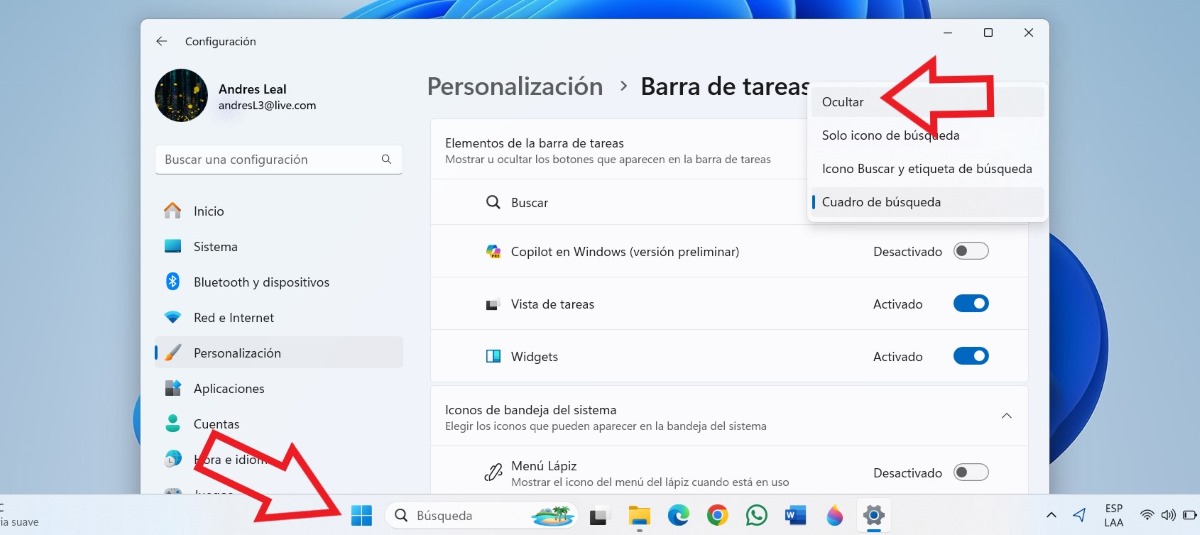
Att prova Windows-sökfältstrick betyder inte att du måste fästa den på skrivbordet. Även om det är ett mycket användbart verktyg, är sanningen den tar mycket plats i aktivitetsfältet. Ett utrymme som du kan utnyttja bättre fästa dina favoritappar eller de du använder oftast.
Det är enkelt att ta bort sökfältet i Windows. Du behöver bara högerklicka på aktivitetsfältet och klicka på Inställningar för aktivitetsfältet. Sedan, under posten Objekt i aktivitetsfältet, ser du sökalternativet och en flik med fyra alternativ:
- Dölja: Varje ikon i sökfältet försvinner.
- Endast sökikon: Behåller förstoringsglasikonen i aktivitetsfältet.
- Sökikon och söketikett: Behåller förstoringsglasikonen och ordet "sök".
- Sökruta: Innehåller textfältet för att utföra maskinskrivna sökningar direkt i aktivitetsfältet.
Om du väljer det första alternativet, Dölj, försvinner sökfältet helt och lämnar ledigt utrymme i aktivitetsfältet. Men hur ska du använda tricken för Windows sökfält om det är dolt? Lätt, Du kan komma åt det från tangentbordet genom att trycka på Windows-tangenten eller kombinationen Windows + S. Utan vidare, börja skriva och frågan startar automatiskt.
Utför matematiska operationer

Om du behöver utföra matematiska operationer, procentberäkningar eller omvandlingar, behöver du inte öppna applikationen Kalkylator. Gå i stället till sökfältet och skriv frågan eller skriv ner åtgärden. Automatiskt utför verktyget beräkningen och visar den i samma fönster.
Detta är ett av de bästa knepen för Windows sökfält, och ett av de mest användbara. Du kan t.ex. motsvarigheten mellan valutor enligt de senaste uppskattningarna. Och det spelar ingen roll om du skriver den matematiska operationen med hjälp av symboler eller bokstäver.
Kontrollera vädret
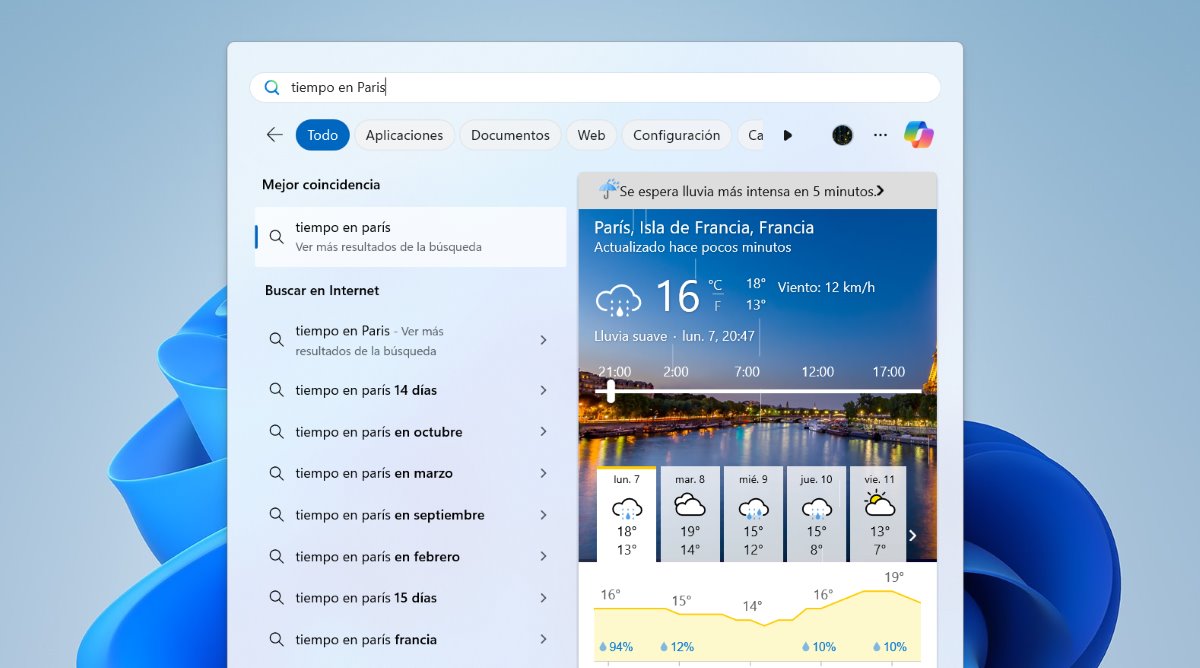
Windows sökfält är också användbart om du behöver veta vädret på en specifik plats. För att göra detta behöver du bara komma åt verktyget och skriv "Vädret på (plats)". Du behöver inte ens trycka på Enter, eftersom resultatet visas direkt i fönstret.
Gör direktsökningar på webben
Ett annat av de bästa knepen för sökfältet i Windows är att göra direkta frågor på webben. Det är inte nödvändigt att öppna webbläsaren för att söka efter något på Internet; skriv det bara i sökfältet. Systemet kommer att använda Edge-webbläsaren, som är standard, för att utföra frågan och visa resultaten.
Kör applikationer
Något annat du kan göra med sökfältet i Windows i program som körs. Om du inte har en genväg till en app på skrivbordet behöver du inte söka efter den i listan över applikationer. Öppna sökfältet och skriv namnet på programmet eller programmet. Som ett första resultat kommer du att se den installerade appen; tryck på enter-tangenten och appen öppnas omedelbart.
Knep för Windows sökfält: Filter för sökning
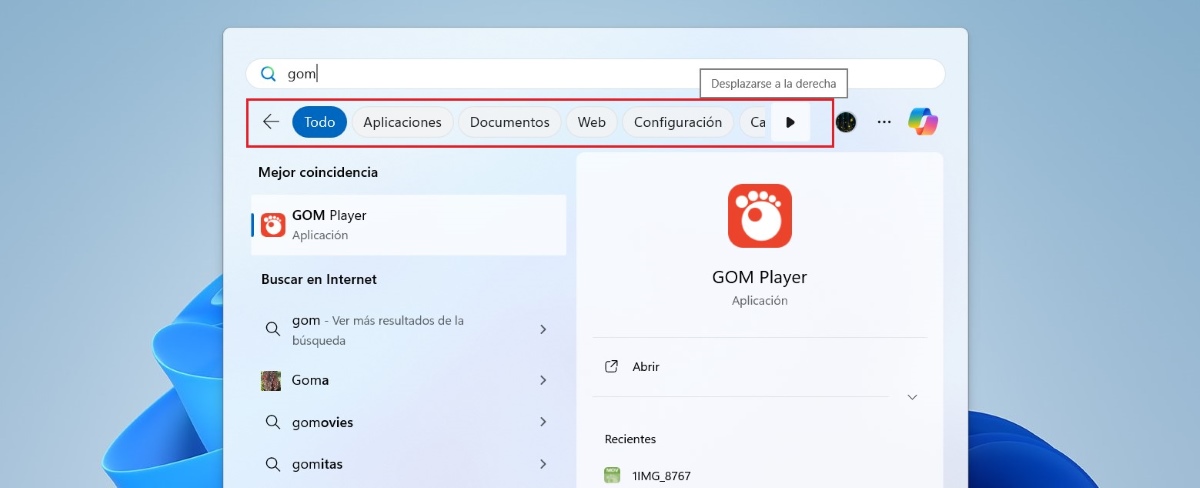
För att förfina resultaten du får i sökfältet kan du använda filtren som visas högst upp i fönstret. Dessa filter är: Alla, Appar, Dokument, Webb, Inställningar, Mappar och Foton. Som standard är filtret Alla valt, vilket visar alla typer av resultat, vilket kan vara överväldigande.
Så om du letar efter ett systemkonfigurationsalternativ, välj konfigurationsfiltret för att bara se resultat av denna typ. Och om det du vill hitta är en fil eller en bild, välj motsvarande filter. Detta kommer att spara mycket tid och gör att du kan hitta dem du letar efter på ett mer effektivt sätt.
Sammanfattningsvis är det mycket användbart att känna till de bästa knepen för Windows sökfält. Det bästa är att du kan komma åt det här verktyget från tangentbordet. Detta gör det mycket snabbare att hitta filen, applikationen eller inställningen du letar efter. När du använder alla funktioner i sökfältet kommer du att se hur användbart det kan vara för att öka din produktivitet.

Ända sedan jag var liten har jag varit fascinerad av allt som rör vetenskap och teknologi, särskilt de framsteg som gör våra liv enklare och roligare. Jag älskar att hålla mig uppdaterad om de senaste nyheterna och trenderna, och att dela med mig av mina erfarenheter, åsikter och tips om de enheter och prylar jag använder. Detta ledde mig till att bli webbskribent för drygt fem år sedan, med fokus främst på Android-enheter och Windows-operativsystem. Jag har lärt mig att förklara komplexa koncept på ett enkelt sätt så att mina läsare lätt kan förstå dem.