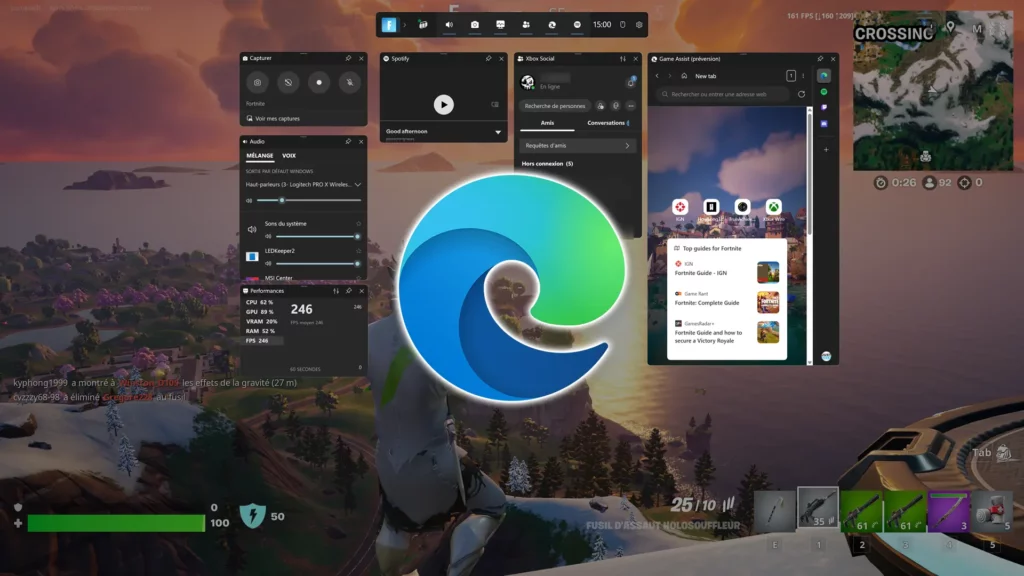
Microsoft har nyligen introducerat en ny funktion av stort intresse för att njuta av spel på PC. Detta är Game Assist, integrerad i navegador Edge och nås direkt från Game Bar. I den här artikeln kommer vi att förklara för dig Hur man ställer in Microsoft Edge Game Assist på Windows 11.
Som vi visar nedan kommer den här speciella assistenten att göra det lättare för oss att konsultera guider och handledningar, samt få tillgång till andra intressanta resurser. Och allt utan att behöva stoppa spelet eller avsluta spelet. Detta är ett projekt i sin linda, men dess utsikter är mycket spännande.
Vad är Microsoft Edge Game Assist?
Microsoft Edge Game Assist är mycket mer än bara en hjälpfunktion. Genom en webbläsare i spelet har den här funktionen möjlighet att bli medveten om spelet. Det betyder att du kan Upptäck automatiskt spelets titel som vi spelar och därmed erbjuder Länkar till olika guider och tips.
Dessutom, eftersom denna funktion är kopplad till vår egen Edge-profil, har vi som spelare direkt tillgång till alla våra webbläsardata (favoriter, cookies, autokomplettering etc.) vilket sparar oss besväret att behöva logga in på varje webbplats eller onlinetjänst.
Det bör noteras att Microsoft Edge Game Assist endast kommer att vara tillgänglig på engelska tills vidare. För att använda testversionen måste du registrera dig och använda Microsoft Edge Beta 132 som din standardwebbläsare.
Varför använda Microsoft Edge Game Assist?
Här är en sammanfattning av huvudfunktionerna i Edge Game Assist, som förklarar varför detta är ett så intressant alternativ för PC-spelare:
- Stöd för Edge Extensions, som annonsblockerare. Detta förbättrar vår spelupplevelse.
- Sömlös integration av spelfältet, vilket garanterar oss omedelbar och oavbruten tillgång till den medan vi spelar.
- Kompakt läge och stöd för gamepad. Det är sant att Edge Game Assist bara stöder tangentbordsinmatning för tillfället. tangentbord och mus, men det är planerat att på kort till medellång sikt även erbjuda stöd för gamepads och ett kompakt läge.
- Sincronización de datos. Eftersom spelare använder sin Edge-profil har de också direkt tillgång till all deras information: inställningar, favoriter, historik etc.
Configuración y ajustes
Här är stegen att följa för att installera och konfigurera Microsoft Edge Game Assist på Windows 11:
Installera Microsoft Edge Beta
Det första vi behöver göra är att ställa in Edge Beta som standardwebbläsare:
- För att börja laddar vi ner och installerar Microsoft Edge Beta (det kan göras från den officiella webbplatsen för Microsoft Edge Insider).
- Después vamos al menú de Konfiguration på Windows.
- Vi klickar på "Applikationer" och där väljer vi "Standardprogram".
- Där, i listan över applikationer, letar vi efter "Edge Beta".
- Slutligen klickar vi på "Microsoft Edge Beta" och vi väljer alternativet «Establecer como predeterminado».
Installera Game Assist-widgeten
När vi har Edge Beta som standardwebbläsare måste vi installera motsvarande widget genom att följa dessa steg:
- Första vi öppnar Microsoft Edge Beta.
- Sedan klickar vi på menyn med tre punkter som finns i det övre högra hörnet. I alternativen som visas väljer vi "Konfiguration".
- Sedan skriver vi i sökfältet för inställningar "Game Assist".
- Slutligen klickar vi på "Installera widget" för att lägga till den i spelfältet.
Få åtkomst till och använd Game Assist under spelande
Med allt klart kommer vi nu att kunna komma åt Gama Assist under våra spelsessioner på vår Windows 11-dator Så här gör du:
- Första Vi startar spelet.
- Sedan använder vi kortkommandot Vinn + G para abrir la barra de juegos.
- I Spelfält, helt enkelt Vi väljer Game Assist-ikonen för att öppna den inbyggda webbläsaren.
Ajustes y personalización
När vi väl har fått Microsoft Edge Game Assist att fungera korrekt kan vi fortfarande förbättra dess funktioner och fördelar genom att anpassa dem till våra egna smaker och behov. Här är några av de justeringar vi kan implementera:
- Hantera och administrera tillägg från Microsoft Edge.
- Fäst webbläsaren i spelfönstret, så att relevant information alltid är tillgänglig.
- Justera önskad skärmstorlek según nuestras preferencias
Även om allt detta låter riktigt bra för användare som använder sin Windows-dator för spel, är jag säker på att många av dem undrar om det är möjligt att komma åt Edge Game Assist från vilket spel som helst. Jo, detta kommer att göras gradvis, även om listan med titlar är lång och växer för varje dag.
Det råder ingen tvekan om att denna nya funktion för alltid kommer att förändra hur vi spelar på PC. Detta är något som redan kan anas, även om projektet fortfarande är i ett tidigt skede.

Redaktör specialiserad på teknik och internetfrågor med mer än tio års erfarenhet av olika digitala medier. Jag har arbetat som redaktör och innehållsskapare för e-handel, kommunikation, onlinemarknadsföring och reklamföretag. Jag har också skrivit på ekonomi, finans och andra sektorers webbplatser. Mitt arbete är också min passion. Nu genom mina artiklar i Tecnobits, Jag försöker utforska alla nyheter och nya möjligheter som teknikvärlden erbjuder oss varje dag för att förbättra våra liv.