I det här inlägget kommer vi att förklara hur man konfigurerar automatiska säkerhetskopior till en NAS i Windows 11. Om du nyligen har köpt en NAS (Nätverksansluten lagring), har du en Mycket användbart och effektivt verktyg för att skydda dina viktiga filerOm du inte vet hur du konfigurerar det för detta ändamål, bör du följa stegen som anges i den här kompletta guiden.
Vad är en NAS och varför ska man använda den för säkerhetskopiering?
Att konfigurera automatiska säkerhetskopior till en NAS är en av de bästa strategierna för att skydda dina filer på Windows 11-datorer. Dessa lagringsenheter låter dig spara, dela och komma åt filer från olika datorerOch till skillnad från hårddiskar är de alltid tillgängliga på nätverket, vilket gör dem till ett utmärkt alternativ för automatiska säkerhetskopior.
Självklart, en NAS (Nätverksansluten lagring) är mycket mer än en nätverkshårddisk. Det är sant att den används för att lagra filer, men med huvudsyftet att göra dem tillgängliga för olika användare från flera enheterPå företags- och hemnivå används NAS-enheter också som privata moln eller till och med streamingcenter och mediaspelare, allt utan att förlita sig på externa tjänster.
Fördelar med att konfigurera automatiska säkerhetskopior till en NAS
Vilka är fördelarna med att konfigurera automatiska säkerhetskopior till en NAS i Windows 11? Det är sant att du för detta ändamål kan använda Microsofts molntjänst, OneDrive eller någon annan leverantör. Eller om du föredrar något mer privat och centraliserat, ett par externa hårddiskar Det kan räcka med att kopiera och klistra in filer.
Men om du redan har en NAS eller funderar allvarligt på att köpa en, tveka inte att utnyttja det för att göra säkerhetskopiorSkäl? Minst fyra:
- Alla enheter som är anslutna till ditt nätverk (stationär dator, bärbar dator) kommer att kunna tillbaka upp på samma plats.
- När du har konfigurerat automatisk säkerhetskopiering, allt kommer att ordna sig av sig självt, utan behov av några ingripanden eller fysiska anslutningar.
- Dina viktiga filer kommer att vara borta från din huvuddator, skyddad mot hårdvarufel, virus eller oavsiktlig radering.
- Dessa filer lagras i ditt hem eller på ditt kontor, inte på en molnserver som tillhandahålls av en tredje part.
Så om du är en Windows 11-användare och har investerat i en NAS från Synology, QNAP, Asustor eller någon annan tillverkare, kommer den här guiden att vara mycket användbar. Vi förklarar Hur man konfigurerar automatiska säkerhetskopior till en NASPå så sätt säkerhetskopieras dina filer utan att du behöver kopiera och klistra in dem manuellt. Nu sätter vi igång.
Så här konfigurerar du automatiska säkerhetskopior till en NAS i Windows 11
För att konfigurera automatiska säkerhetskopieringar till en NAS måste den vara ansluten till samma lokala nätverk (Wi-Fi eller kabel) som din Windows 11-dator. Dessutom är det nödvändigt skapa en delad mapp som kommer att vara avsedd för att förvara säkerhetskopiorHur skapar jag den här mappen? Enkelt:
- Öppna din webbläsare och ange din NAS:s IP-adress för att komma åt dess kontrollpanel.
- När du är inne, leta efter alternativet Kontrollpanelen eller Administration och välj posten Delad mapp eller Delade resurser.
- Klicka nu på Skapa eller Lägg till delad mapp.
- Ge det ett namn (Säkerhetskopiering, Säkerhetskopiering), en beskrivning och en plats för mappen.
- Se till skapa mappen med skrivbehörighetFörst då kommer du att kunna använda den för att göra säkerhetskopior.
När den delade mappen har skapats på NAS-enheten är det nödvändigt gör den synlig för din Windows 11-dator som en nätverksenhetAtt göra detta från Utforskaren i Windows är inte komplicerat:
- Öppna Utforskaren.
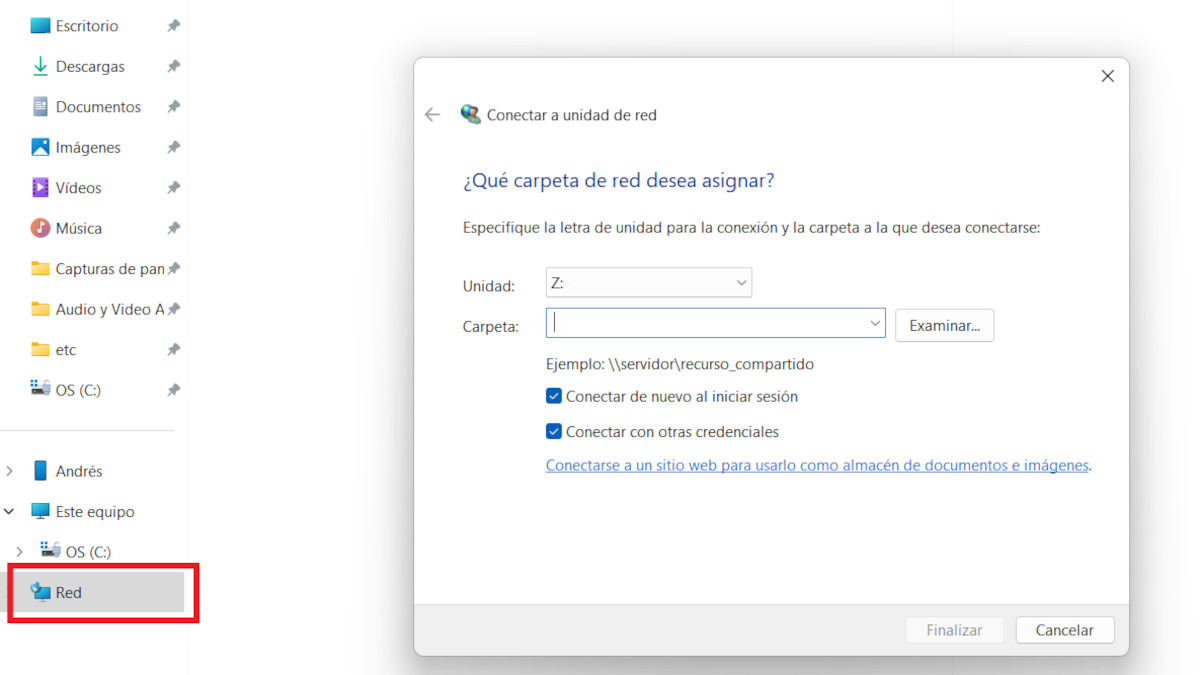
- I menyn till vänster, leta upp alternativet Rutnät och högerklicka på den.
- I den flytande menyn väljer du Anslut till nätverksenhet.
- I nästa fönster, välj en brev för enheten (Z: är den föreslagna).
- I fält Fil, Ange sökvägen till den delade mappen du skapade på NAS-enheten. Sökvägen inkluderar NAS-enhetens IP-adress och namnet på den delade mappen. Till exempel: \\192.168.1.100\Backup.
- Se till att markera rutan Återanslut vid inloggning så att anslutningen återupprättas automatiskt efter en omstart.
- Markera rutan Anslut med olika inloggningsuppgifter.
- Ange NAS-användarnamnet och lösenordet.
- Klicka på Avsluta Och det är det, din NAS kommer att visas som en annan enhet i ditt system under posten Den här datorn i din filutforskare.
Använd Windows 11 Filhistorik för att konfigurera automatiska säkerhetskopior till en NAS
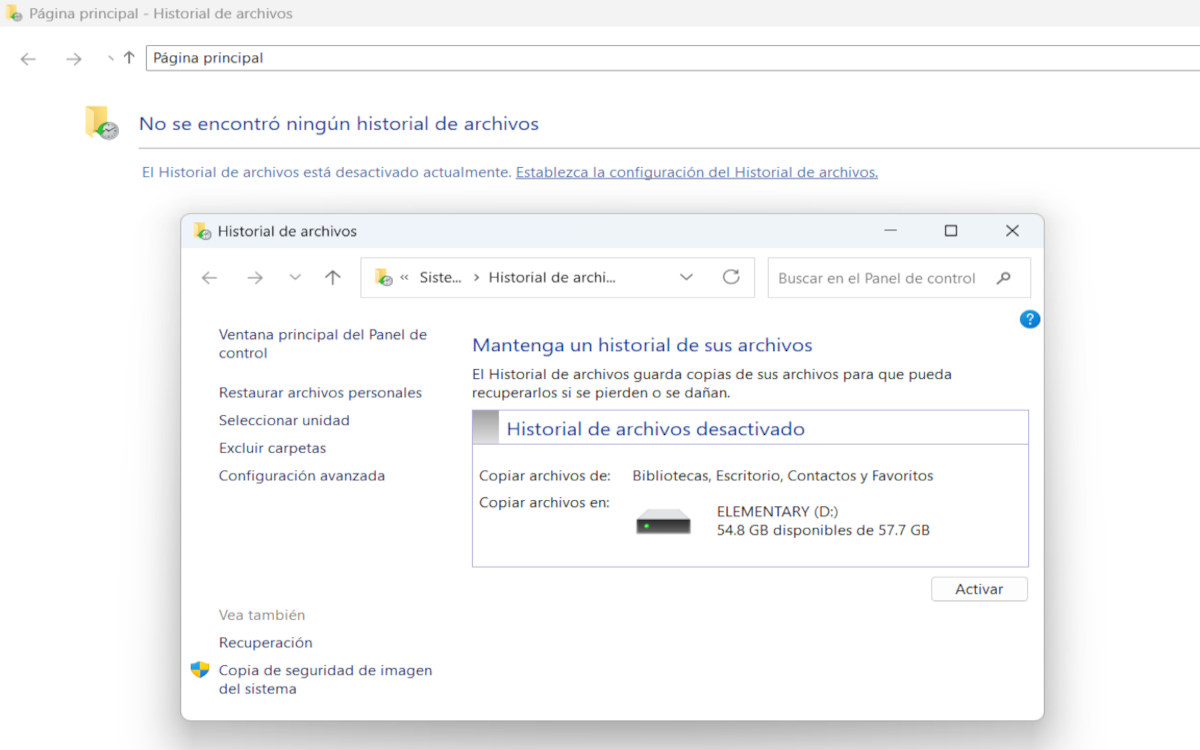
Det är dags att konfigurera automatiska säkerhetskopior till en NAS, och för detta ska vi använda verktyget Filhistorik Windows 11. Det här verktyget är inbyggt i operativsystemet och är också kraftfullt och enkelt. Med det kan du göra automatiska och periodiska kopior av de viktigaste mapparna i din användarprofil (Dokument, Bilder, Skrivbord, etc.). Följ bara dessa steg:
- Gå till Konfiguration av Windows 11 (Win + I).
- I det översta textfältet skriver du Filhistorik och tryck på Enter för att söka efter alternativet.
- Klicka på alternativet Återställ filer med hjälp av filhistorik.
- På huvudsidan för filhistorik klickar du på Konfigurera inställningar för filhistorik.
- I nästa fönster kan du konfigurera automatiska säkerhetskopieringar till en NAS från Filhistorik. Välj den nätverksenhet du just mappade från listan med alternativ. Om du inte ser den klickar du på Välj enhet för att söka efter och välja den.
- När detta är klart klickar du på Aktivera för att låta Windows aktivera Filhistorik och starta en första säkerhetskopiering.
- Klicka nu på Avancerade inställningar för att ställa in hur ofta du vill spara dina filer och hur länge du vill behålla dem.
- I alternativet Exkludera mappar, kan du manuellt välja vilka mappar du vill säkerhetskopiera och vilka du inte vill.
Och det är allt. Så här konfigurerar du automatiska säkerhetskopior till en NAS på en Windows 11-dator. Även om filhistorik är ett effektivt verktyg för detta ändamål, räcker det ibland inte till. Därför,Om du behöver ha mer kontroll över vad, hur och när som kopieras, kan du använda gratisverktyg som FreeFileSync.
Sammanfattningsvis vet du nu hur du använder din NAS för att automatiskt säkerhetskopiera dina filer. Att lära sig att använda dessa och andra alternativ kan ge dig mycket sinnesro, eftersom Dina viktiga dokument och filer kommer att vara säkra och alltid tillgängliga.

Ända sedan jag var liten har jag varit fascinerad av allt som rör vetenskap och teknologi, särskilt de framsteg som gör våra liv enklare och roligare. Jag älskar att hålla mig uppdaterad om de senaste nyheterna och trenderna, och att dela med mig av mina erfarenheter, åsikter och tips om de enheter och prylar jag använder. Detta ledde mig till att bli webbskribent för drygt fem år sedan, med fokus främst på Android-enheter och Windows-operativsystem. Jag har lärt mig att förklara komplexa koncept på ett enkelt sätt så att mina läsare lätt kan förstå dem.