- Pathping låter dig spåra datasökvägen och upptäcka paketförlust eller latens.
- Den är mer detaljerad än ping eller tracert och visar exakt var nätverket misslyckas.
- Det låter dig generera rapporter för teknisk support eller tillämpa lösningar som VPN eller internetdelning.
- Detektering av felaktiga rutter förbättrar diagnosen av långsamma eller instabila anslutningar.

Är din internetanslutning långsammare än normalt och du vet inte varför? Du kan ha startat om routern, stängt bakgrundsprogram och till och med bytt webbläsare utan framgång. Innan du förtvivlar finns det ett lite känt men mycket kraftfullt verktyg som kan hjälpa dig att hitta problemet: kommandot pathping.
Detta kommando, tillgängligt på Windows, kombinerar det bästa av ping och tracert för att ge dig en detaljerad bild av vad som händer från din dator till servern du försöker komma åt. I den här artikeln kommer vi att förklara i detalj vad pathping gör, hur det fungerar och hur det kan hjälpa dig att diagnostisera en långsam anslutning.
Vad är pathping och varför är det användbart i fall av långsamt internet?
Pathping är ett kommandoradsverktyg exklusivt för Windows-system som analyserar sökvägen som datapaket följer från din enhet till en specifik destination (som en webbsida eller en server). Dess stora fördel är att den inte bara visar vart data passerar, utan också beräkna latens för varje hopp och paketförlust, vilket gör att du kan lokalisera var det finns problem längs rutten.
I en låda med långsam internet, det finns två nyckelfaktorer att analysera:
- La latens, det vill säga den tid det tar för datapaket att färdas från din dator till destinationen. Om detta är högt kan realtidsapplikationer (som onlinespel eller videosamtal) ställa till problem.
- La borttappade paket, vilket innebär att en del av informationen som skickas inte kommer fram korrekt, vilket orsakar avbrott, fel eller långsamhet.
Med hjälp av pathping kan du upptäcka exakta punkter där förluster eller förseningar uppstår i nätverket, oavsett om det är en mättad router, en långsam länk eller ett problem med tjänsteleverantören.
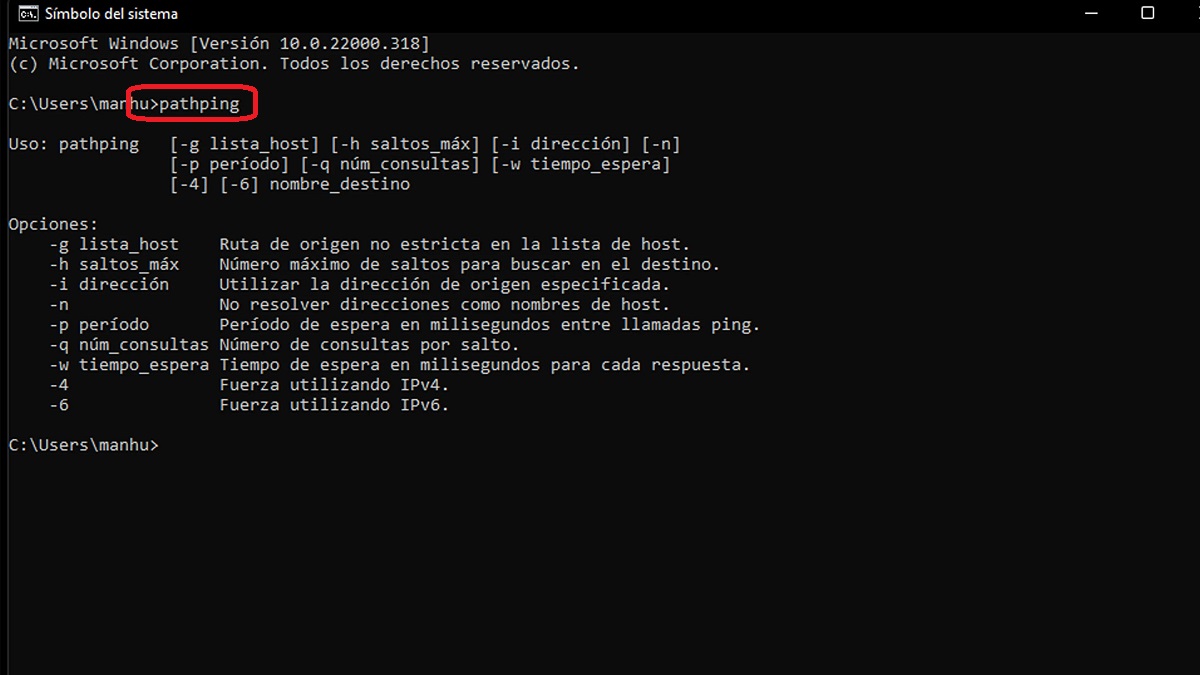
Hur pathping fungerar: vad exakt det gör
När pathping exekveras, är det först bestämmer sökvägen för data, precis som ett tracert-kommando skulle. Börja sedan skicka flera ekoförfrågningar (ICMP) till vart och ett av de mellanhopp som ingår i rutten. Denna process kan ta upp till 90 sekunder eller mer, beroende på nätverkets avstånd och komplexitet.
Resultaten den returnerar hänvisar till olika aspekter av anslutningen:
- Routerlista eller mellanliggande utrustning mellan din dator och destinationen
- Svarstider (RTT) för varje lag
- Paketförlust både per nod och per länk mellan noder
Una de las grandes banbrytande fördelar om ping eller tracert är det skillnaden mellan paketförlust till en nod och länkförlust mellan noder. Detta låter dig veta om en router är mättad eller om det finns ett problem med kablarna eller anslutningen mellan två punkter.
Mest användbara sökvägssyntax och parametrar
Den grundläggande sökvägssyntaxen är mycket enkel:
pathping www.ejemplo.comFlera parametrar kan läggas till för att anpassa dess beteende och påskynda analysen:
- /n- Förhindrar upplösning av domännamn via IP. Snabba upp processen.
- /h: Ställer in det maximala antalet hopp (standard, 30).
- /q: antal ekoförfrågningar skickade per hopp (standard, 100).
- /s: tid mellan varje på varandra följande ping.
- /w: Väntetiden innan man övervägde ett svar misslyckades.
- /4 o /6- Framtvingar användningen av IPv4 respektive IPv6.
Om du till exempel vill göra ett snabbtest med 20 pingar per hopp och endast 4 hopp kan du använda:
pathping /q 20 /h 4 www.facebook.com
Verkligt exempel på pathping output
En typisk utdata kan visa något så här:
Hop RTT  Lost/Sent = Pct  Address
0           0/100 = 0%    192.168.1.1
1  23ms     0/100 = 0%    10.0.0.1
2  45ms     13/100 = 13%  172.16.0.1
3  66ms     14/100 = 14%  8.8.8.8
I det här exemplet, vi kan se att hopp 2 och 3 förlorar paket, vilket indikerar överbelastning eller fel på dessa länkar. Hop 3 är förmodligen destinationen, och om vi ser förlust därifrån är det troligt att destinationen är mättad eller att det finns problem i det nätverksområdet. Om du är nyfiken på hur du kontrollerar din internethastighet rekommenderar jag att läsa Den här artikeln.
Hur man tolkar sökvägsresultat
Nycklarna till att tolka sökvägsresultaten finns i två sektioner: förlustprocent och svarstid. Om du ser att mer än 5 % av paketen går förlorade är något fel. Och om latensen är större än 150-200 ms på nationella länkar måste du också undersöka.
Värdena kan bero på olika orsaker:
- Höjdhoppsförlust: router eller server överbelastad.
- Länkförlust (vertikal linje |): problem i kanalen mellan två punkter.
- Konstant hög latens: långt geografiskt avstånd eller trängsel.
- Variabel latens: instabilt nätverk eller störningar.
Det är viktigt att komma ihåg att vissa mellanliggande routrar kan vara konfigurerade att inte svara på ICMP, så frånvaron av data indikerar inte alltid ett fel.

Routing problem: när vägen är skyldig
Ibland är problemet inte i ditt hem eller på webbplatsen du försöker besöka, utan i den väg som data färdas. Detta är känt som routing problem och det uppstår vanligtvis när data tar onödiga eller felaktiga vägar, ofta på grund av tekniska beslut från internetleverantören.
Detta kan orsaka din data hoppa till andra länder utan behov (som att passera genom USA för att åka från Madrid till Sevilla), vilket saktar ner trafiken och ökar risken för fel. Om detta fenomen inträffar ofta kan det vara lämpligt att kontrollera hur din anslutning är konfigurerad.
Ett vanligt exempel i Spanien är det Vissa Movistar-kunder upplever felaktig routing när de försöker komma åt vissa tjänster. Pathping låter dig se dessa typer av situationer tydligt och visar onödiga hopp eller ineffektiva rutter.
Hur man rapporterar ett problem med sökväg till din leverantör
Om du misstänker att din leverantör är inblandad i långsamhetsproblemet kan du använda sökväg för att generera en teknisk rapport:
- Hämta IP-adressen till servern/leverantören du försöker nå
- Öppna Windows Command Prompt (CMD) som administratör
- Kör kommandot:
pathping XXX.XXX.XXX.XXX > C:\pathping.txt - Bifoga den genererade filen i ett e-postmeddelande till din internetleverantör
Detta steg är nyckeln till att teknisk support har konkreta bevis och kan eskalera problemet på en mer teknisk nivå, eftersom kundtjänstpersonal vanligtvis har begränsad kunskap om routing.
Lösningar om routing misslyckas
Medan din leverantör löser felet kan du prova alternativ för att fortsätta surfa normalt:
- Använd en annan internetlinje, till exempel att dela en anslutning från din mobil med 3G/4G (kom ihåg att inaktivera WiFi på din mobil för att tvinga användningen av mobildata).
- Installera ett VPN. Dessa virtuella privata nätverk mappar om datavägen och kringgår traditionell routing. Detta kan åtgärda problemet även när du behåller samma anslutning.
När vi upptäcker att internet är långsamt skyller vi ofta på routern eller datorn. Tack vare verktyg som Pathping, kan vi få en mycket tydligare bild av var flaskhalsarna finns. I slutändan kan denna typ av analys vara skillnaden mellan att segla med frustration eller att segla med flyt.

Redaktör specialiserad på teknik och internetfrågor med mer än tio års erfarenhet av olika digitala medier. Jag har arbetat som redaktör och innehållsskapare för e-handel, kommunikation, onlinemarknadsföring och reklamföretag. Jag har också skrivit på ekonomi, finans och andra sektorers webbplatser. Mitt arbete är också min passion. Nu genom mina artiklar i Tecnobits, Jag försöker utforska alla nyheter och nya möjligheter som teknikvärlden erbjuder oss varje dag för att förbättra våra liv.