
Den här gången ska vi visa dig Om det är möjligt att ladda ner Netflix filmer och serier på Windows för att se dem offline. Det här alternativet låter dig se multimediainnehåll var och när du vill, utan att behöva vara ansluten till Wi-Fi eller mobildata. Det är till exempel mycket användbart när du reser eller är på en plats utan internet.
För att ladda ner Netflix filmer och serier på Windows måste du Se till att den är tillgänglig och välj alternativet "Ladda ner" eller tryck på motsvarande ikon. Nu, är det fortfarande tillgängligt i Windows-appen? I det här inlägget kommer vi att svara på denna fråga och passa på att lära dig hur du använder andra alternativ som nedladdningsverktyget har. Låt oss börja.
Hur laddar man ner Netflix-filmer och -serier på Windows för att se dem offline?
Det första du bör tänka på om du vill ladda ner Netflix filmer och serier på Windows är att, tyvärr, Det här alternativet är inte längre tillgängligt för den här versionen. Nedladdningar är endast aktiverade för följande enheter:
- Android-telefoner eller surfplattor
- iPhone eller iPad
- Amazon Fire-surfplatta
- Google Chromebook
Allt som allt, även om du inte längre kommer att kunna ladda ner Netflix filmer och serier på Windows, ja du kan göra det från en av enheterna som nämns ovanHär är stegen:
- Öppna Netflix-appen på din enhet.
- Leta efter serie eller film som du vill ladda ner.
- Välj filmen eller avsnittet du vill ha (vid filmer klickar du bara på Ansvarsfrihet. Om det är en serie, tryck på nedladdningsikonen bredvid varje avsnitt.)
- Vänta tills nedladdningen är klar och du är redo.
Och hur ser man på filmerna eller serierna du laddade ner på Netflix? För att komma åt det här innehållet, logga in på ditt Netflix-konto, välj Nedladdningar, hitta det du laddade ner, tryck på Spela, och det är allt. Kom ihåg det Det är möjligt att ha upp till 100 aktiva nedladdningar per enhet.
Dessa upphör dock efter en viss tid och vissa har begränsningar för hur många gånger de kan laddas ner. Därför, förutom radera Netflix kontohistorik, Vi rekommenderar att du tar bort innehållet du har laddat ner när du har sett det.
Hur man använder de extra nedladdningsalternativen på Netflix
Nu, även om det är sant att det inte längre är möjligt att ladda ner Netflix-filmer och -serier på Windows, Plattformen har några extra alternativ för nedladdningar på aktiverade enheterVad handlar det om?
Å ena sidan tillåter plattformen gör självnedladdningarDet är också möjligt justera videokvalitet eller ändra plats av nämnda nedladdningar. Nu ska vi se att även om den senaste versionen av appen inte tillåter dig att ladda ner Netflix-filmer och serier på Windows så är det möjligt att dra nytta av andra verktyg.
Självurladdningar
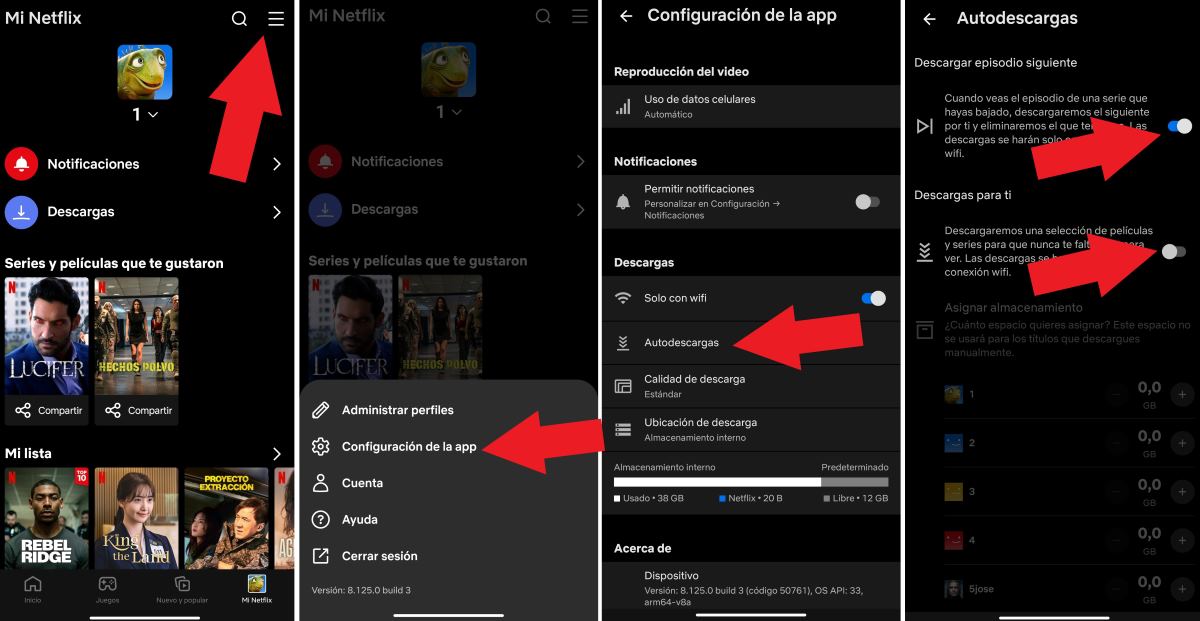
Netflixs funktion för automatisk nedladdning gör att serier eller filmer kan laddas ned automatiskt. I tur och ordning, Autodescargas har två användningssätt:
- Ladda ner nästa avsnitt: Den ansvarar för att radera avsnitten i serien efter att du sett dem och ladda ner nästa avsnitt.
- Nedladdningar för dig: Funktion som automatiskt laddar ner serier eller filmer som föreslås av plattformen för dig.
Ladda ner nästa avsnitt
Ladda ner nästa avsnitt är en mycket intressant funktion som erbjuds av Netflix-plattformen. När du tittar på ett nedladdat avsnitt kommer det att raderas och nästa laddas automatiskt ned. För att aktivera det, följ stegen nedan:
- Öppna Netflix-appen.
- Längst ner på skärmen trycker du på Min Netflix.
- Tryck nu på tre rader högst upp för att komma in i menyn.
- Tryck på Appinställningar.
- Under avsnittet Nedladdningar, tryck på Självurladdningar.
- Skjut reglaget bredvid alternativet Ladda ner nästa avsnitt för att aktivera inställningen.
- Redo. Om du vill inaktivera det, skjut bara strömbrytaren.
Nedladdningar för dig
Nu, för att ladda ner filmer och serier från Netflix för att se offline automatiskt har du möjligheten Nedladdningar för dig. När den är aktiv tar plattformen hand om att ladda ner det innehåll du kanske gillar så att du alltid har något att titta på, även om du inte har en internetuppkoppling.
Nedan har vi inkluderat Steg för att aktivera funktionen Nedladdningar åt dig på Netflix:
- Öppna Netflix-appen.
- Gå till Min Netflix.
- Öppna meny.
- Tryck på Konfiguration av appen.
- Låg Nedladdningar, välja Självurladdningar.
- Skjut reglaget för att aktivera funktionen Nedladdningar för dig.
- Använd knapparna + och – för att justera mängden tillgängligt lagringsutrymme i varje profil.
Ändra videokvalitet
Även om du inte kan ladda ner Netflix-filmer och serier på Windows, har plattformen ytterligare ett alternativ för nedladdning på andra enheter. En av dem tillåter ändra videokvalitet. I denna mening erbjuder Netflix två alternativ för att justera kvaliteten: standardkvalitet och överlägsen hög kvalitet.
Följ dessa Steg för att justera kvaliteten på nedladdningar i ditt Netflix-konto:
- Gå in i Netflix-appen.
- Gå till Min Netflix.
- Skriva in Konfiguration av appen.
- Tryck på Video nedladdningskvalitet o Videokvalitet.
- Välja Standard eller High/Superior Och det är allt.
Lagra nedladdningar på en annan plats
En sista justering du kan göra när du laddar ner Netflix filmer och serier är ändra din lagringsplats. Om du till exempel har ett SD-kort på din enhet kan du spara nedladdningar där istället för internminnet. För att uppnå detta, följ dessa steg:
- Öppna Netflix-appen.
- Längst ner till höger på skärmen trycker du på Min Netflix.
- Öppna Meny, vidrör de tre linjerna överst.
- Välja Appinställningar.
- Låg Nedladdningar, tryck på Nedladdningsplats.
- Välj destination och det är allt.
Slutsats: Den senaste versionen tillåter dig inte längre att ladda ner Netflix filmer och serier på Windows
Sammanfattningsvis såg vi det dock Det är inte längre möjligt att ladda ner Netflix-filmer och serier på Windows för att se dem offlineJa, du kan fortsätta att göra det på andra enheter. Vi tittar också på några sätt att få ut det mesta av Netflixs nedladdningsfunktion. Därför, från och med nu, dra nytta av ditt Netflix-konto och titta på allt innehåll du vill ha offline, men på tillgängliga enheter.

Ända sedan jag var liten har jag varit fascinerad av allt som rör vetenskap och teknologi, särskilt de framsteg som gör våra liv enklare och roligare. Jag älskar att hålla mig uppdaterad om de senaste nyheterna och trenderna, och att dela med mig av mina erfarenheter, åsikter och tips om de enheter och prylar jag använder. Detta ledde mig till att bli webbskribent för drygt fem år sedan, med fokus främst på Android-enheter och Windows-operativsystem. Jag har lärt mig att förklara komplexa koncept på ett enkelt sätt så att mina läsare lätt kan förstå dem.