- WhatsApp-samtal har ingen tidsgräns.
- Maximalt antal deltagare är 32 samtidigt, inklusive arrangören.
- Länkarna upphör att gälla efter 30 dagars inaktivitet.
- WhatsApp Web tillåter individuella och gruppsamtal från webbläsaren.

Om du vill organisera en konversation med hjälp av en länk är det bra att känna till WhatsApp-samtalgräns innan inbjudan skickas. Det huvudsakliga svaret är enkelt: de har ingen begränsad tidsperiod och tillåter upp till 32 samtidiga deltagare.
Samtalets längd och inbjudans giltighetstid är dock olika saker. Länkar kan upphöra att gälla om de inte används på 30 dagar.Och att ha ett giltigt nummer garanterar inte inträde när samtalet är slutfört eller kräver godkännande.
Finns det en tidsgräns för WhatsApp-samtal?
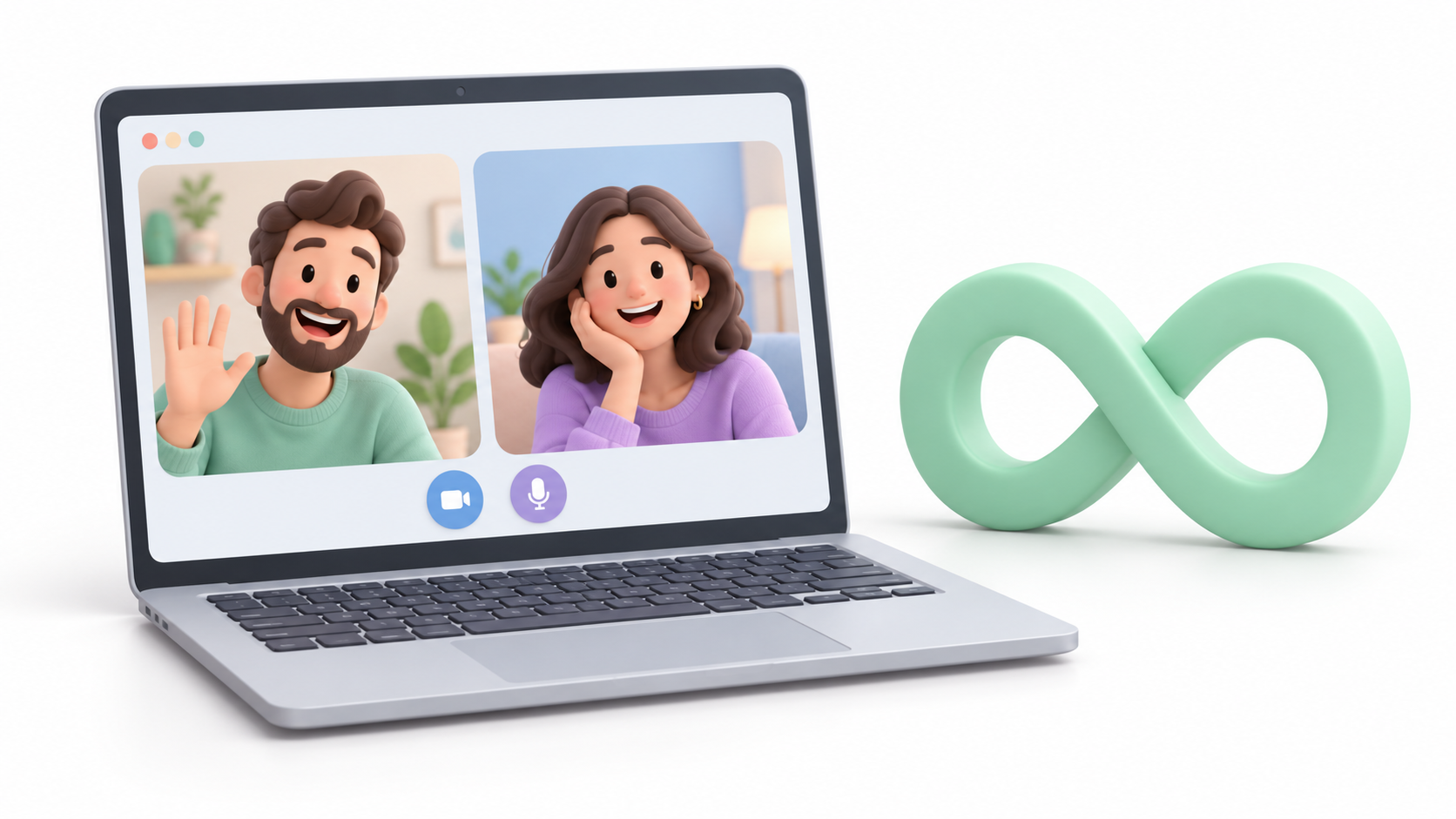
WhatsApp har ingen tidsgräns för sina samtal och videosamtal.Detta gäller även för samtal som organiseras via en länk: du behöver inte starta om mötet efter att ett visst antal minuter har gått.
Plattformen kräver inte heller ett betalt abonnemang för att förlänga samtalet. Du kan använda den för handledning, familjesamtal eller ett längre möte utan den tillgängliga tiden beroende på en prenumeration.
Detta garanterar inte en oavbruten anslutning. Förlust av täckning, nätverksavbrott eller att enhetens batteri tar slut kan avbryta anslutningen. Om detta händer, undersök det specifika problemet innan du tillskriver det en tidsgräns.
Samtalen använder internet. Även om WhatsApp inte tar betalt för att ringa dem, kan använda data som ingår i din plan eller generera avgifter enligt villkoren för din anslutning.
Hur många personer kan delta i ett samtal via en länk?

Det maximala beloppet som meddelas av WhatsApp är 32 deltagare anslutna samtidigtArrangören är en del av den totala antalet: de är inte 32 extra gäster utöver den person som förbereder samtalet.
Att dela en inbjudan med fler personer ökar inte kapaciteten. Om du till exempel skickar länken till 50 deltagare bör du inte förvänta dig att alla ska kunna gå med samtidigt.
Det är också viktigt att skilja mellan dessa handlingar:
- Dela länken: underlätta inbjudan till andra personer.
- Begär åtkomst: försök att ange eller stanna kvar i väntan på godkännande.
- Delta i samtalet: att vara en del av den aktiva konversationen, inom det maximalt tillåtna.
Begränsningar för kontaktval som kan ha förekommit i äldre versioner eller testversioner bör inte användas för att förklara aktuell kapacitet. För att organisera support, se maximal samtidig kapacitet på 32 personer.
När upphör samtalslänkar på WhatsApp att gälla?
Nuvarande WhatsApp-hjälp indikerar att Länkarna upphör att gälla efter 30 dagars inaktivitet.Därför bör du inte presentera dess giltighetstid som en tidsbestämd tid på 90 dagar.
Inaktivitetsvillkoret är viktigt: det vore inte heller korrekt att ersätta den förklaringen med "alla länkar varar exakt 30 dagar från det att de skapades".
Om du planerar ett möte i god tid, dubbelkolla inbjudan före det schemalagda datumet. En länk som sparats i ett gammalt e-postmeddelande kanske inte längre fungerar när deltagarna försöker använda den.
Om ett fel uppstår med en gammal inbjudan kan arrangören generera en ny och distribuera den. WhatsApp tillåter också återkallelse av länkar av integritets- och säkerhetsskäl.
Du kan kontrollera detta tillstånd i Officiell hjälp för att skapa och dela samtalslänkar.
Kan länken användas från WhatsApp Web?

Med WhatsApp Web kan du ringa och ta emot röst- och videosamtal, både individuellt och i grupp.Företaget tillkännagav dessa funktioner den 28 juli 2026, tillsammans med andra förbättringar av samtal.
Därför är det inte längre korrekt att förklara som en generell begränsning att öppnandet av en inbjudan från datorn kräver att man skannar en QR-kod och fortsätter konversationen på mobiltelefonen.
Om du använder ditt konto via WhatsApp Web måste det vara korrekt länkat. När WhatsApp har konfigurerats kan du kommunicera från din dator även när telefonen är avstängd, så länge din dator har en internetanslutning.
Gäståtkomst är också tillgänglig utan konto via en webbläsare på datorn. I det här fallet öppnar personen inbjudan, anger sitt namn och väntar på arrangörens godkännande. Detta alternativ är också beroende av deltagargränsen.
Om en länk inte öppnar samtalet, identifiera vilken skärm som visas: inloggning, länkning av en enhet, begäran om åtkomst eller visning av ett fel är alla olika situationer.
Hur man skapar en samtalslänk
För att generera inbjudan behöver du ett WhatsApp-konto. Från mobilappen är proceduren följande:
- Öppna WhatsApp och gå till fliken Samtal.
- Tryck på knappen för att starta ett nytt samtal, vanligtvis identifierad med en telefon och en symbol. +.
- Välja Ny samtalslänk eller motsvarande alternativ.
- Välj om samtalet ska handla om röst eller video.
- Kopiera länken eller använd delningskontrollerna.
Dokumentationen för WhatsApp Web beskriver även hur man skapar länkar i samtalsfliken. Placeringen och namnen på knapparna kan variera mellan versioner.
Skicka inbjudan till de avsedda mottagarna tillsammans med datum och tid. Länken ger åtkomst, men i sig själv talar den inte om för deltagarna när de ska logga in.
Vad innebär det att stanna kvar i väntrummet?

En person kan öppna en giltig länk och förbli i väntan på auktorisering. Att vara i väntrummet bevisar inte att samtalet är avslutatkan betyda att arrangören ännu inte har godkänt anmälan.
WhatsApp erbjuder inställningen Godkännande krävs för att gå med för att kontrollera vilka som går med. Dessutom behöver de som har tillgång som gäster utan ett konto alltid auktorisering från arrangören.
För att kontrollera antagningskontrollerna, se hur Skapa och hantera ett väntrum på WhatsApp.
Dela inbjudningar med de avsedda mottagarna och granska förfrågningar innan du accepterar dem. End-to-end-kryptering skyddar kommunikationen mellan deltagare; godkännande låter dig kontrollera vilka som går med.
Vad man ska kontrollera om en person inte kan komma in
Innan du genererar en ny inbjudan eller upprepar samtalet, identifiera orsaken till misslyckandet:
- Konversationen är avslutad: organisera närvaron så att det maximala antalet samtidiga deltagare respekteras.
- Länken är gammal: Be arrangören om en ny inbjudan om den inte har använts eller visar ett fel.
- Det finns en väntande begäran: Meddela arrangören att de ska kontrollera väntrummet.
- Sidan laddas inte: Kontrollera anslutningen och bekräfta att du har kopierat hela adressen.
- Samtalet öppnas, men ljudet eller bilden misslyckas: Kontrollera mikrofonen, kameran och deras behörigheter.
För ett viktigt möte, testa åtkomsten i förväg och bekräfta hur många personer som behöver vara anslutna samtidigt. På så sätt kan du identifiera en trasig länk eller ett förväntat antal deltagare som överstiger den tillgängliga kapaciteten innan mötet börjar.

Jag är en teknikentusiast som har gjort sina "nördar"-intressen till ett yrke. Jag har tillbringat mer än 10 år av mitt liv med att använda den senaste tekniken och mixtrat med alla typer av program av ren nyfikenhet. Nu har jag specialiserat mig på datateknik och tv-spel. Detta beror på att jag i mer än 5 år har arbetat med att skriva för olika webbplatser om teknik och videospel, skapa artiklar som försöker ge dig den information du behöver på ett språk som är begripligt för alla.
Om du har några frågor sträcker sig min kunskap från allt som rör operativsystemet Windows samt Android för mobiltelefoner. Och mitt engagemang är för dig, jag är alltid villig att spendera några minuter och hjälpa dig att lösa alla frågor du kan ha i den här internetvärlden.