- Dölj delar av en bild utan att radera dem.
- Markera maskminiatyren innan du målar.
- Kombinera fotografier med mjuka övergångar.
- Spara som XCF för att bevara redigeringen.
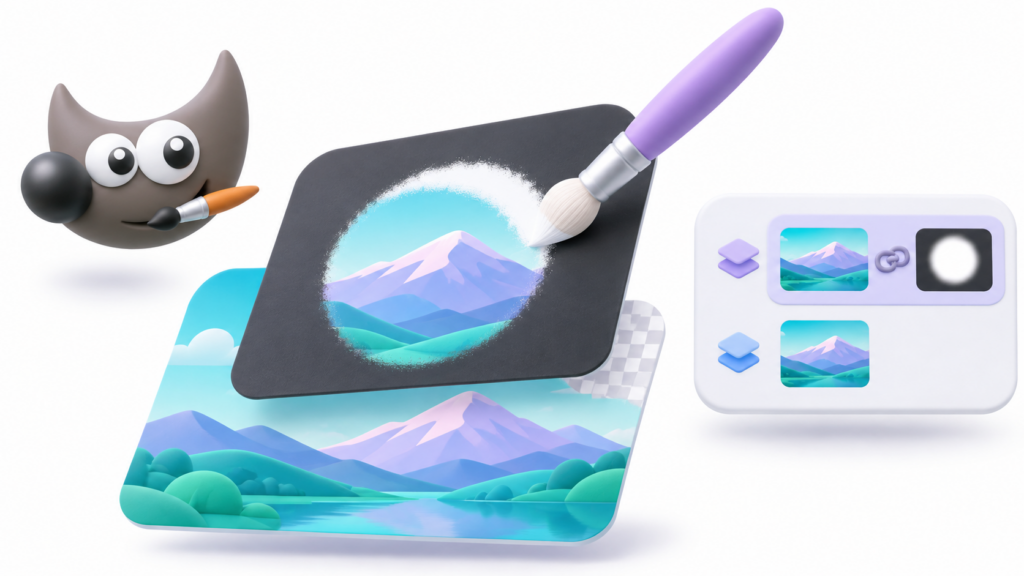
En lagermask i GIMP permite ocultar partes de una imagen sin borrarlas. Puedes utilizarla para quitar un fondo, combinar fotografías o limitar un efecto a una zona concreta, manteniendo la posibilidad de corregir el resultado.
Su funcionamiento se basa en una regla sencilla: el negro oculta, el blanco permite ver y los grises crean transparencias intermedias. Para empezar, lo más importante es añadir la máscara a la capa adecuada y comprobar que estás pintando sobre su miniatura.
Hur man skapar en lagermask i GIMP steg för steg
- Öppna bilden och leta reda på Lagerpanelen.
- Markera det lager du vill maskera och högerklicka på det.
- Välja Lägg till lagermaskDu kan också komma åt den från Lager > MaskNamnet kan förekomma i plural beroende på version.
- Välja Vit (full opacitet) och bekräftar.
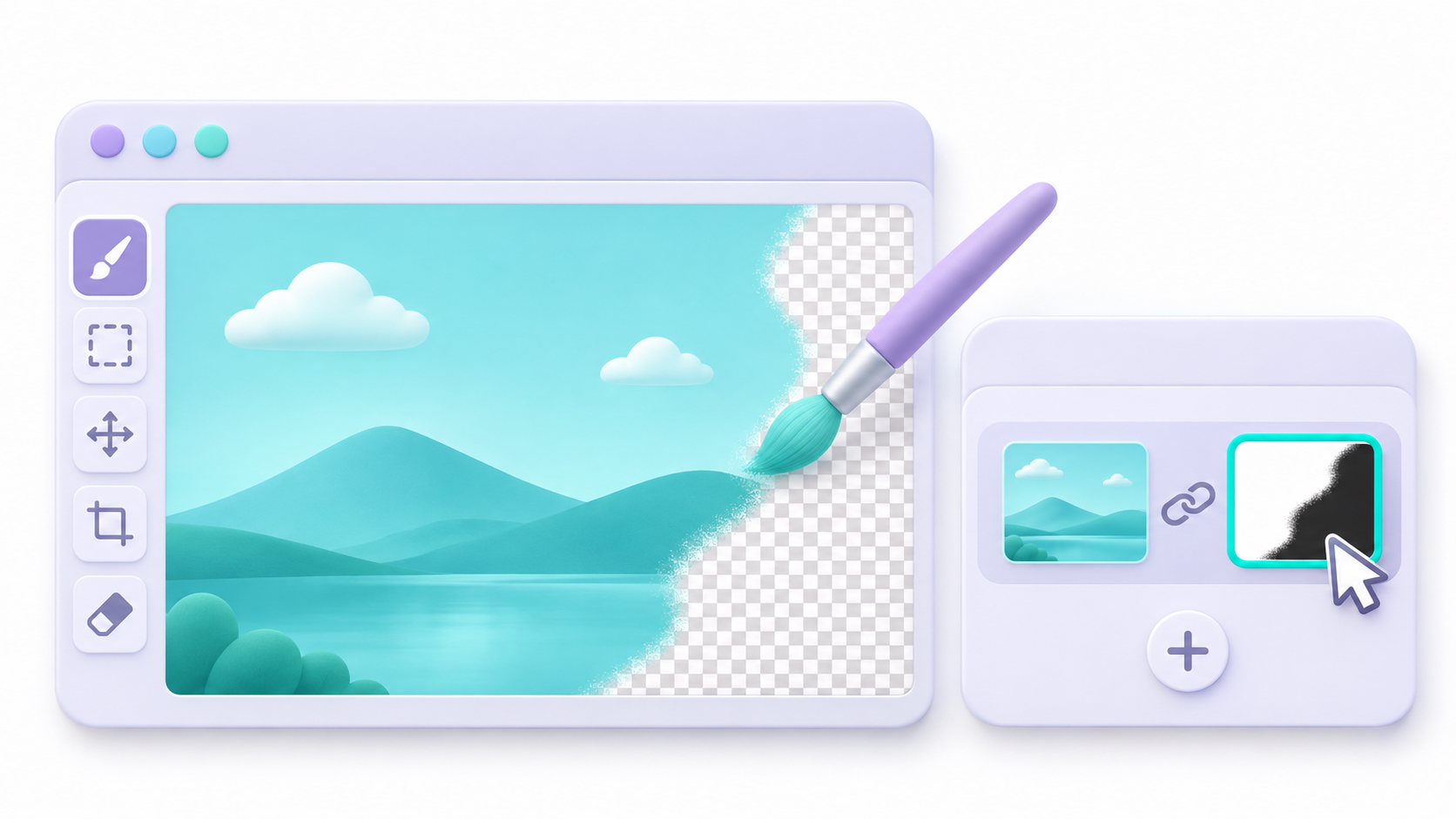
- Klicka på miniatyr av masken, som finns bredvid miniatyrbilden. En ram anger vilken som är aktiv.
- Välj pensel och måla med svart över ett område du vill dölja.
Om det inte finns något synligt lager under, kommer det rutmönster som representerar genomskinlighet att visas. Om det finns en annan bild under, kommer du att börja se den genom det maskerade området.
Vad gör vitt, svart och grått i en mask?
Masken innehåller gråskaleinformation som styr lagerets synlighet:
- Vit: Det bidrar inte till att dölja mer i det området.
- Svart: döljer motsvarande del helt.
- Grå: möjliggör delvis sikt.
Att måla med vitt låter dig återställa ett område som du dolde med svart, så länge dess pixlar fortfarande finns kvar i lagret. En mask rekonstruerar inte tidigare borttaget innehåll ni anula otras causas de transparencia, como la opacidad general de la capa.
Puedes ajustar el tamaño, la dureza y la opacidad del pincel. Un borde suave ayuda a mezclar imágenes, pero para contornos definidos conviene trabajar con un pincel más preciso y ampliar la vista.
Exempel: bevara ett färgobjekt på ett svartvitt fotografi
Den här övningen låter dig öva med två versioner av samma fotografi:
- Öppna ett färgfoto och duplicerar sitt lager.
- Lämna originalbilden nedan och välj den översta kopian.
- Skriva in Färger > Avmättnad > Avmättnad för att konvertera kopian till svartvitt.
- Lägg till en vit mask på det översta lagret.
- Välj specifikt miniatyrbilden av den masken.
- Måla med svart över det objekt du vill visa i färg.
Genom att dölja den delen av den desaturerade kopian kommer färgen på det nedre fotografiet att synas. Om du går utanför konturen, måla vit över masken för att korrigera det.
Konvertera inte hela bilden till gråskaleläge För den här övningen: du behöver bevara färgen på det undre lagret.
Skapa övergångar mellan bilder med en gradient
Placera två foton på olika lager och lägg till en mask på det översta. Aktivera dess miniatyrbild och välj Gradientverktyg.
Utiliza un degradado de negro a blanco y arrastra sobre la imagen. La zona blanca conservará visible la capa superior; la negra dejará ver la inferior y los grises suavizarán la transición.
Empieza con una transición lineal para comprobar el efecto. Puedes invertir su dirección si las imágenes aparecen en el lado contrario al que necesitas.
Vilket alternativ man ska välja när man lägger till en mask
Alla masker behöver inte vara helt vita från början:
- Svart: Lagret är initialt dolt.
- Urval: Den konverterar den aktuella markeringen till en mask, med de markerade områdena synliga.
- Gråskalig kopia: Den använder själva lagrets luminositet.
- Lagrets alfakanal: Den kopierar sin transparens utan att modifiera den ursprungliga alfakanalen.
- Överför alfakanalen från lagret: Den överför den transparensen till masken och bibehåller det ursprungliga utseendet.
Dessa två sista alternativ De är inte likvärdigaAtt kopiera alfakanalen kan göra områden som redan var delvis transparenta ännu mer transparenta.
Vad man ska kontrollera om masken inte fungerar
Si aparecen pinceladas negras sobre la fotografía, comprueba que no estés editando la miniatura de la imagen. Activa la máscara antes de continuar y deshaz las pinceladas accidentales.
Si no ves cambios, revisa también:
- Masken är aktiverad: Dess effekt kan tillfälligt inaktiveras från maskmenyn.
- Lagret är synligt: En mask avslöjar inte ett dolt lager.
- Aktivt val: Det kan begränsa var du kan måla.
- Penseln: Kontrollera dess färg, storlek och opacitet.
För att jämföra resultatet, använd Stäng av lagermasken och sedan återaktivera det. Detta gör att du kan granska lagret utan att ta bort masken.
Spara projektet och bestäm om du behöver applicera masken.
Spara en kopia i XCF-format för att bevara de redigerbara lagren och maskerna. Sedan kan du exportera en bild för att dela; om du behöver transparens, använd ett format som stöder det, till exempel PNG.
Applicera masken incorpora su información de transparencia al canal alfa y elimina la máscara como elemento independiente. Déjala sin aplicar si todavía quieres modificarla más adelante.
Du kan också använda Maskval För att återanvända dess form: vitt markeras, svart exkluderas och gråtoner skapar en ofullständig markering. Detta kommando tar inte bort masken.

Jag är en teknikentusiast som har gjort sina "nördar"-intressen till ett yrke. Jag har tillbringat mer än 10 år av mitt liv med att använda den senaste tekniken och mixtrat med alla typer av program av ren nyfikenhet. Nu har jag specialiserat mig på datateknik och tv-spel. Detta beror på att jag i mer än 5 år har arbetat med att skriva för olika webbplatser om teknik och videospel, skapa artiklar som försöker ge dig den information du behöver på ett språk som är begripligt för alla.
Om du har några frågor sträcker sig min kunskap från allt som rör operativsystemet Windows samt Android för mobiltelefoner. Och mitt engagemang är för dig, jag är alltid villig att spendera några minuter och hjälpa dig att lösa alla frågor du kan ha i den här internetvärlden.