- Memory Management BSOD beror inte alltid på trasigt RAM-minne: drivrutiner, systemfiler, diskar eller skadlig kod kan också vara inblandade.
- Testa minnet med mdsched och MemTest86; om det finns fel, testa modul för modul utan att överklocka.
- SFC, DISM och CHKDSK åtgärdar Windows- och NTFS-korruptioner; sök efter drivrutiner och uppdateringar i felsäkert läge om det behövs.
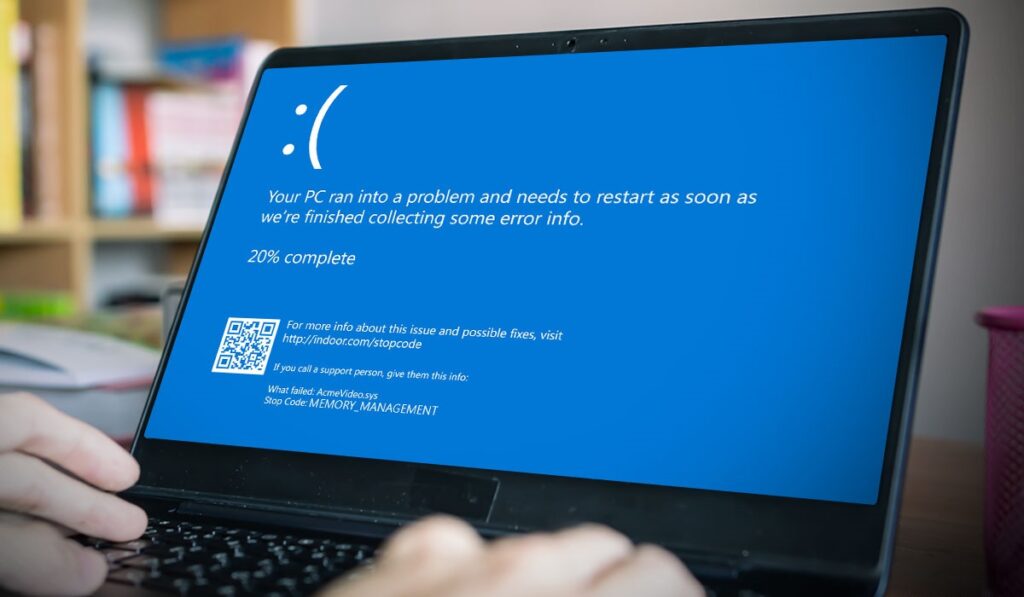
När den fruktade blå skärmen visas med meddelandet Minneshanteringsfel i Windows, är det normalt att vi blir sittandes med ett pokeransikte. Det här felet indikerar att något allvarligt har hänt med systemets minneshantering och kan orsakas av en mängd olika orsaker.
Från en skadad RAM-modul till drivrutiner som inte fungerar, korrupta systemfiler eller till och med ett virus som gömmer sig i minnet. Det är därför det är bäst att ta itu med problemet metodiskt och utan att stressa, eftersom En BSOD av den här typen kan vanligtvis lösas om vi följer en ordnad diagnos..
Vad felet betyder och varför det visas
Minneshanteringsfelet i Windows är relaterat till RAM-hanteringsfel, men det betyder inte alltid att modulen är trasig. Det kan vara ett överflöde orsakat av en skadad fil, en felaktig drivrutin, en motstridig uppdatering, korrupt NTFS-volym eller verkan av inbyggd skadlig kod. Faktum är att även om Windows 10 och 11 är mindre benägna att drabbas av BSOD:er än äldre system, är det värt att vara uppmärksam när denna varning visas.
Vid uppstart utför BIOS/UEFI en POST-kontroll av hårdvaran (CPU, lagring och RAM). Denna kontroll är ytlig och förhindrar endast uppstart om den upptäcker allvarliga fel. Det är möjligt att vissa fel i specifika minnesceller passerar detta filter och uppstår senare under användning, vilket utlöser minneshanterings-BSOD:en. Även en mycket snabb omstart kan lämna RAM-minnet med kvarvarande elektrisk laddning, vilket bär på korrupta data. I dessa scenarier, Du kommer inte alltid att se problemet när du först slår på den, men du kommer att se det när du laddar Windows eller öppnar intensiva uppgifter..
Det finns symtom Det finns några tydliga skäl värda att notera. Till exempel kraschar Utforskaren som lämnar skrivbordet svart, strax innan det visas på en blå skärm. Det förekommer också spontana omstarter där systemet föreslår en omstart på grund av hårdvaruproblem, eller situationer där en M.2 SSD inte längre upptäcks vid första uppstarten och visas igen efter en omstart. Om felet inträffar även i BIOS/UEFI, som är fallet med WHEA_UNCORRECTABLE_ERROR-fel, Misstanken kring minnet eller moderkortet/processorn ökar, eftersom det manifesterar sig utanför operativsystemet..
Minnestest: var man ska börja
För att lösa minneshanteringsfelet i Windows, följ dessa steg:
Windows minnesdiagnostik (mdsched)
Innan du avmonterar något, använd det inbyggda Windows-verktyget. Du kan öppna det genom att skriva mdsched i sökrutan eller genom att skriva Windows + R och skriva MDSCHEDNär du kör det kommer systemet att uppmana dig att starta om för att påbörja kontrollerna, och du kan välja mellan Basic-, Standard- eller Utökat läge. Det rekommenderas att välja Standard eller Utökat och låta det slutföras utan avbrott. När du återgår till skrivbordet visar Windows ett meddelande med resultatet, eller så kan du granska loggen i Loggboken. Det här verktyget är idealiskt för ett första filter eftersom upptäcker frekventa fel i moduler som redan börjar sluta fungera.
Om du vill kontrollera rapporten manuellt öppnar du Loggboken (Windows + X, Loggboken), går till Windows-loggar och sedan System. Använd sökalternativet och skriv MemoryDiagnostic för att hitta posten med resultatet. Det är inte ovanligt att minsta lilla avvikelse leder till ett mer grundligt test, och om fel uppstår, Identifiera vilken modul som inte fungerar genom att utföra separata tester, ett i taget..
MemTest86 från USB
Om Windows Diagnostics inte hittar något, förstärk kontrollen med MemTest86, ett verktyg som körs innan operativsystemet laddas från ett USB-minne. På så sätt testas alla RAM-adresser mer noggrant och utan störningar från Windows-miljön. Om MemTest86 returnerar fel är det troligt (nästan säkert) att en av modulerna är defekt eller att du har en instabil överklockad minnesprofil (XMP är till exempel för aggressivt). I båda fallen, Inaktivera all överklockning och upprepa testet med modulerna alternerande på kortplatserna..
För att isolera den problematiska modulen, stäng av datorn, lämna endast en modul installerad, kör testet och fortsätt sedan med den andra. Kontrollera också olika platser enligt den ordning som rekommenderas i moderkortets manual (vanligtvis A2 och B2 för dubbelkanalig utrustning, men det är en bra idé att konsultera den specifika dokumentationen). Om felet återkommer med en av modulerna och inte den andra har du redan boven i dramat. På krävande moderkort eller de med höga frekvenser kan processorns minneskontroller (IMC) begära en mer konservativ spänning eller profil. Ändå, Om det finns återkommande fel är det säkraste sättet att byta ut den felaktiga modulen..
Extrahera, flytta och testa på en annan dator
En annan snabb kontroll: ta bort modulerna och starta med bara en. Om datorn slutar att misslyckas med en enda modul, växla mellan att hitta vilken som orsakar problemet. Om du bara har en modul, försök att testa den på en annan kompatibel dator. Om fel även visas där, bekräfta diagnosen. Kom ihåg att det, för att undvika inkompatibiliteter, är bäst att ersätta den med en modul med samma eller mycket liknande specifikationer (kapacitet, frekvens och latens). Priserna är rimligare nuförtiden, så du kan till och med utnyttja möjligheten att öka kapaciteten, så länge du... respektera kompatibiliteten med ditt moderkort och din processor.
Skadlig kod och skanning utanför Windows
Det är inte en bra idé att utesluta skadlig kod. Vissa virus gömmer sig i minnet och överlever ytlig rengöring. Strategin här är att använda ett antivirusprogram som kan skanna innan Windows startas (startläge eller vid uppstart). Avast erbjuder till exempel en gratis skanning före uppstart. Ett annat mycket praktiskt alternativ är att skapa en Hiren's Boot (Windows 10 PE) USB-enhet som innehåller flera antiviruslösningar och verktyg. Att starta från den här enheten kan göra att systemet kan köras. upptäcka och ta bort inbyggda hot som Windows Defender kanske inte ser köras.
Om du letar efter ytterligare djup erbjuder Malwarebytes avancerade version mycket effektiv detektering, även om det är ett betalt alternativ. Att kombinera en offline-skanning med en snabbskanning när du återvänder till Windows ger vanligtvis bra resultat. Först när du utesluter skadlig kod med dessa tekniker är det vettigt att fortsätta fokusera på drivrutiner, systemfiler eller RAM, eftersom Det är vanligt att viruset är den indirekta utlösaren av BSOD:en..

System- och diskfiler: SFC, DISM och CHKDSK
Om RAM-minnet verkar vara okej eller om felet kvarstår efter att moduler har bytts ut är det dags att kontrollera systemets integritet. Öppna kommandotolken som administratör och kör sfc /scannowDet här kommandot kontrollerar och reparerar skadade Windows-filer i cachen. Det är ett viktigt steg för att utesluta en BSOD orsakad av en skadad binärfil eller ett skadat bibliotek. SFC fixar ofta mer än vad som syns vid första anblicken, och det är värt att upprepa om det hittar och åtgärdar problem. Om problemet kvarstår, förstärka med DISM för att reparera systemavbildningen.
I samma höga fönster, kasta DISM /online /cleanup-image /restorehealthDen här processen kan ta ett tag (30 minuter eller mer), så ha tålamod. DISM reparerar Windows-avbildningen med hjälp av lokala källor eller Windows Update-källor för att ersätta skadade komponenter. Det är en användbar samlingspunkt när SFC inte kan fixa allt. För att slutföra trion av kontroller, skanna disken med chkdsk /f /r (godkänn att schemalägga det vid omstart). En NTFS-volym med omallokerade sektorer eller skadade metadata kan utlösa fel som så småningom manifesterar sig som minneshantering, till exempel när en Virtuell disk har försvunnit efter uppdateringDet är därför, Sluta aldrig validera både systemet och lagringen.
Medan du ändå håller på, frigör utrymme på din systemenhet. Windows använder enheten för tillfällig lagring och virtuellt minne, så det är en bra idé att hålla cirka 10 % ledigt för att undvika biverkningar. Diskrensning hjälper dig att ta bort tillfälliga filer (och om du använder Systemfilsrensning, ännu mer). Denna rensning, i kombination med en schemalagd CHKDSK, stabiliserar vanligtvis datorer som led av disköverbelastning och skrivfel, och kan hjälpa dig hitta jättelika filerTill slut, Mindre logisk fragmentering och mer utrymme ger färre överraskningar.
Virtuellt minne: justering av personsökningsfilen
Ibland hjälper en manuell justering av växlingsfilen. Gå till Avancerade systeminställningar, fliken Avancerat, knappen Inställningar under Prestanda och igen under Avancerade alternativ. Under Virtuellt minne klickar du på Ändra, avmarkerar automatisk hantering, väljer hårddisken och anger en anpassad storlek (initial och maximal) beroende på RAM-minne och användning. På datorer med 16 GB är en initial och maximal storlek mellan 1024 och 4096 MB vanligtvis en bra utgångspunkt, även om du kan justera den. Denna justering förhindrar ovanliga toppar och, om Windows minneshanterare hanterar skadade filer, kan ge stabilitet medan du löser ursprunget.
Drivrutiner, uppdateringar och felsäkert läge
Att hålla Windows och drivrutiner uppdaterade förhindrar vanligtvis inkompatibiliteter, men det kan också orsaka vissa. Sök först efter uppdateringar i Inställningar, Windows Update och installera eventuella väntande patchar. Gör samma sak för drivrutiner, särskilt de för GPU, chipset och lagring. Om felet uppstod efter en specifik uppdatering kan du överväga att återställa det: från Windows Update, Uppdateringshistorik, Avinstallera uppdateringar. När du har tagit bort den senaste uppdateringen startar du om datorn för att rensa eventuella spår. Om BSOD:n försvinner är du något fel. Om inte, Det är lämpligt att undersöka i säkert läge.
Starta i felsäkert läge (endast grundläggande drivrutiner och tjänster). Om skärmen inte visas i det här läget är det troligtvis en drivrutin eller tjänst från tredje part som är ansvarig (t.ex. Fel på drivrutinsströmförsörjning). Börja med att avinstallera ny programvara (inklusive grafikkortet om du nyligen uppgraderade) och installera om det ordentligt. Felsäkert läge är ett bra sätt att upptäcka bovar eftersom det begränsar starttiden till ett absolut minimum. Kom ihåg att om felet kvarstår även här, eller visas i BIOS/UEFI, återgår misstankarna till RAM-minnet, kortplatserna, processorn eller moderkortet. I dessa fall, Upprepa fysiska tester utan överklockande åtgärder för att begränsa källan..
När allt annat misslyckas: återställning eller ominstallation
Om problemet började plötsligt kan du prova att använda Systemåterställning och gå tillbaka till en punkt före den första blåskärmen. Det här alternativet återställer ändringar av drivrutiner, uppdateringar och inställningar utan att du behöver röra dina dokument. Det är en snabb lösning när utlösaren var en specifik installation. Om det inte fungerar kan du överväga en systemåterställning. Med funktionen Återställ den här datorn kan du installera om Windows genom att ladda ner avbildningen från molnet och välja om du vill behålla personliga filer. I rena installationer sparar Windows tidigare data i mappen Windows.old, därför Personlig information bör inte gå förlorad om det görs på rätt sätt.
När du har installerat om drivrutinerna, installera om dem från de officiella webbplatserna (chipset, GPU, ljud, nätverk) och installera Windows Update. Lägg först sedan till program, och i små omgångar, för att upptäcka om några orsakar instabilitet. Om minneshanteringen kvarstår efter en ren ominstallation med verifierat RAM-minne, överväg processorns minneskontroller som en möjlig källa. I de flesta fall räcker det med att justera profiler, spänningar eller uppdatera BIOS/UEFI, men om det kvarstår, Kontakta moderkortets eller processortillverkarens support för att bedöma RMA..
För att helt täcka fallet: om du nyligen har lagt till RAM och datorn återgår till det normala när du tar bort det, har du hittat den felande delen. Det kan vara en felaktig modul eller en subtil inkompatibilitet med moderkortet. Byt ut den mot en annan med samma specifikationer, eller behåll identiska moduler (märke/modell) för att minska variationer. Och om datorn bara har en modul och du inte kan starta utan den, använd MemTest86-tester och Windows-diagnostik för att bekräfta. I vilket fall som helst, Undvik att blanda minnen med olika hastighet eller latens om möjligt, detta förenklar stabiliteten avsevärt..
Om du har en viktig idé kvar: att diagnostisera minneshantering innebär att fatta välgrundade beslut. Börja med RAM (mdsched och MemTest86), fortsätt med SFC, DISM och CHKDSK, validera drivrutiner och uppdateringar, prova felsäkert läge, koppla bort icke-nödvändig hårdvara, justera virtuellt minne och frigör utrymme. Om ingenting hjälper, återställ till en tidigare punkt eller installera om Windows med en säkerhetskopia av dina data. I denna ordning, Det normala är att man identifierar boven i dramat och återställer stabiliteten i laget utan dramatik..


Redaktör specialiserad på teknik och internetfrågor med mer än tio års erfarenhet av olika digitala medier. Jag har arbetat som redaktör och innehållsskapare för e-handel, kommunikation, onlinemarknadsföring och reklamföretag. Jag har också skrivit på ekonomi, finans och andra sektorers webbplatser. Mitt arbete är också min passion. Nu genom mina artiklar i Tecnobits, Jag försöker utforska alla nyheter och nya möjligheter som teknikvärlden erbjuder oss varje dag för att förbättra våra liv.