- Google Foto lanserar en stylus för att dölja data på Android.
- Bakgrundsoskärpa är inte användbart för att dölja specifik information.
- Att beskära eller täcka över informationen är ett alternativ.
- Du måste granska den slutliga bilden innan du delar den.

En skärmdump kan avslöja mycket mer än du avser att dela: ett telefonnummer, en adress, en kontakts namn eller en del av en privat konversation. Innan du skickar den är det lämpligt att... dölj känslig information och kontrollera att det inte kan läsas i den slutliga bilden.
Google Foto har markeringsverktyg för att redigera bilder och har börjat lansera en ny funktion på Android. dold penna Utformad för att sudda ut känsliga data. Tillgängligheten kan variera allt eftersom den lanseras på alla enheter. Det finns också andra sätt att förbereda ett foto om du inte ser det alternativet än.

Hur man döljer information i ett foto eller en skärmdump
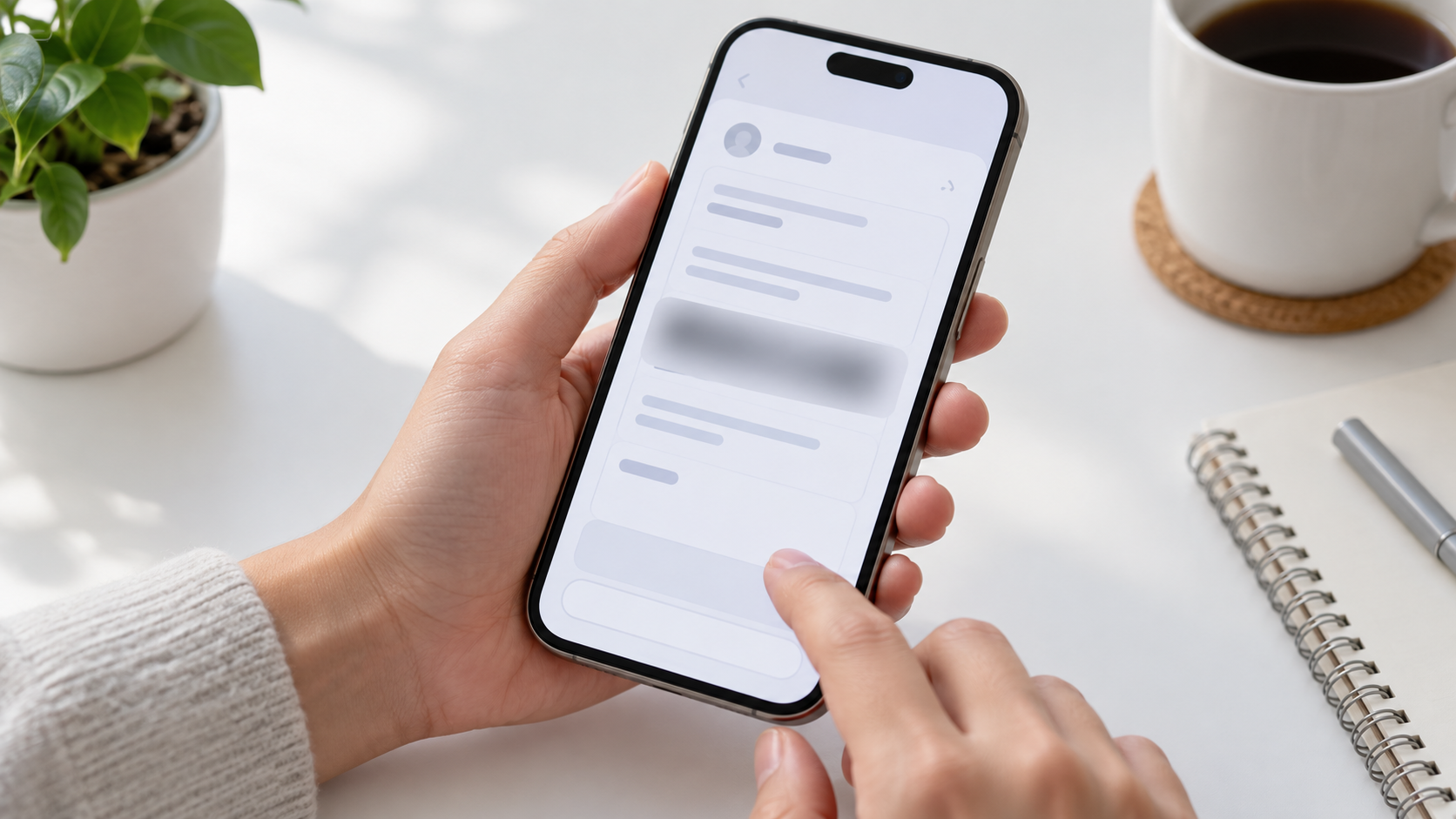
Öppna bilden i Google Foto, tryck på Redigera och leta efter alternativen MarkantOm det nya döljverktyget visas, håll muspekaren över det över texten eller området du inte vill visa. Du kan justera linjetjockleken för att täcka all information, inklusive tecken nära kanterna.
Innan du delar resultatet, zooma in på bilden och granska varje redigerat område. Dubbelkolla också att du skickar rätt fil. den redigerade versionen och inte originalfilen. Om informationen är särskilt känslig är det tydligaste alternativet vanligtvis att beskära den delen av skärmdumpen eller täcka den helt med ett ogenomskinligt överlägg i en redigerare som tillåter det.

Vad du ska göra om du inte hittar doldningspennan
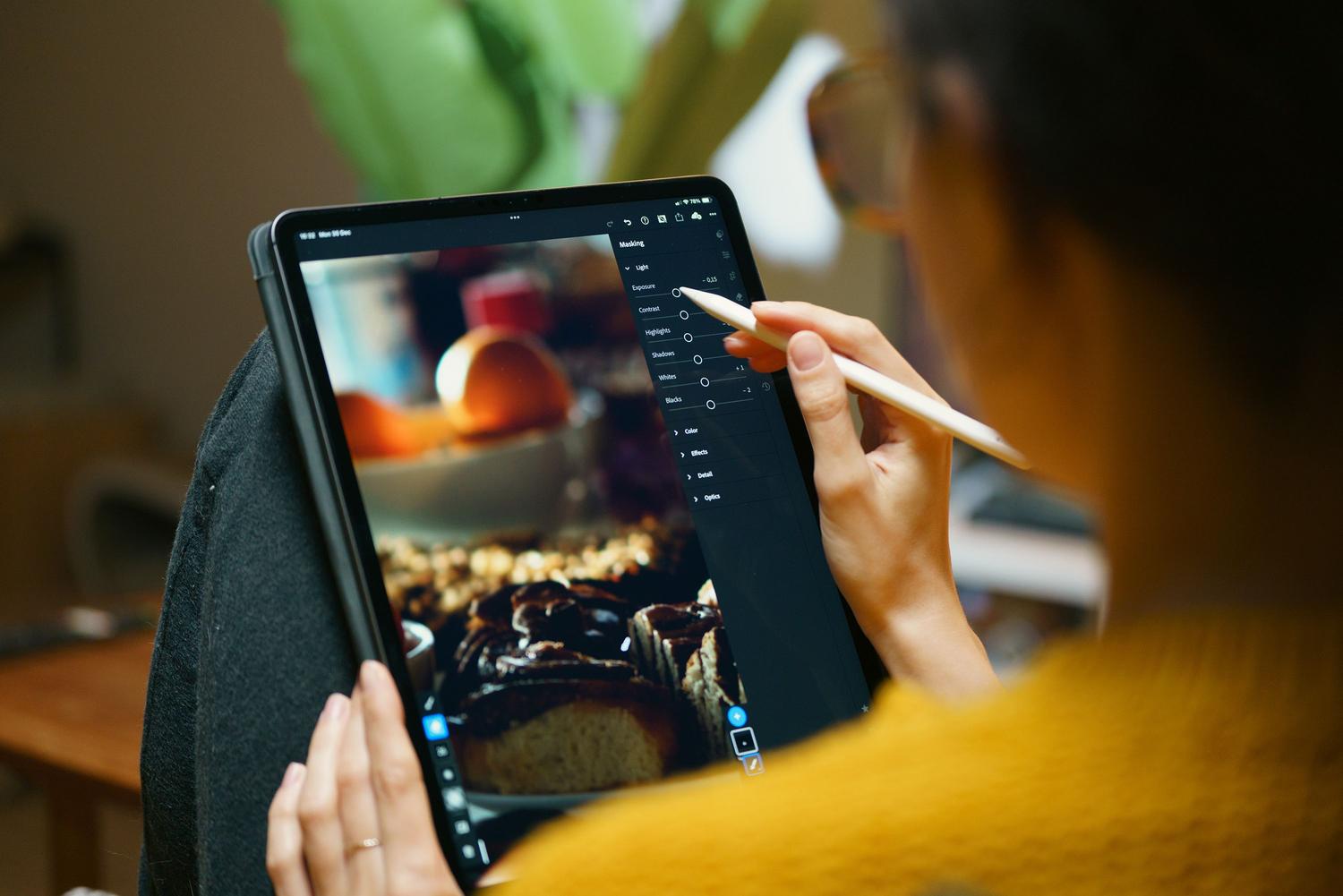
Google lanserar gradvis verktyget till Android-appen. Om du inte ser det, kontrollera att Google Foto är uppdaterat. Under tiden kan du beskär bilden att ta bort informationen eller använda ett annat redigeringsverktyg som låter dig täcka över den helt.
För en skärmdump, kontrollera även områden som ofta förbises: meddelandefältet, webbläsarflikar, filnamn och förhandsgranskningar av meddelanden. Gör en sista kontroll av den exporterade bilden innan du publicerar eller skickar den.
Bakgrundsoskärpan tjänar ett annat syfte
Verktyget Fläck Google Foto justerar bakgrunden på vissa foton för att få motivet att framträda. Programmet är inte utformat för att exakt välja ett telefonnummer eller en adress i ett foto. Om du letar efter en porträtteffekt kan det vara användbart. Om du vill skydda specifik information kan du använda alternativen för att dölja eller beskära.
Du ska inte heller förväxla det med Fokusera foto o AvskärpaDen här funktionen försöker förbättra skärpan i en suddig bild och strävar efter raka motsatsen. De är olika redigeringsverktyg, även om deras namn låter lika.
Innan du delar, vänligen granska den slutgiltiga filen.
Sekretess beror på vilket resultat den andra personen ser. Öppna den version du ska skicka, zooma in på de redigerade områdena och se till att inga namn, koder eller personlig information fortfarande är synliga. Om något fortfarande är synligt, redigera bilden igen innan du delar den.
Sammanfattningsvis, för Dölj information i Google Foto Leta efter verktyget för att dölja bilder i Androids markupverktyg. Om det inte är tillgängligt ännu, beskär bilden eller täck över informationen med en lämplig redigerare. Spara bakgrundsoskärpa för fotografiska effekter och dubbelkolla alltid den slutliga kopian.


Jag är en teknikentusiast som har gjort sina "nördar"-intressen till ett yrke. Jag har tillbringat mer än 10 år av mitt liv med att använda den senaste tekniken och mixtrat med alla typer av program av ren nyfikenhet. Nu har jag specialiserat mig på datateknik och tv-spel. Detta beror på att jag i mer än 5 år har arbetat med att skriva för olika webbplatser om teknik och videospel, skapa artiklar som försöker ge dig den information du behöver på ett språk som är begripligt för alla.
Om du har några frågor sträcker sig min kunskap från allt som rör operativsystemet Windows samt Android för mobiltelefoner. Och mitt engagemang är för dig, jag är alltid villig att spendera några minuter och hjälpa dig att lösa alla frågor du kan ha i den här internetvärlden.