- Att regelbundet granska aktivitet och anslutna enheter hjälper till att upptäcka misstänkt åtkomst på Google och Facebook.
- Starka, unika lösenord och korrekt konfigurerad tvåstegsautentisering är grunden för att förhindra intrång.
- Att återkalla tredjepartsappar, stänga fjärrsessioner och endast använda officiella appar begränsar inträdesmöjligheterna.
- Att skydda ditt WiFi-nätverk, hålla systemen uppdaterade och använda antivirusprogram minskar risken för att skadlig kod stjäl dina inloggningsuppgifter.

Se en okänd enhet ansluten till ditt Google-konto Det är skrämmande, och med rätta. Det kontot är ofta nyckeln till din Gmail, dina mobila säkerhetskopior, dina foton, dina dokument och till och med dina betalningsmetoder. När den förmodade inkräktaren fortsätter att dyka upp trots att du byter lösenord, aktiverar tvåstegsverifiering och granskar dina inställningar, är det normalt att känna sig överväldigad och som om någon läser din e-post eller kontrollerar ditt digitala liv utan tillåtelse.
I den här artikeln ska vi lugnt och lugnt förklara vad det innebär för dig att se åtkomst från enheter eller platser du inte känner igenHur Googles aktivitetslogg egentligen fungerar, vilka vanliga feltolkningar som uppstår (till exempel att en MacBook plötsligt visas som en Samsung eller att en enhet försvinner efter utloggning), och framför allt, vilka avancerade steg du kan vidta för att säkra ditt konto när grundläggande åtgärder inte räcker.
Varför det är så viktigt att visa okända enheter i ditt Google-konto
Ditt Google-konto och dina profiler på sociala nätverk som Facebook är en ingång till personlig och professionell informationE-postmeddelanden, familjefoton, arbetsdokument, säkerhetskopior på mobilen, platser, sökhistorik etc. Om någon får obehörig åtkomst kan de göra mer än att bara snoka; de kan också utge sig för att vara dig, ändra dina lösenord, stjäla din identitet eller använda den informationen för bedrägerier och utpressning.
Därför är det så viktigt att kontrollera regelbundet. inloggningsaktivitet och enhetslista som har åtkomst till dina konton. Både Google och Facebook erbjuder dashboards där du kan se vilka enheter och platser som har loggat in, tillsammans med datum, webbläsare, operativsystem och, i många fall, den ungefärliga IP-adressen eller staden från vilken åtkomsten skedde.
När du börjar se enheter du inte känner igen (en Mac du inte äger, en Samsung-telefon du inte känner igen, en annan stad än din egen)Om du upplever obehörig inloggning eller åtkomst vid ovanliga tider är det klokt att anta att det kan finnas ett säkerhetsproblem, även om du redan har vidtagit grundläggande åtgärder som att ändra ditt lösenord eller aktivera tvåstegsverifiering.
Dessutom kan själva Google-panelen visa förvirrande meddelanden som ”Det finns ingen data om den här sessionen eftersom den inte användes på flera månader."vilket inte direkt hjälper till att förstå vad som händer. Därför är det viktigt att förstå hur Google tolkar enhetsaktivitet, hur länge de sparar historiken och i vilka fall det kan finnas enkla identifieringsfel som verkar vara hackningar men inte är det."
Verkligt fall: när inkräktaren fortsätter att dyka upp igen
För att illustrera problemet, föreställ dig denna situation baserad på flera verkliga fall: en person har i månader sett hur En Mac visas i avsnittet "Dina enheter" på Google. för vem det ringer en klocka. Han ändrar lösenordet flera gånger, inaktiverar WPS på routern, ändrar WiFi-lösenordet, hindrar sin pappa (som är den som lider av problemet) från att använda offentliga nätverk, kontrollerar apparna som är installerade på Android ifall några är misstänkta, och ändå dyker den förbannade enheten upp igen med de senaste sessionerna.
I ett annat fall upptäcker någon att deras Google-konto har blivit Loggade in utan avisering tydligen i juniOch han ser den inte igen förrän i augusti. Han har ändrat lösenordet, aktiverat tvåstegsverifiering, uppdaterat återställningsnumret, inaktiverat "kringgå lösenord" på betrodda enheter, rensat cookies och cachat alla okända sessioner... och han hittar fortfarande konstiga enheter. För att ytterligare öka förvirringen dyker samma gamla inloggning som tidigare dök upp som en MacBook nu upp som en Samsung, med samma inloggnings- och utloggningsdatum, och Mac-datorn "försvinner".
Ser någon annan en sådan annons?Det finns ingen data om den här sessionen eftersom den inte användes på flera månader."på en okänd enhet. Han loggar ut från säkerhetspanelen och enheten försvinner istället för att förbli listad som "stängd" i 28 dagar, som vanligtvis är fallet. Oroad ändrar han sitt lösenord, tar bort sitt telefonnummer från tvåfaktorsverifiering och ersätter det med en autentiseringsapp, genererar om sina återställningskoder och kontrollerar att inga nya återställnings-e-postadresser eller telefonnummer har lagts till. Han undrar dock: var detta ett engångsfel hos Google, eller var det faktiskt någon inne i kontot?"
Den här typen av berättelser illustrerar två saker: för det första, hur lätt legitim åtkomst kan verka misstänksam om vi inte helt förstår hur Googles ekosystem fungerar; och för det andra, att Angripare kan fortfarande ta sig in även om du redan har vidtagit grundläggande säkerhetsåtgärder. Om det finns några svagheter som du inte har märkt (skadlig programvara, tredjepartsappar, återanvända eller läckta lösenord etc.).
Så här granskar du aktivitet och enheter på ditt Google-konto
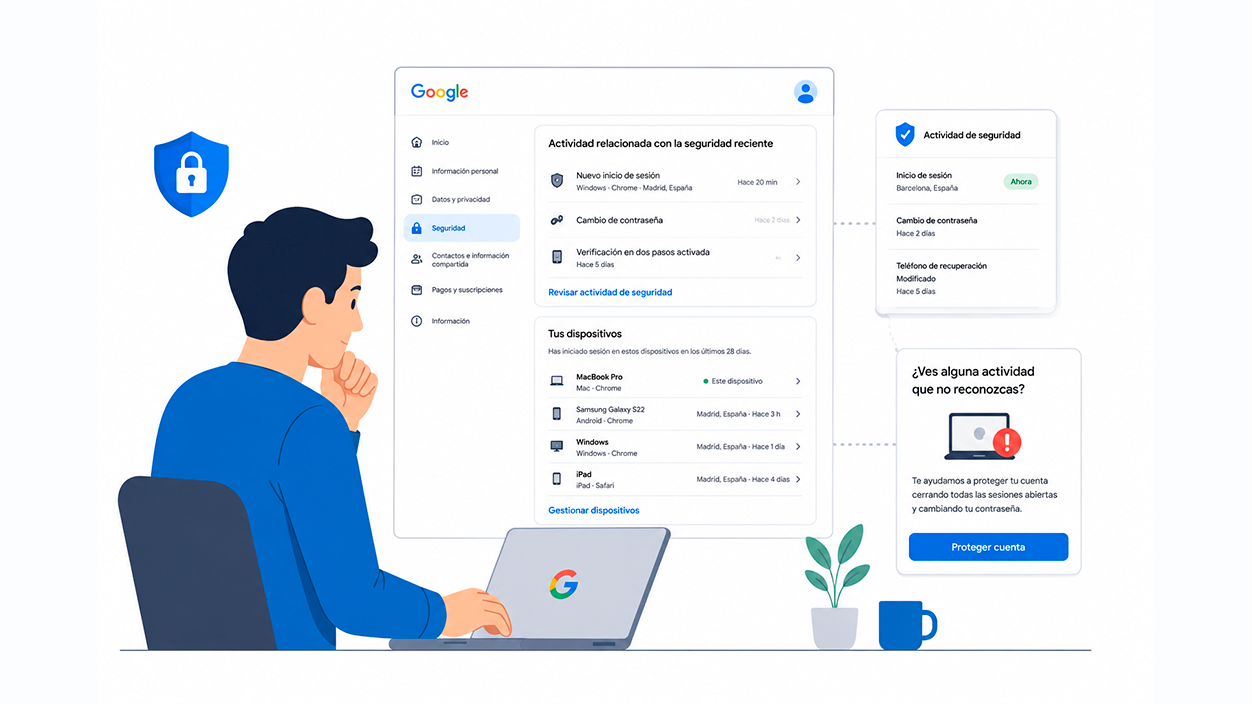
Google erbjuder flera viktiga avsnitt i sin kontoöversikt för övervaka misstänkt åtkomst och hantera enheterDet är lämpligt att förstå dem väl innan man drar förhastade slutsatser.
För att komma åt säkerhetspanelen loggar du bara in på valfri Google-tjänst (till exempel Gmail) och klickar på din profilbild i det övre högra hörnet och sedan på "Hantera ditt Google-konto"Där ser du flera flikar, inklusive "Säkerhet", vilket är den vi är intresserade av nu.
Inom "Säkerhet" är en av de mest användbara sektionerna "Senast aktuell säkerhetsrelaterad aktivitet"Där hittar du en lista över viktiga händelser: nya inloggningar, lösenordsändringar, aktivering eller inaktivering av tvåstegsverifiering, ändringar av återställningstelefonnumret etc. Du kan trycka på "Granska säkerhetsaktivitet" för att expandera varje händelse och se vilken enhet och plats den inträffade från.
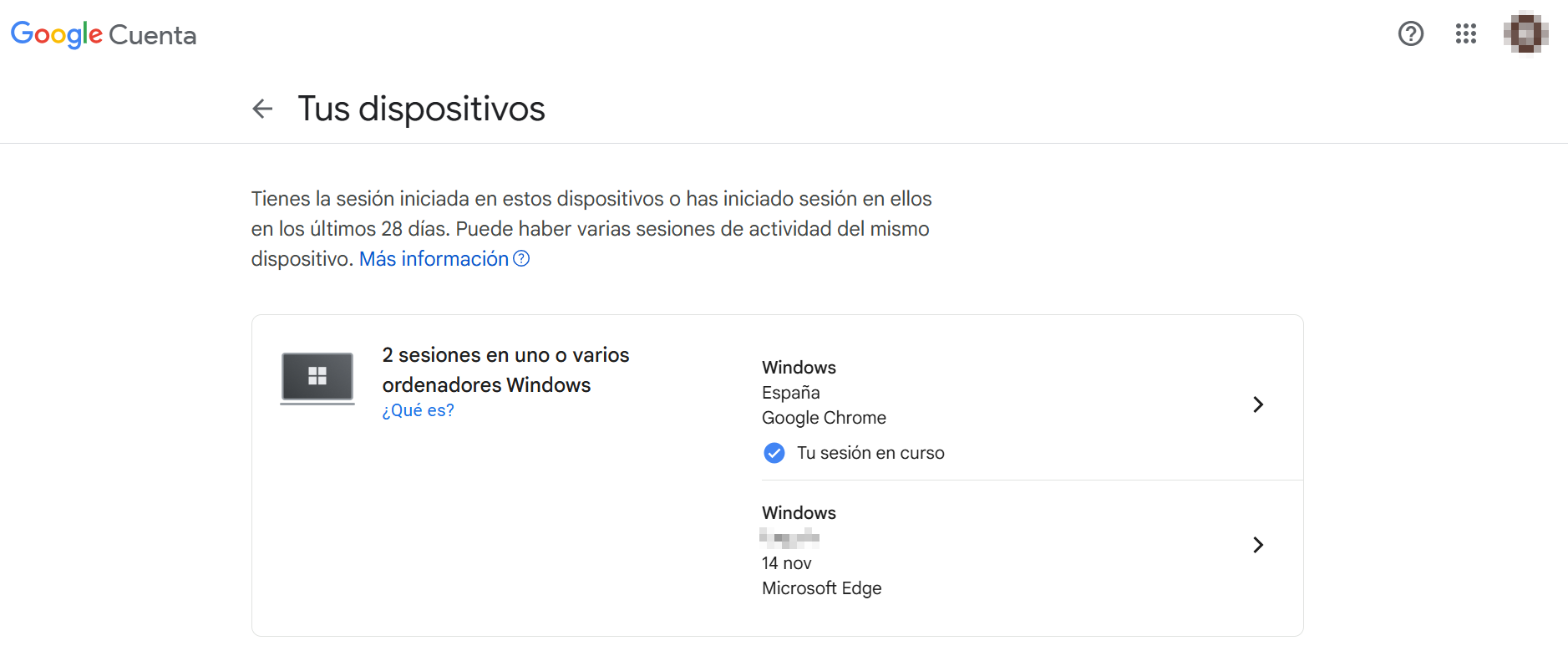
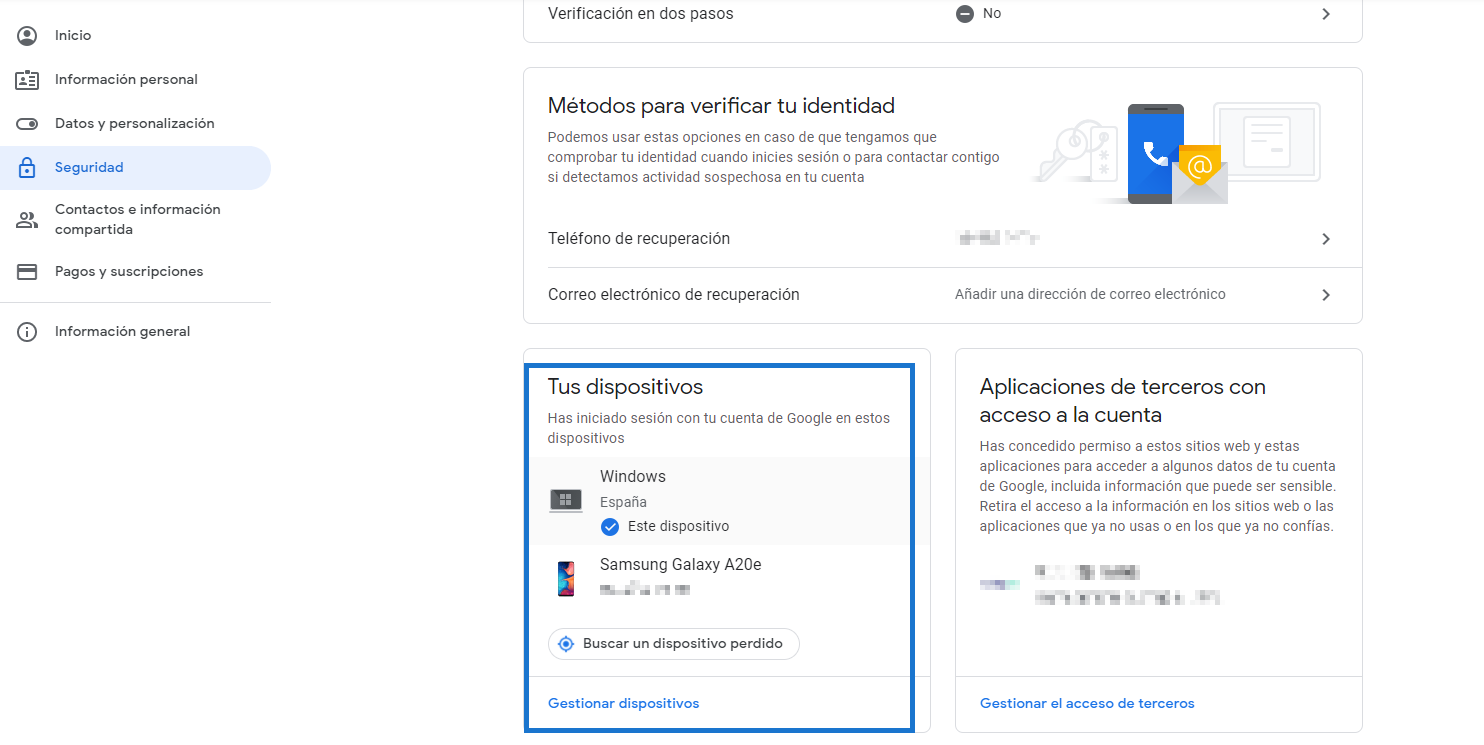
En annan viktig sektion är "Dina enheter"Om du väljer ”Hantera enheter” ser du en lista över telefoner, datorer och surfplattor som har använt ditt konto eller varit aktiva under de senaste 28 dagarna. För varje enhet ser du enhetstypen (till exempel ”Mac”, ”Windows”, ”Android”, ”Samsung…”), webbläsaren eller appen som användes och senaste gången den användes med ditt konto. Härifrån kan du logga ut från en specifik enhet eller markera att du inte känner igen åtkomsten.
Om du ser en okänd inloggning i "Senaste säkerhetsrelaterad aktivitet" ger Google dig möjlighet att rapportera det. "Ser du någon aktivitet som du inte känner igen?"När du gör detta brukar plattformen vägleda dig att stänga alla öppna sessioner och rekommendera att du byter lösenord omedelbart, vilket starkt rekommenderas om du har minsta tvivel.
Fallstudie: Hur man granskar inloggningsaktivitet på Facebook
Även om fokus här ligger på Google, erbjuder Facebook också värdefulla verktyg för upptäcka inloggningar från okända enheterOfta försöker den som får tillgång till ditt Google-konto också komma åt dina sociala medier, så det är en bra idé att kolla din Facebook-profil.
För att kontrollera var du är inloggad i webbversionen av Facebook, gå helt enkelt till det övre högra hörnet, klicka på din profilbild och skriv in "Inställningar och integritet"Därifrån öppnar du "Aktivitetslogg" och letar upp avsnittet "Var du är inloggad". Du får se en lista över enheter, operativsystem och ungefärliga platser som du nyligen har loggat in från.
Om du hittar en åtkomstpunkt som inte passar dig, oavsett om det beror på stad, tid eller enhetstyp, kan du använda menyn för tre punkter som visas bredvid varje session att stänga den omedelbart eller ta reda på hur rensa inloggningshistorikenDen här åtgärden stöter inte bara bort potentiella inkräktare, utan hjälper dig också att återfå kontrollen om du hade loggat in på en delad dator och glömt att den var öppen.
Dessutom, om något verkar det minsta konstigt för dig, rekommenderas det starkt. Ändra ditt Facebook-lösenord direktAnvända ett starkt, unikt lösenord. Vi kommer att diskutera säkra lösenord senare, men det är viktigt att förstå att all ovanlig åtkomst till Facebook eller Google bör betraktas som en allmän varningssignal för alla dina konton.
Varför konstiga enheter dyker upp: fel, gamla sessioner och andra faktorer
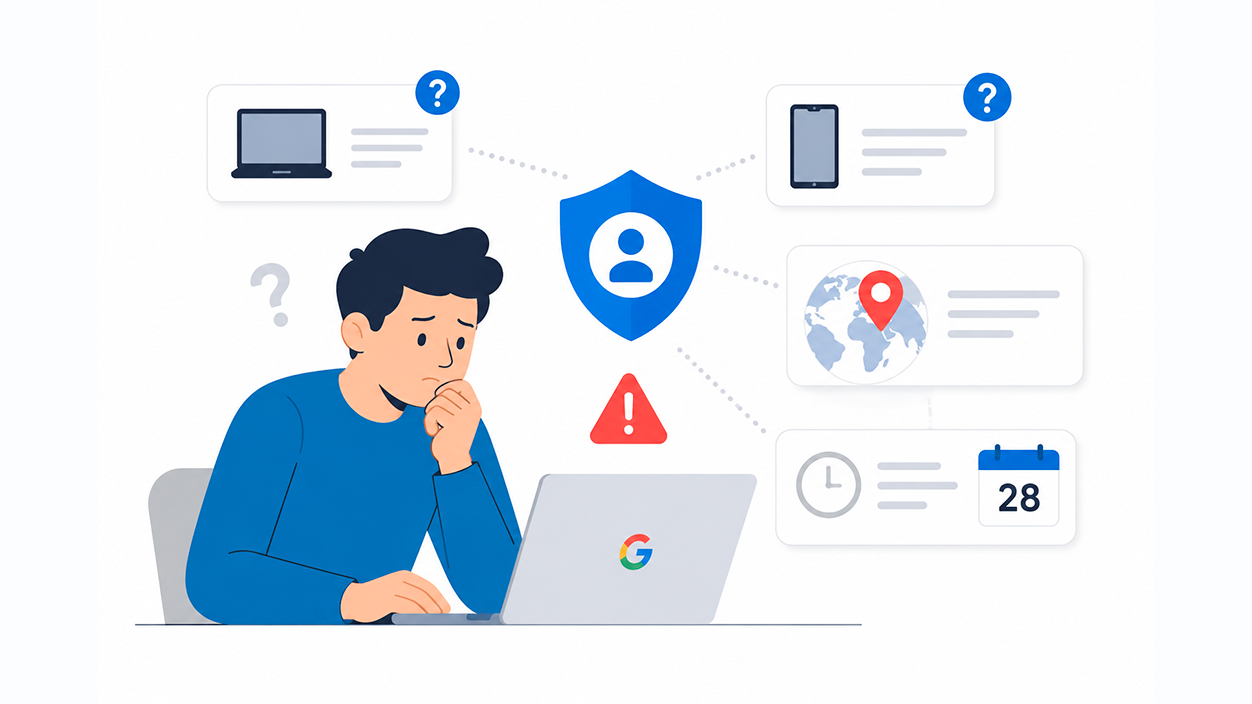
Innan du antar att någon har tillgång till ditt konto är det värt att granska några av anledningarna till varför. Google kan visa enheter som ser konstiga ut även utan ett faktiskt hack..
För det första är sättet som Google identifierar enheter inte alltid perfekt. Till exempel, Samma åtkomstpunkt kan ändra sin etikett över tid.Ursprungligen kan den se ut som "MacBook", men efter interna plattformsjusteringar eller ändringar i webbläsarens användaragent kan den identifiera sig som "Samsung" eller en annan modell, samtidigt som inloggningsdatumet bibehålls. Detta betyder inte nödvändigtvis att enheten faktiskt har ändrats; det betyder helt enkelt att Google klassificerar den annorlunda.
Det är också vanligt att se åtkomstpunkter med platser som du De verkar konstiga men de är nära från din faktiska stad. Detta beror vanligtvis på hur internetleverantörer (ISP:er) tilldelar och geolokaliserar IP-adresser. Du bor till exempel i Valencia och ser en IP-adress som Google identifierar som tillhörande en annan närliggande stad, eller till och med en annan provins. Detta är inte ovanligt och innebär inte i sig intrång.
En annan förvirrande punkt är meddelandetypen "Det finns ingen data om den här sessionen eftersom den inte användes på flera månader.Detta indikerar vanligtvis en gammal session utan någon aktivitet nyligen. Om du loggar ut från säkerhetspanelen kan enheten tas bort från listan innan de vanliga 28 dagarna har gått, särskilt om det var en mycket gammal session eller en enhet som Google redan anser vara inaktiv.
Med allt detta sagt, om du ser upprepade gånger samma misstänkta enhet Om ditt lösenord dyker upp igen efter att du har bytt lösenord, aktiverat tvåstegsverifiering och granskat dina återställningsdata, finns det många skäl att tro att det finns någon sårbarhet som du inte ser, och det är lämpligt att övergå till mer avancerade skyddsåtgärder.
Viktiga grundläggande åtgärder: starka lösenord och korrekt konfigurerad 2FA
Den första försvarslinjen för att förhindra att okända enheter får åtkomst till ditt Google- eller Facebook-konto är att ha starka lösenord och korrekt konfigurerad tvåstegsautentiseringDet kanske låter som en klyscha, men i praktiken är det här den punkt där användarna oftast misslyckas.
Ett bra lösenord bör åtminstone innehålla mellan 8 och 10 teckenNumera är det dock lämpligt att gå mycket längre om möjligt. Ju längre lösenordet är, desto svårare är det att knäcka med hjälp av automatiserade brute-force- eller ordboksattacker. Helst bör det kombinera stora och små bokstäver, siffror och specialsymboler som @, #, $, % eller andra, och bilda en sträng som inte verkar vara logisk.
Det är viktigt att undvika alla uppenbara personuppgifterNamn, efternamn, födelsedatum, telefonnummer, ditt husdjurs eller din partners namn… All denna information är lätt att få tag på via sociala medier eller snabba sökningar, och angripare använder den för att prova typiska kombinationer. Likaså är det bäst att undvika vanliga ordboksord eller enkla sekvenser som "123456", "qwerty" eller "lösenord", vilka bokstavligen är det första automatiserade attackprogram provar.
Ett annat vanligt misstag är att återanvända samma nyckel i flera tjänster. Om du använder exakt samma nyckel, samma lösenord för Google, Facebook och andra webbplatserOm bara en av dem drabbas av ett dataintrång kan resten äventyras. För att minimera riskerna, använd ett unikt lösenord för varje kritiskt konto, och använd vid behov en lösenordshanterare som hjälper dig att komma ihåg och uppdatera dem regelbundet (till exempel var sjätte månad för känsliga tjänster).
När det gäller tvåfaktorsautentisering (2FA) är det viktigt att aktivera den, men det är också viktigt att välja den säkraste möjliga metodenGoogle och Facebook tillåter användning av koder som tas emot via SMS, autentiseringsappar (som Google Authenticator eller liknande) och till och med fysiska säkerhetsnycklar. Även om SMS fortfarande är bättre än ingenting, är det mer sårbart för SIM-förfalskning eller attacker mot meddelandeavledning, så att använda en autentiseringsapp eller en fysisk nyckel är helt klart att föredra när det är möjligt, och du bör också överväga hur du använder den. Kryptera data på mobila enheter.
Hur man aktiverar och förstärker tvåstegsautentisering på Google och Facebook
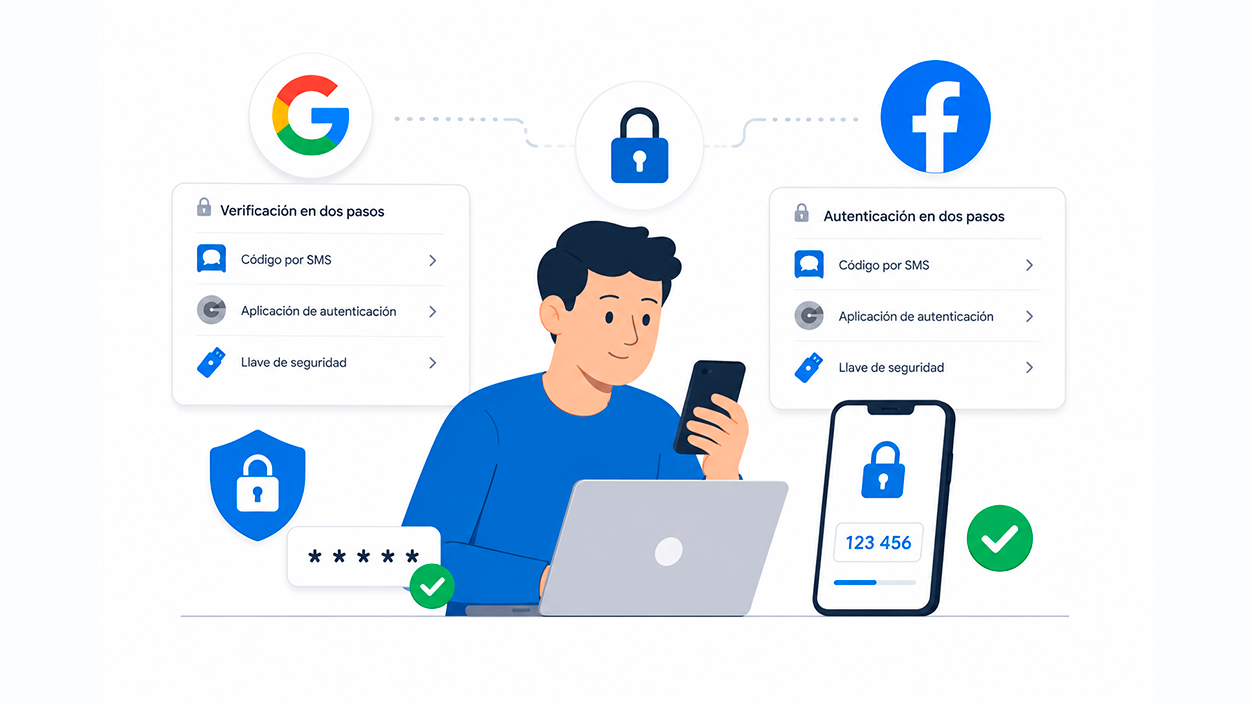
På Google kan du konfigurera tvåstegsverifiering från din kontoöversikt. När du är i "Hantera ditt Google-konto" går du till avsnittet om "Säkerhet" och ange "Tvåstegsverifiering"Där kan du välja om du vill ta emot koder via SMS, använda en autentiseringsapp eller konfigurera en kompatibel fysisk säkerhetsnyckel. Det är viktigt att du, om du hittills enbart har förlitat dig på SMS, överväger att byta till en autentiseringsapp eller nyckel, och att du granskar dina återställningskoder och genererar dem på nytt om du misstänker att någon kan ha sett dem.
På Facebook är processen liknande: från menyn i det övre högra hörnet kommer du åt ”Inställningar och sekretess” och sedan ”Inställningar”I avsnittet "Lösenord och säkerhet" hittar du alternativet "Tvåstegsautentisering", där du kan välja mellan SMS, en autentiseringsapp eller en säkerhetsnyckel. När den är aktiverad kommer varje ny inloggning från en okänd enhet att kräva denna andra faktor, vilket gör det mycket svårare för alla som har fått tag på ditt lösenord.
I båda fallen bör du, förutom att aktivera 2FA, noggrant granska återställningstelefonnummer och e-postadresser länkade till ditt konto. Om du ser några du inte känner igen, radera dem omedelbart och ändra både ditt lösenord och din återställningsmetod. Detta är ett vanligt sätt som mer avancerade angripare kan tvinga fram en lösenordsåterställning utan ditt samtycke.
När du misstänker att det finns en inkräktare i ditt Google-konto är en av de första reflexerna vanligtvis att återkalla behörigheter för tredjepartsapplikationer och rensa webbläsarens cookies och cache. Det är ett bra steg, men det är bäst att göra det metodiskt för att undvika att lämna några lösa trådar.
I ditt Google-konto, i säkerhetsavsnittet, kan du se vad Appar och tjänster har åtkomst till dina dataOfta visas appar som du en gång provat på din Android-telefon, webbläsartillägg eller webbtjänster som du har gett behörighet att komma åt din e-post, dina kontakter eller din kalender där, och det är lämpligt att... Kontrollera dina enheter för stalkerwareOm det finns appar du inte kommer ihåg eller inte längre använder är det bra att återkalla deras åtkomst; ju färre öppna dörrar, desto bättre.
Dessutom är det mycket användbart att använda alternativet efter att ha ändrat lösenordet Logga ut från alla enheter Den här funktionen erbjuds av Google när du upptäcker misstänkt aktivitet. Den tvingar alla enheter som använder ditt konto, oavsett om de är legitima eller inte, att ange det nya lösenordet och den andra autentiseringsfaktorn igen.
Att rensa cookies och webbläsarens cache hjälper också till att rensa gamla sessioner och förhindra att de lagras. sparade åtkomsttokens det kan fortfarande vara giltigt. Gör detta på alla enheter du använder regelbundet (hemdator, arbetsdator, bärbar dator, mobiltelefon, surfplatta...), och se till att du efter att ha raderat dem bara loggar in igen på enheter som du personligen kontrollerar.
Om du efter allt detta fortfarande ser enheter som inte verkar fungera, bör du överväga möjligheten till ett djupare problem, till exempel förekomst av skadlig kod eller en kompromiss med ditt hemnätverk.
WiFi, routrar och offentliga nätverk: att stänga den fysiska ytterdörren
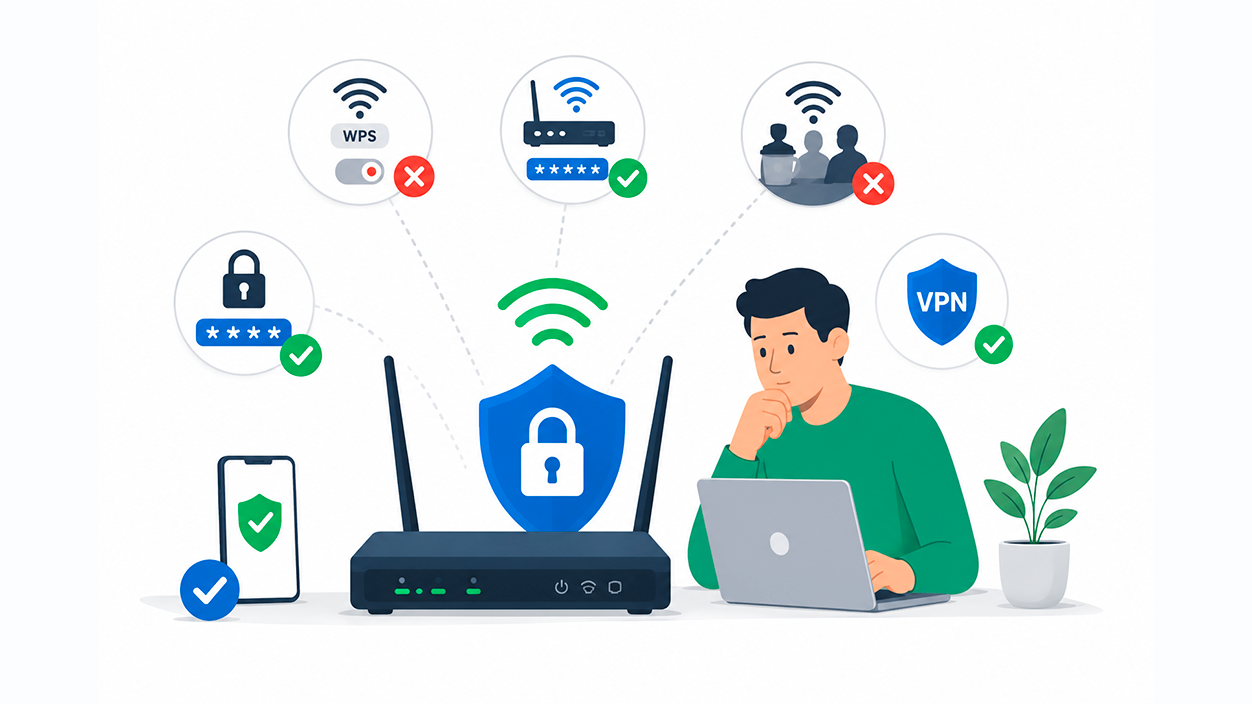
Det handlar inte bara om lösenord och appar. Ofta ligger den svaga länken i... hemmets WiFi-nätverk och routerOm internetåtkomsten inte är väl skyddad kan en angripare som befinner sig fysiskt i närheten ta sig in i nätverket och därifrån utföra attacker mot dina enheter eller fånga upp okrypterad trafik.
Ett viktigt första steg är att avaktivera WPS (WiFi-skyddad installation) Routerns inbyggda funktion låter dig ansluta genom att trycka på en knapp eller ange en förenklad PIN-kod. Det är bekvämt, ja, men det har också visat sig ha betydande sårbarheter. Det är bäst att komma åt routerns inställningar och se till att den är avstängd, och om det behövs, lära dig hur du... Ta bort enheter från WiFi-routern.
Det är också avgörande att förändra standardlösenord för WiFi och routerlösenordLämna inte lösenordet som fanns på klistermärket eller det installatören gav dig första dagen. Välj ett långt och starkt lösenord, som de vi pratade om tidigare, och undvik nätverksnamn (SSID) som tydligt identifierar dig (till exempel ditt efternamn eller ditt lägenhetsnummer). På så sätt får alla som försöker hacka sig in det mycket svårare, och du kommer att veta hur. blockera enheter från mitt WiFi om så behövs.
En annan viktig punkt är att undvika att ansluta till offentliga eller öppna WiFi-nätverkSärskilt när du använder känsliga konton som Google, Facebook eller din bank. Även om många anslutningar är krypterade nuförtiden, är det i osäkra miljöer enklare att utföra man-in-the-middle-attacker, förfalska webbplatser eller samla in sessionsinformation. Om du inte har något annat alternativ än att använda ett offentligt nätverk, överväg att göra det via ett betrott VPN.
Slutligen, om det finns personer hemma som installerar många appar eller ständigt testar nya enheter, är det en bra idé att utbilda dem om vikten av Anslut inte okända enheter till ditt hemnätverk. utan att först vidta vissa försiktighetsåtgärder, och alltid ha ett uppdaterat antivirusprogram, både på datorn och mobilen, för att minska risken för infektioner som kan stjäla inloggningsuppgifter.
Officiella appar, uppdateringar och antivirus: skydda dina enheter
En mycket vanlig attackvektor är inofficiella eller föråldrade applikationerNär det gäller Android kan installation av appar utanför Google Play eller betrodda butiker öppna dörren på vid gavel för skadlig programvara, som sedan stjäl lösenord, registrerar tangenttryckningar eller skickar dina data till fjärrservrar.
Det bästa är att alltid ladda ner appar från officiella butiker som Google Play eller App StoreOch var försiktig med APK-filer som cirkulerar på obskyra webbplatser, forum eller meddelandegrupper. Även om de ibland kan verka vara "modifierade" eller "gratis" versioner av betalda appar, är risken att de innehåller skadlig kod mycket hög.
Det är lika viktigt att hålla ditt operativsystem (Windows, macOS, Android, iOS…) och dina appar uppdaterade. Uppdateringar ger inte bara nya funktioner; många inkluderar säkerhetsuppdateringar som åtgärdar allvarliga brister upptäcktes i tidigare versioner. Om du upprepade gånger skjuter upp uppdateringar lämnar du luckor som angripare känner till och kan utnyttja.
När det gäller antivirusprogram är det fortfarande en viktig komponent, särskilt på Windows-datorer och enheter som används för omfattande surfning eller installation av många appar. Ett bra, uppdaterat antivirusprogram kan upptäcka och ta bort skadlig kod. Skadlig kod utformad för att stjäla inloggningsuppgifter, blockera skadliga webbplatser och erbjuda realtidsskydd medan du surfar.
Konfigurera ditt antivirusprogram så att det utför regelbundna skanningar och uppdaterar automatiskt, så att det alltid är skyddat mot de senaste hoten. Om du misstänker att någon har haft obehörig åtkomst till ditt konto och att ändra ditt lösenord eller justera dina säkerhetsinställningar inte har hjälpt, rekommenderas det starkt att du utför en säkerhetskontroll. en fullständig skanning av alla dina enheterStationär dator, bärbar dator, mobiltelefon och surfplatta. Ibland beror problemet på en enda infekterad app på en enhet som fortsätter att registrera nya lösenord du anger, så det är också lämpligt att balansera säkerhet och prestanda på dina enheter.
I slutändan kan känslan av att se okända enheter anslutna till ditt Google-konto vara mycket plågsam, men med en kombination av Goda digitala rutiner, regelbundna aktivitetsgranskningar, starka lösenord, korrekt konfigurerad tvåstegsautentisering, kontroll över tredjepartsapplikationer, säkra nätverk och skyddade enheterDet är möjligt att avsevärt minska risken för att en riktig inkräktare stannar kvar inomhus utan att du upptäcker dem och utan att kunna avlägsna dem permanent.
Index
- 1 Varför det är så viktigt att visa okända enheter i ditt Google-konto
- 2 Verkligt fall: när inkräktaren fortsätter att dyka upp igen
- 3 Så här granskar du aktivitet och enheter på ditt Google-konto
- 4 Fallstudie: Hur man granskar inloggningsaktivitet på Facebook
- 5 Varför konstiga enheter dyker upp: fel, gamla sessioner och andra faktorer
- 6 Viktiga grundläggande åtgärder: starka lösenord och korrekt konfigurerad 2FA
- 7 Hur man aktiverar och förstärker tvåstegsautentisering på Google och Facebook
- 8 Tredjepartsapplikationer, cookies och sessioner: vad man ska återkalla och när
- 9 WiFi, routrar och offentliga nätverk: att stänga den fysiska ytterdörren
- 10 Officiella appar, uppdateringar och antivirus: skydda dina enheter
