- Launcherns höga CPU-användning kommer från bakgrundsprocesser och dess Chromium-baserade gränssnitt.
- Klientinställningar (nedladdningar, start, överlagring, cache) minskar belastningen och förbättrar smidigheten.
- Drivrutiner, Visual C++, Windows och NVIDIA-profil kompletterar en omfattande optimering.

Om du använder Epic Games Du kanske ofta märker att startprogrammet förbrukar mer resurser än väntat eller att nedladdningarna är långsamma. På många Windows-datorer orsakar detta CPU-toppar, hackningar i spel, och även med fläktar som går på högsta volym när du bara ville öppna ditt bibliotek. Är det möjligt att optimera Epic Games Launcher på Windows? Svaret är ja. Vi förklarar det här.
Vi håller oss inte till generaliseringar: du kommer att se Launcher-inställningar, lösningar för snabba upp nedladdningar, Fortnite-specifik optimering (inklusive justeringar av GameUserSettings.ini-filen), rekommenderade Windows-justeringar och, om du har NVIDIA, en finjusterad kontrollpanelsprofil. Vi inkluderar också de tekniska orsakerna till varför klienten kan köra så hög CPU-förbrukning och hur man kan mildra det med säkerhetsåtgärder.
Varför Epic Games Launcher kan sakta ner Windows
Att förstå ursprunget hjälper dig att välja rätt lösning. Epic-klienten integrerar webb-, butiks- och bakgrundstjänstfunktioner som kan öka förbrukningen på specifik utrustningDessa är de vanligaste faktorerna som tillsammans förklarar hög CPU-användning:
- Tyst aktivitet i bakgrunden: Söker automatiskt efter och laddar ner uppdateringar till själva startprogrammet och ditt bibliotek, även om du inte planerar att spela just då.
- Gränssnitt baserat på kromButiken och de sociala elementen renderas som en webbplats med animationer och videor, vilket ökar CPU- och RAM-belastningen.
- Biblioteksskanning och verifiering av spelintegritet vid start eller med jämna mellanrum, vilket är mer besvärligt på datorer med många titlar eller långsamma diskar.
- Visuella effekter i användargränssnittet: Övergångar och bakgrundsvideor vilket kan straffa om din GPU inte accelererar gränssnittet väl.
- Automatisk start och molnsynkroniseringanvändbart, men aktivering vid oväntade tidpunkter kan generera användningstoppar.
- Klientoptimeringen skulle kunna förbättras: communityn håller med om att Epic, jämfört med andra launchers, fortfarande har utrymme för förbättringar. effektivitet resurser.
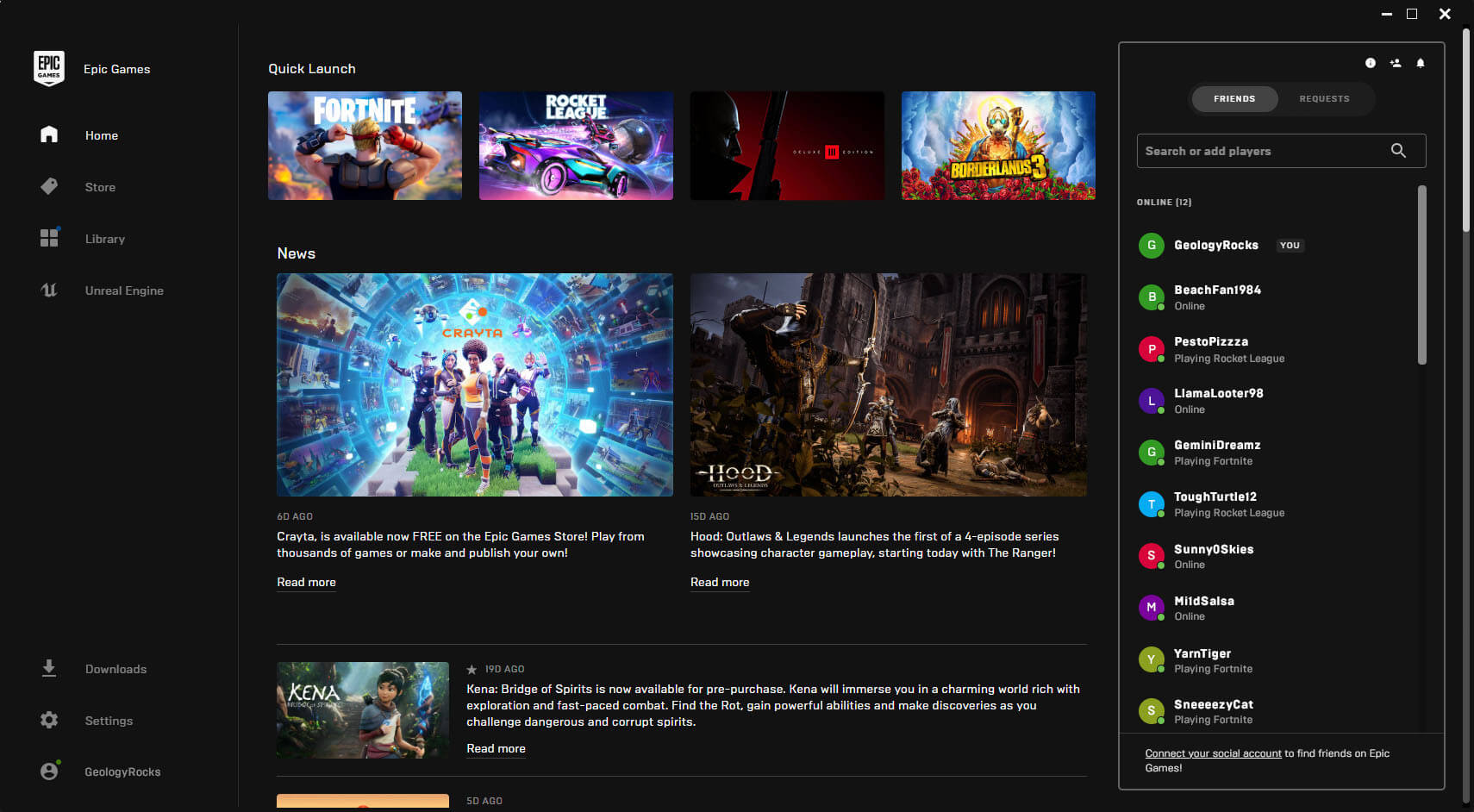
Snabbstartarinställningar för att minska CPU-användningen och snabba upp nedladdningar
Om du vill optimera Epic Games Launcher, börja med de ändringar som ger mest effekt med minst ansträngning. Många användare rapporterar märkbara förbättringar efteråt. tillämpa dessa inställningar:
- Stäng startprogrammet Efter att ha startat ett spel: Starta spelet och välj sedan Avsluta från ikonen i aktivitetsfältet. Spelet fortsätter att köras och du frigör resurser.
- deactivate bakgrundsnedladdningar/uppdateringarInställningar för startprogrammet → Inställningar för startprogrammet → Avmarkera Tillåt nedladdningar och uppdateringar i bakgrunden.
- Ta bort automatisk startI startinställningarna avmarkerar du Kör vid start; eller använd Aktivitetshanteraren → Start → inaktivera Epic Games Launcher.
- Radera Startarens cacheStäng startprogrammet (även från aktivitetsfältet) → Windows + R → %localappdata% → EpicGamesLauncher → Sparad → radera “webcache”, “webcache_4147”, “webcache_4430” (eller liknande) och “Cache” → öppna startprogrammet igen.
- inaktivera överlägg i speletInställningar → Spelinställningar → Avmarkera Aktivera Epic Games Overlay. För vissa titlar måste du göra detta per spel (Bibliotek → tre punkter → Hantera).
Det är också bra att justera klientens allmänna inställningar för att göra den mindre påträngande. I Inställningar rekommenderas att behålla surfa i offline-läge, aktivera Minimera till fack och aktivera molnsparning; inaktivera dock Reglera nedladdningar, Använd proxy, Tillåt installationer medan redigerare körs och aviseringar från gratisspel/erbjudanden om de inte ger dig värde (de minskar distraktioner och eventuella mikroklipp).
Användbara kommandon för att optimera Epic Games Launcher
Om du känner för att gå snabbare finns det avancerade flaggor som vissa användare har funnit effektiva. Använd dem med varning, eftersom de kan ändras mellan uppdateringar:
- Epic Games Launcher (i genvägen, fliken Genväg → Mål, lägg till i slutet): -Inga uppdateringskontroller (undvik att söka efter uppdateringar vid uppstart), -SkipBuildPatchFörutsättning (utelämnar vissa förhandskontroller), -OpenGL (experimentell; tvinga fram gränssnittsrendering med OpenGL på vissa maskiner).
Exempel på fullständig destination: «C:\Program Files (x86)\Epic Games\Launcher\Portal\Binaries\Win64\EpicGamesLauncher.exe» -NoUpdateChecks -SkipBuildPatchPrereqKom ihåg att dessa alternativ kan finnas kvar föråldrad i framtida versioner.
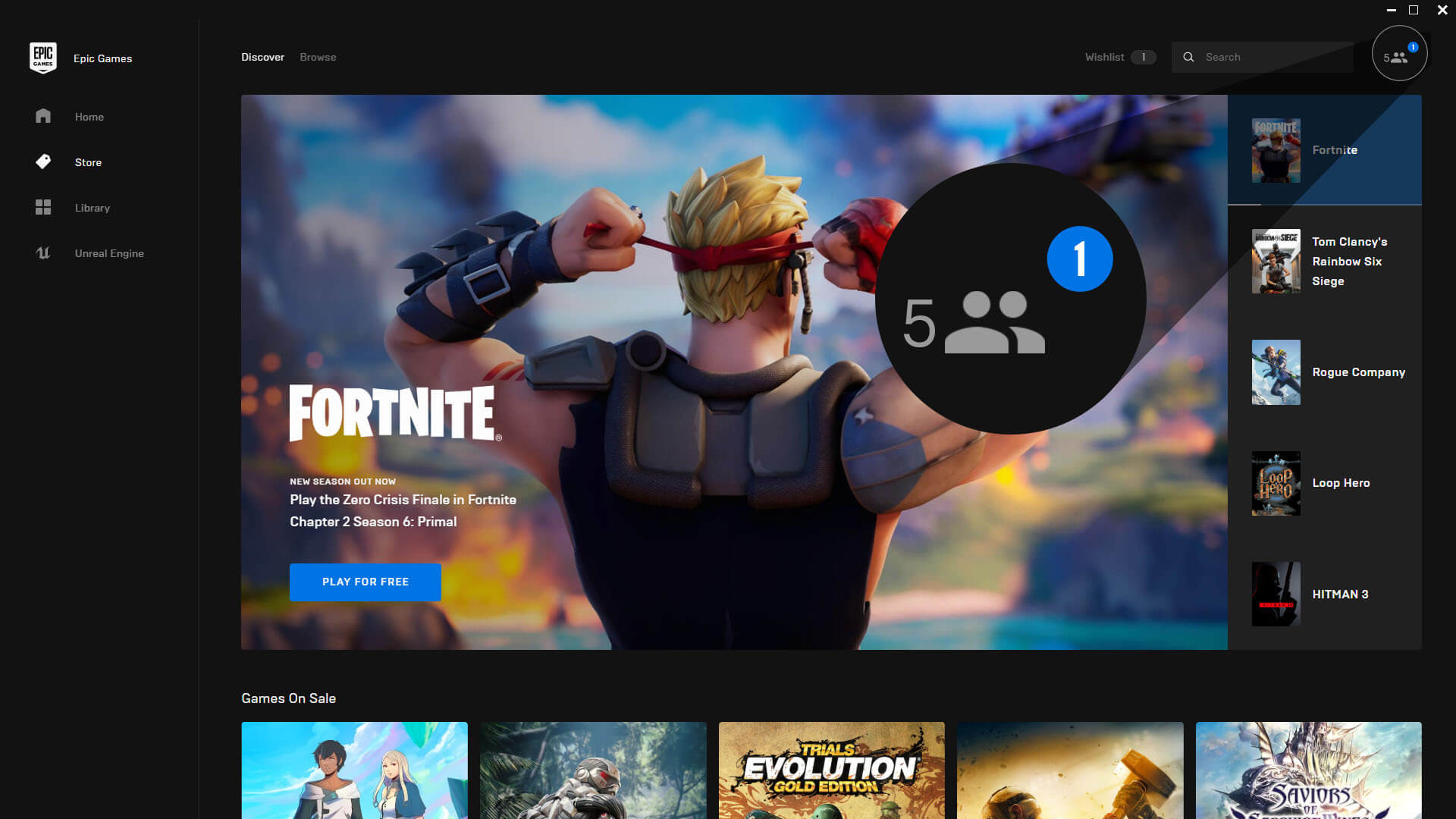
Körbara egenskaper och DPI-skalning
Vissa datorer upplever förbättringar när Fortnite-körbara filen inte påverkas av helskärmsoptimeringar eller DPI-skalning. Öppna installationssökvägen (standard C:\Program\Epic Games\Fortnite\FortniteGame\Binaries\Win64) och leta reda på FortniteClient‑Win64‑Shipping:
- Högerklicka → Egenskaper → Kompatibilitet.
- Märke Inaktivera helskärmsoptimeringar.
- Under "Ändra inställningar för hög DPI" markerar du "Åsidosätt skalningsbeteende vid hög DPI" (om det finns) och tillämpar.
På vissa datorer visas inte dessa rutor; det är okej, använd de du har och kontrollera om du märker det. mindre stamning.
NVIDIA-kontrollpanelen: Rekommenderad profil
Om du använder NVIDIA hjälper finjustering av din 3D-profil mycket till att stabilisera bildtiderna. Detta hjälper till att optimera Epic Games Launcher i Windows. Hur gör man det? I Kontrollpanelen går du till Justera bildinställningar med förhandsgranskning och markerar "Använd avancerade 3D-bildinställningar". Gå sedan till Hantera 3D-inställningar och ange följande:
- bildskalning: Inaktiverad
- Omgivande ocklusion: Inaktiverad
- Anisotropisk filtrering: Inaktiverad
- Antialiasing – FXAA: Inaktiverad
- Antialiasing – Gammakorrigering: Inaktiverad
- Antialiasing – Läge: Inaktiverad
- Maximal bildfrekvens för appen i bakgrunden: Inaktiverad
- CUDA – GPUAlla
- DSR – Faktorer: Inaktiverad
- Låg latensläge: Aktiverad
- maximal bildfrekvens: Inaktiverad
- MFAA: Inaktiverad
- OpenGL-renderings-GPUAutomatiskt val
- Power managementOptimal effekt
- Föredragen uppdateringsfrekvens: Den högsta tillgängliga
- Shader-cachestorlek: Styrenhetens standardvärde
- Texturfiltrering – Anisotropisk sampling: Aktiverad
- Texturfiltrering – Negativ LOD-biasTillåt
- Texturfiltrering – KvalitetPrestanda
- Texturfiltrering – Trilinjär optimering: Aktiverad
- TrådoptimeringAutomatisk
- Trippel buffert: Inaktiverad
- Vertikal synk: Inaktiverad
- Förrenderade VR-bildrutor: 1
Under Justera skrivbordsstorlek och position, välj Pantalla completa, utför GPU-skalning och markera motsvarande ruta nedan. Se till att ställa in uppdateringsfrekvensen till det högsta värdet. På många skärmar minskar enbart denna ändring mikrostuttering.
Drivrutiner, Visual C++ och grundläggande underhåll
En solid grund förhindrar ytterligare problem. Håll ditt system uppdaterat och eliminera programvaruflaskhalsar som orsakar störningar. Global CPU:
- Uppdatera GPU-drivrutiner från NVIDIA, AMD eller Intel.
- Installera de omdistribuerbara filerna för Microsoft Visual C ++ senaste (x86 och x64): ladda ner dem från den officiella webbplatsen, installera x86 först och sedan x64, och starta om när resten av ändringarna är klara.
- Kör antivirus/antimalware och installera Windows Update (prestandaförbättringar och patchar brukar dyka upp).
Tips för systemhygien i Windows: aktivera Spelläge; inaktivera Xbox Game Bar om du inte använder den; prova maskinvaruaccelererad GPU-schemaläggning (det kan hjälpa eller hacka, kontrollera det på din dator); rensa temporära filer med Windows + R → %temp% → elimineras allt (det är säkert). I Windows prestandaalternativ väljer du "Justera för bästa prestanda" och låter Jämna kanter för teckensnitt vara aktiverade.
Nätverk och latens: Ethernet- och adapteralternativ
Fler tips för att optimera Epic Games Launcher: Om du spelar trådbundet, finjustera din adapter för att bibehålla en konsekvent anslutning. Öppna Enhetshanteraren (Windows + R → devmgmt.msc) → Nätverkskort → ditt Ethernet-kort (Realtek, Intel…):
- I energihantering, avmarkera "Tillåt datorn att stänga av den här enheten för att spara energi.
- På fliken Avancerat ställer du in Hastighet och duplex till det högsta stödda värdet.
- Avaktivera «Grönt Ethernet» och eventuella energibesparande alternativ som kan minska prestandan.
Detta säkerställer att nätverksgränssnittet inte försätts i viloläge och undviker latenstoppar orsakade av trafikpolicyer. aggressivt sparande.
Avancerade åtgärder: prioritet, affinitet och varningar
Om du efter allt detta fortfarande har problem och vill optimera Epic Games Launcher kan du fortfarande prova avancerade justeringar. Alla rekommenderas inte för dagligt bruk, men du bör prova dem om du har att göra med... återkommande misslyckanden:
- ProcessprioritetÖppna Aktivitetshanteraren (Ctrl + Shift + Esc) → fliken Detaljer → FortniteClient‑Win64‑Shipping.exe → Högerklicka → Ange prioritet → Hög. Testa för att se om det hjälper.
- CPU-affinitet för startprogrammet- I samma Detaljmeny, EpicGamesLauncher.exe → Ange Affinitet → avmarkera vissa kärnor. Använd endast detta om Launcher blockerar din dator; det kan påverka stabilitet.
- Undvik överklocka Om du är osäker: det kan förkorta livslängden på dina komponenter och ger inte alltid stabila resultat.
- Överväg att aktivera XMP i BIOS så att ditt RAM-minne arbetar med sin nominella hastighet (se till att du kontrollerar ditt specifika moderkort/minne).
Som ett sista steg efter ett underhållspass och större förändringar är det idealiskt att starta om datorn så att allt är rent och systemet tillämpar optimeringar korrekt. Viktigt för att optimera Epic Games Launcher på Windows.
Användbara anteckningar och referenser
Epic har officiella instruktioner för att förbättra hastigheten på nedladdningar från Launcher. Du hittar dem i deras hjälpcenter: Episk dokumentationDenna referens har påpekats av användare som, efter att ha provat allt, märkte en märkbar förbättring.
En relevant notis som cirkulerar i samhällen: en författare angav att han skulle förbereda en uppdatering i början av december 2024 på grund av ändringar i kapitel 6 som orsakade fel på många datorer, och deras guide var högt upp på forumen. Den här typen av varningar förstärker idén att det, med större speluppdateringar, är värt det. återvända till inställningarna och förnya valideringen av dem.
Slutligen, om du precis har installerat ett grafikkort och märker allvarliga problem i flera spel eller om din dator startar väldigt långsamt, kan du vara intresserad av en mer omfattande diagnostisk kontroll, från rena drivrutiner till hårdvarukontrollerIbland är det som verkar vara ett fel i Launcher ett symptom på något annat.
Epic Games Launchers höga CPU-användning är inte alltid din dators fel: dess Chromium-baserade arkitektur, bakgrundsaktivitet och storleken på lagringsutrymmet spelar alla roll. Genom att kombinera klientjusteringar, en förnuftig grafikprofil, cache-rensning och bra systemunderhåll kan du optimera Epic Games Launcher på Windows utan problem.

Redaktör specialiserad på teknik och internetfrågor med mer än tio års erfarenhet av olika digitala medier. Jag har arbetat som redaktör och innehållsskapare för e-handel, kommunikation, onlinemarknadsföring och reklamföretag. Jag har också skrivit på ekonomi, finans och andra sektorers webbplatser. Mitt arbete är också min passion. Nu genom mina artiklar i Tecnobits, Jag försöker utforska alla nyheter och nya möjligheter som teknikvärlden erbjuder oss varje dag för att förbättra våra liv.