- Pagefile.sys är virtuellt Windows-minne och ger stabilitet när RAM-minnet är fullt.
- Med gott om RAM kan du minska eller inaktivera paging, men håll koll på prestanda och appstängningar.
- Att justera storleken eller rengöra vid avstängning ger en balans mellan rymd och smidighet.

Om du använder Windows dagligen kommer du förr eller senare att stöta på en fil som heter pagefile.sys upptar en stor del av C-enheten. Även om du inte kan se det vid första anblicken, finns det där av en anledning: Den fungerar som backup när RAM-minnet tar slut.I den här artikeln förklarar jag i detalj vad det är, när det är lämpligt att behålla det, hur man minskar dess storlek, flyttar det eller inaktiverar det, och vad som händer med andra filer som hiberfil.sys.
Oroa dig inte om du aldrig har rört den här inställningen förut. Windows hanterar växlingsfilen automatiskt Och i de flesta fall är det det säkraste alternativet. Men om du har ont om diskutrymme eller märker att systemet är trögt när du öppnar många program kan justering av pagefile.sys göra skillnad, och tillsammans med andra optimeringar för att få Windows att köras snabbare.
Vad är pagefile.sys och varför finns det?
Pagefile.sys är Windows-sidfilen, ett block av virtuellt minne som systemet använder som en "flyktventil" när RAM-minnet blir fullt. Fungerar som ett komplement till det fysiska minnetNär det finns lite ledigt RAM-minne dumpar Windows data och delar av program som inte behöver vara aktiva just då till pagefile.sys.
Tänk dig att du minimerar en resurskrävande app och sedan omedelbart startar en annan som kräver mycket minne. I så fall kan Windows flytta en del av den minimerade applikationen till pagefile.sys för att... Frigör RAM snabbt utan att stänga någotNär du återvänder till den appen läses dess data från sidfilen och returneras till RAM-minnet.
Som standard sparas filen i rotmappen på den enhet där systemet finns (vanligtvis C:\). Att läsa och skriva till pagefile.sys är långsammare än att göra det i RAM.Och ännu mer om din hårddisk är en traditionell hårddisk. Med en SSD är effekten mindre märkbar, men den finns fortfarande kvar, så helst bör du inte förlita dig för mycket på personsökning.
Hur påverkar det prestandan och vilken roll spelar hårddiskar och SSD-diskar?
När Windows hämtar från pagefile.sys blir dataåtkomsten långsammare av tekniska skäl: Disken (även en SSD) uppnår aldrig RAM-minnets latens.Med en hårddisk är skillnaden mycket märkbar; med en SSD är prestandaförlusten mindre, men den finns fortfarande där. Ändå är det snabbare att ladda från pagefile.sys än att stänga och öppna en hel app igen.
Vissa guider hävdar att med SSD-diskar är sidfilen "inte längre användbar". Det påståendet är åtminstone ofullständigt.Windows fortsätter att dra nytta av paging för stabilitet och kompatibilitet, särskilt med program som är beroende av att systemet har virtuellt minne tillgängligt. Du kan dock minska pagingen om du har gott om RAM-minne.
Ska jag ta bort pagefile.sys?
Det beror på din dator och hur du använder den. Om du har gott om RAM-minne (16 GB eller mer för genomsnittlig användning, eller 32 GB om du arbetar med tunga belastningar) kan du inaktivera sidfilen och i de flesta fall inte märka något. På enheter med 8 GB eller mindre kan inaktivering orsaka nedgångar eller programstängningar om du når RAM-gränsen.
Vissa källor rekommenderar att man aldrig tar bort den, medan andra antyder att man med tillräckligt med minne kan klara sig utan den. I praktiken är det så. Att ändra eller till och med inaktivera det är möjligt och reversibelt.Men var förnuftig: om din dator börjar gå långsamt eller blir instabil, återaktivera den eller öka dess storlek.
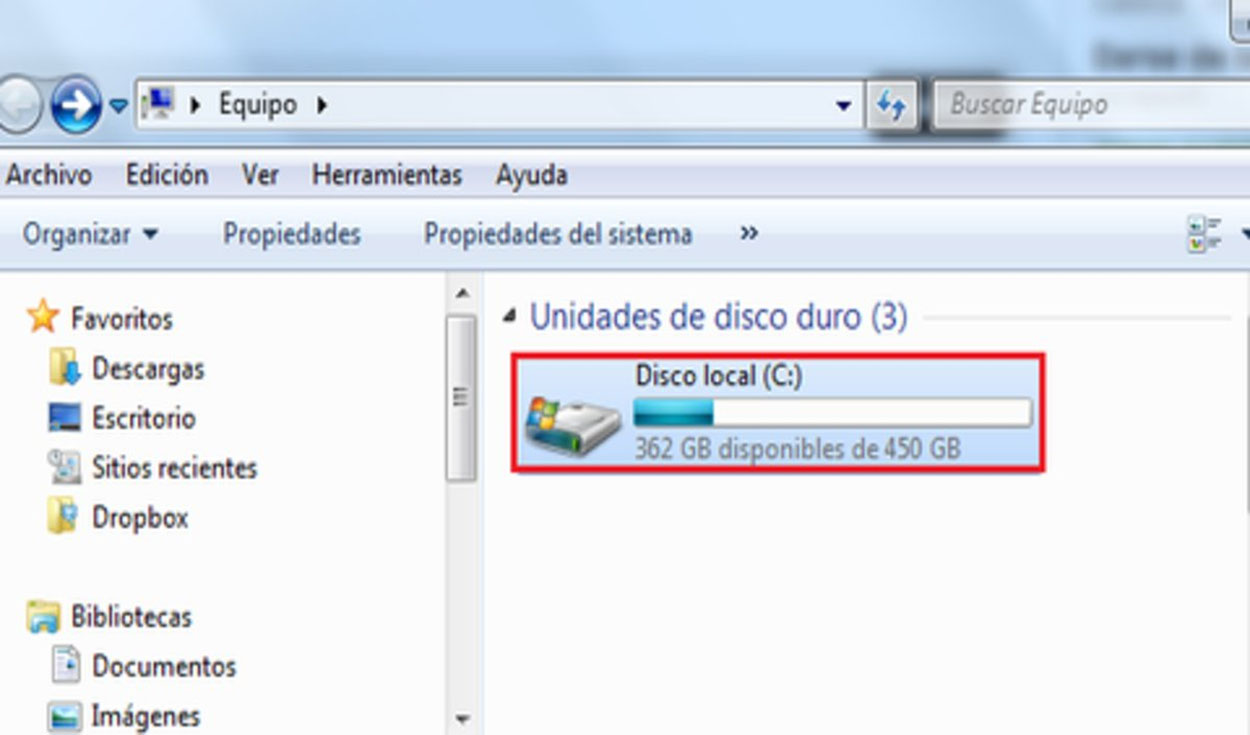
Så här visar du storleken på pagefile.sys på enhet C:
För att kunna inspektera det måste du först göra de skyddade systemfilerna synliga. Följ dessa steg noggrant och göm dem igen när du är klar:
- Öppna Utforskaren med Win + E och gå till "Den här datorn" > Enhet C:. Åtkomst till mappalternativ.
- I Windows 11 klickar du på de tre punkterna högst upp och väljer "Alternativ"; i Windows 10 går du till "Visa" > "Alternativ". Det är samma panel i båda versionerna.
- På fliken "Visa" markerar du "Visa dolda filer, mappar och enheter" och avmarkerar "Dölj skyddade operativsystemfiler". Acceptera varningen.
- Tillämpa ändringarna och återgå till C:\: så ser du pagefile.sys med dess storlek. Kom ihåg att återställa döljningen efteråt.
Inaktivera eller ta bort det från de avancerade inställningarna
Om du väljer att klara dig utan filen kan du göra det från de klassiska inställningarna. Windows tar bort det efter omstart. och den kommer att sluta använda den tills du återaktiverar den:
- Tryck på Win + S, skriv "sysdm.cpl" och tryck på Enter för att öppna Systemegenskaper. Du kan också gå till Inställningar (Win + I) > System > Om > Avancerade systeminställningar.
- På fliken "Avancerade alternativ", under "Prestanda", klicka på "Inställningar". Gå sedan till fliken "Avancerade alternativ".
- I "Virtuellt minne", klicka på "Ändra…", avmarkera "Hantera automatiskt storleken på växlingsfiler för alla enheter". Välj "Ingen växlingsfil" och tryck på "Ange"..
- Acceptera varningarna, använd dem och starta om datorn. Vid uppstart slutar Windows använda pagefile.sys och kommer att eliminera den om den existerar.
Tänk på att om du inaktiverar paging helt och når RAM-gränsen, Systemet kan hacka eller till och med stänga programOm det händer, aktivera paginering igen eller justera dess storlek.
Ändra storleken på pagefile.sys (manuell justering rekommenderas)
Ett mer balanserat alternativ är att ange en anpassad storlek. På så sätt kontrollerar du hur mycket utrymme den upptar och förhindrar att den växer obegränsat.:
- Upprepa åtkomsten till "Virtuellt minne" och avmarkera rutan för automatisk hantering. Välj "Anpassad storlek".
- Ange "Ursprunglig storlek (MB)" och "Maximal storlek (MB)". Till exempel 4096 och 4096 för en fast 4 GB eller 4096/8192 för 4–8 GB.
- Tryck på "Ange", acceptera och starta om för att tillämpa. Använd värden som är lämpliga för ditt RAM-minne och din användning (med 8 GB RAM fungerar 4–8 GB paging vanligtvis bra).
En annan riktlinje som nämns är att kontrollera "Currently alloked" och bestämma utifrån det. Om Windows allokerar till exempel 10 GB kan du prova att låta det vara fast 5 GB (5000 MB) och se hur det går. Det finns inget magiskt nummer.Det viktiga är att testa och verifiera stabiliteten.
Flytta pagefile.sys till en annan enhet: för- och nackdelar
Det är möjligt att flytta växlingsfilen till en annan enhet för att frigöra utrymme på C:. Gör detta endast om den andra enheten är minst lika snabb (helst ytterligare en SSD):
- I "Virtuellt minne", välj C:, markera "Ingen växlingsfil" och tryck på "Set". Välj sedan den nya enheten..
- Välj "Systemhanterad storlek" eller definiera en "Anpassad storlek". Tryck på "Ställ in" och accepteraStarta om när du är klar.
Om du flyttar personsökning från en SSD till en hårddisk, Prestandaförsämringen kan vara avsevärd när du använder virtuellt minne. Om du märker instabilitet eller långsamhet efter att du har flyttat det, lägg tillbaka det på systemenheten.
Ta bort den vid varje avstängning: Grupprincip och register
Ett annat alternativ är att inte inaktivera personsökning, utan att be Windows att göra det. rensa filen vid varje avstängningDetta frigör utrymme innan avstängning (eller håller det "rent" för säkerhets skull), vilket i sin tur leder till att avstängningen tar lite längre tid:
- Grupprincip (Windows Pro/Education/Enterprise): Öppna "gpedit.msc" (Win + R). Gå till Datorkonfiguration > Windows-inställningar > Säkerhetsinställningar > Lokala principer > Säkerhetsalternativ. Aktivera "Avstängning: radera virtuellt minnesväxlingsfil".
- Register (alla utgåvor): Öppna "regedit" och navigera till HKEY_LOCAL_MACHINE\SYSTEM\CurrentControlSet\Control\Session Manager\Memory Management. Redigera "ClearPageFileAtShutDown" och sätt den till 1Starta om för att tillämpa.
Kom ihåg att Home-utgåvan inte inkluderar grupprincipredigeraren. Registermetoden fungerar i alla utgåvor.Men det är lämpligt att exportera en säkerhetskopia innan du rör vid något.
Tredjepartsappar: Ta bort pagefile.sys med PrivaZer
Om du föredrar ett externt verktyg, PrivaZer Det låter dig ta bort pagefile.sys med hjälp av olika kriterier: efter varje rengöring, endast vid nästa avstängning eller vid varje avstängningDet är ett gratis verktyg med en portabel version.
Det inkluderar vanligtvis fler funktioner för att rengöra system- och programspår, vilket kan hjälpa dig att återställa gigabyte och Skydda din dator från avancerad spionage. Nackdelen är att det är extra programvara. (inte integrerat i Windows) och kräver att du kör och konfigurerar det.
Vanliga frågor om pagefile.sys
- Vad händer om jag tar bort pagefile.sys på en dator med lågt RAM-minne? Om du inaktiverar paging på en dator med 4–8 GB RAM kommer du sannolikt att uppleva hackande minne när du fyller minnet. Appar kan bli långsamma eller krascha. Med 16–32 GB är effekten vanligtvis mindre betydande om du inte når din RAM-gräns.
- Kan jag flytta pagefile.sys till en USB-enhet eller extern hårddisk? Det rekommenderas inte. Externa hårddiskar är vanligtvis mycket långsammare och kan kopplas bort, vilket orsakar fel och dålig prestanda om systemet försöker använda virtuellt minne där.
- Är det en bra idé att ta bort pagefile.sys och hiberfil.sys samtidigt? Det är möjligt, men du måste förstå konsekvenserna: utan pagefile.sys kommer du att vara 100 % beroende av RAM, och utan hiberfil.sys kommer det inte att finnas något viloläge och Snabbstart kan vara inaktiverat. Överväg först om du verkligen behöver det utrymmet.
- Hur vet jag hur mycket utrymme pagefile.sys tar upp? Aktivera "Dolda objekt" och visa "Skyddade systemfiler" i Utforskaren för att se C:\pagefile.sys och dess storlek. Högerklicka > Egenskaper för att se den exakta storleken. Kom ihåg att dölja den igen efteråt.
- Om jag tar bort den, kommer Windows att återskapa den automatiskt? Om du låter automatisk hantering vara aktiverad eller anger en storlek i "Virtuellt minne" kommer Windows att skapa och använda pagefile.sys. Om du väljer "Ingen växlingsfil" kommer den inte att återskapas förrän du återaktiverar den.
Snabb metod: Inaktivera, justera eller rensa pagefile.sys (Windows 10/11)
Om du vill ha det till hands, här är det sammanfattade diagrammet utan att missa några detaljer: Alla sökvägar är giltiga i både Windows 10 och Windows 11även om gränssnittet ändras.
- Öppna Systemegenskaper: Win + S > "sysdm.cpl" > Enter, eller Inställningar (Win + I) > System > Om > Avancerade systeminställningar. Prestanda > Inställningar > Avancerade alternativ > Virtuellt minne.
- För att inaktivera helt: avmarkera "Hantera automatiskt…", markera "Ingen växlingsfil" > "Ange" > OK > Starta om. Rekommenderas endast med mycket RAM.
- Manuell justering: "Anpassad storlek" med värden i MB (t.ex. 4096 initialt och 8192 maximalt). Balans mellan stabilitet och rymd.
- Rensa vid avstängning: Grupprincip "Avstängning: Rensa den virtuella minnesväxlingsfilen" eller registret "ClearPageFileAtShutDown=1". Avstängningen är lite långsammare.
Nyckeln är att anpassa konfigurationen till din verklighet: hur mycket RAM du har, hur du använder din dator och hur mycket du värdesätter diskutrymme kontra stabilitet. Med ett par kontrollerade tester och omstarter vet du var din optimala position är..
Genom att hantera pagefile.sys och hiberfil.sys korrekt kan du frigöra utrymme vid behov och hålla systemet igång smidigt när minnet är begränsat. Om du är osäker, låt Windows hantera det och hitta utrymme med hjälp av inbyggda verktyg. (Rensa upp uppdateringar, tillfälliga filer, appar och spel du inte använder). På så sätt undviker du att röra systemkomponenter som, även om de är justerbara, finns där för att allt ska fungera smidigt.


Redaktör specialiserad på teknik och internetfrågor med mer än tio års erfarenhet av olika digitala medier. Jag har arbetat som redaktör och innehållsskapare för e-handel, kommunikation, onlinemarknadsföring och reklamföretag. Jag har också skrivit på ekonomi, finans och andra sektorers webbplatser. Mitt arbete är också min passion. Nu genom mina artiklar i Tecnobits, Jag försöker utforska alla nyheter och nya möjligheter som teknikvärlden erbjuder oss varje dag för att förbättra våra liv.