
Genom att anpassa de nya låsskärmswidgetarna i Windows 11 kan du få tillgång till viktig information utan att behöva låsa upp enhetenFrån väderprognoser till viktiga aviseringar ger det här nya systemet dig nästan fullständig kontroll över den data du ser. I den här guiden guidar vi dig genom hur du konfigurerar, organiserar och lägger till nya widgetar för att förbättra din dagliga upplevelse.
Varför anpassa de nya låsskärmswidgetarna i Windows 11?
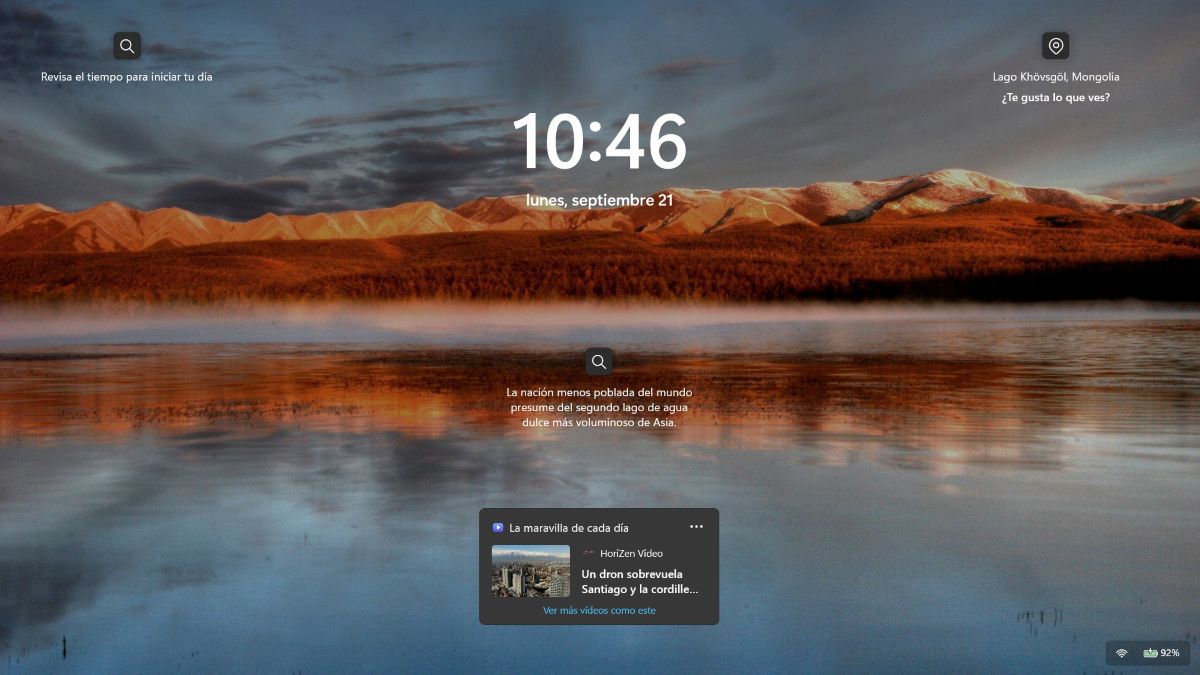
Nu då, Vad är syftet med att anpassa de nya låsskärmswidgetarna i Windows 11? Det låter dig få tillgång till användbar information med en snabb blick utan att behöva låsa upp enheten. De främsta fördelarna med att dra nytta av det här nya systemet inkluderar:
- Omedelbar tillgång till information i realtid: Du kan till exempel se väderprognosen, de viktigaste nyheterna, kalenderhändelser, sportresultat eller att-göra-listor så fort du slår på eller väcker skärmen.
- Mindre tid, mer effektivitet: Du behöver inte logga in eller kolla appar en efter en för att snabbt få reda på en fakta som temperaturen eller ditt nästa möte.
- Sekretess och kontroll: Genom att anpassa de nya låsskärmswidgetarna i Windows 11 kan du välja vilken information som visas på skärmen när den är låst. Detta förhindrar att andra ser din personliga information och ger dem endast åtkomst till allmän data.
- Anpassning till ditt arbetsflöde: Det låter dig välja kort efter dina dagliga behov: arbete, studier eller personligt bruk.
Så här anpassar du de nya låsskärmswidgetarna i Windows 11
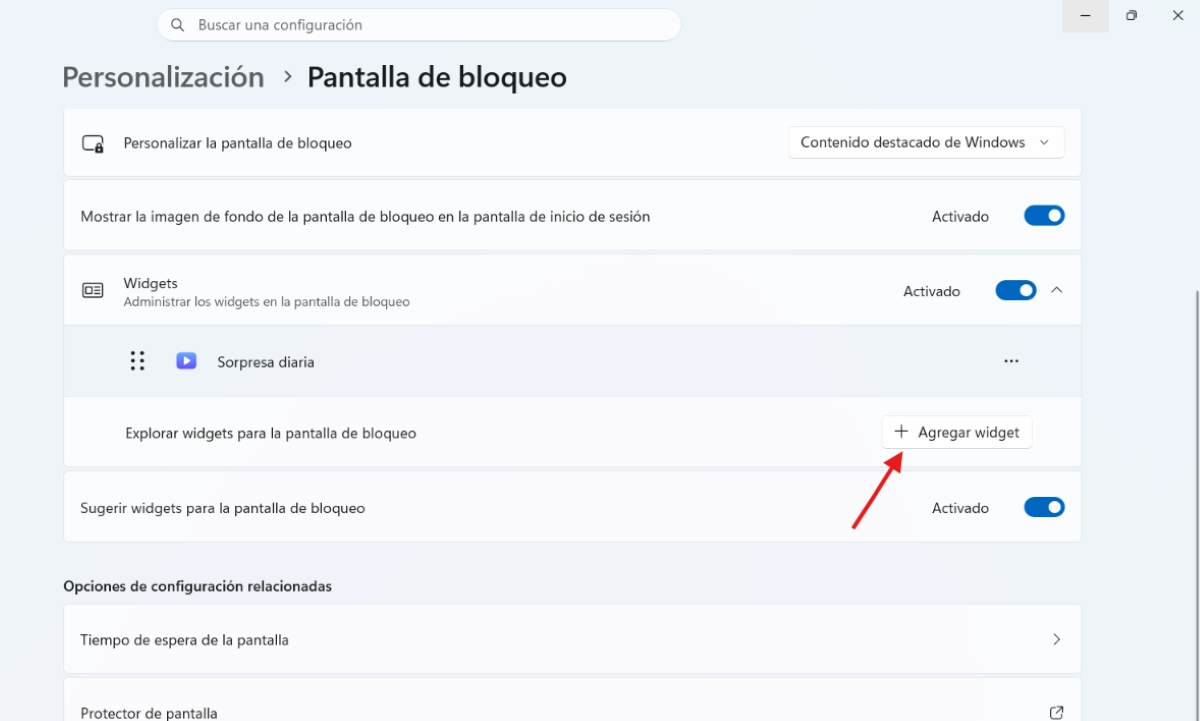
Precis som du kan Förhindra att Windows 11-widgetar öppnas när du håller muspekaren över dem. För att förbättra din användarupplevelse kan du också anpassa, lägga till, ordna om eller ta bort nya widgetar på låsskärmen i Windows 11. För att göra detta måste du komma åt systeminställningarna. Dessa är Steg för att anpassa de nya låsskärmswidgetarna i Windows 11:
- Åtkomst till låsskärmens inställningar: Tryck på tangentkombinationen Windows + I för att öppna KonfigurationI vänster sidofält väljer du Personalisering och sedan berör det Låsskärm.
- Hantera och lägg till widgetar: Leta reda på avsnittet Widgets (eller så visas det som Låsskärmsstatus):
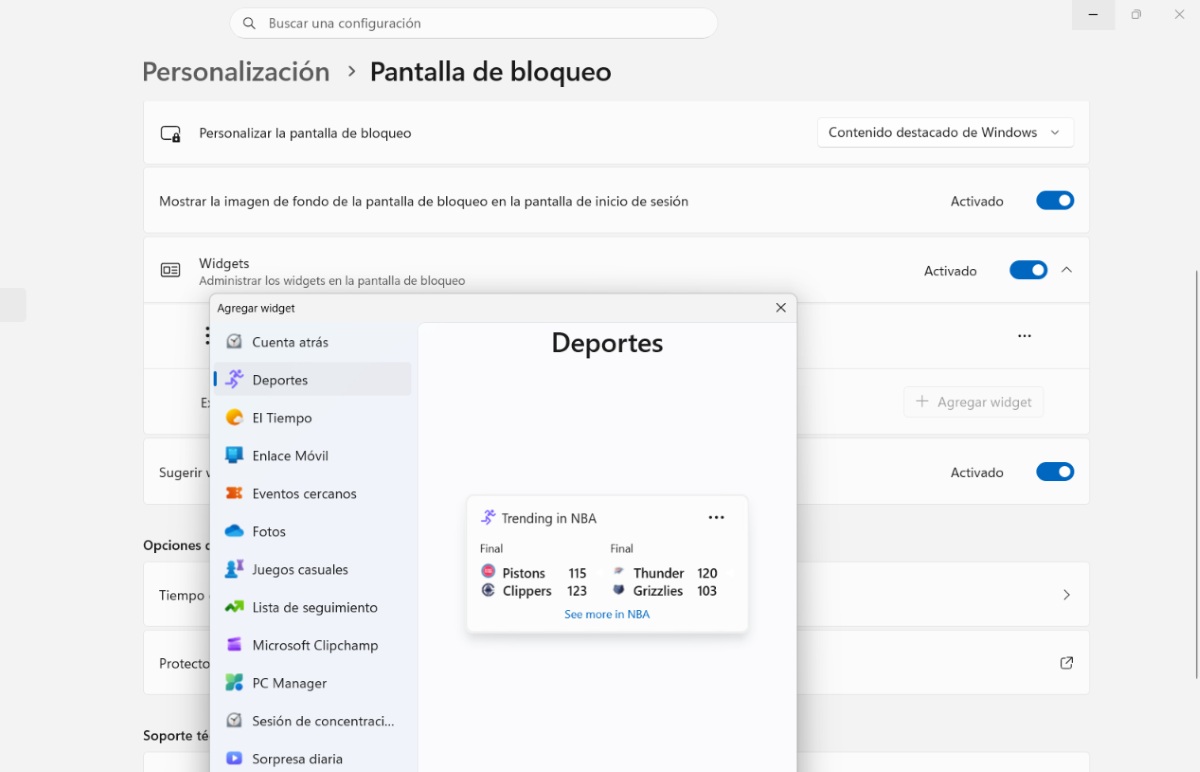
- Så här lägger du till en widget: Välj alternativet Lägg till widget Nedanför listan för att visa katalogen över tillgängliga kompatibla widgetar.
- Så här tar du bort en widget: Tryck på knappen med tre punkter till höger om den widget du vill ta bort och välj Ta bort.
- Omorganisera och anpassa varje widget:
- Omorganisera: Du kan ändra ordningen i vilken widgetarna visas genom att dra var och en uppåt eller nedåt i listan. Listordningen matchar den ordning som visas på låsskärmen.
- Anpassa innehåll: I widgetar som stöder det kan du klicka på de tre punkterna och välja Anpassa widget om du vill ändra parametrar som huvudstaden i tid eller bevakningslistorna i sport.
- Inaktivera widgetar: Om du föredrar en helt ren skärm, fri från information som inte är användbar för dig, kan du ändra huvudreglaget för Widgets till Inaktiverad.
Notera: Det är möjligt att när du väljer en widget att lägga till, kommer den inte att vara tillgänglig (rutan "Lägg till widget" är inaktiverad och visas grå istället för blå). Detta beror på att endast appar och integrationer som De stöder det lilla widgetformatet och kan visas på låsskärmen..
Vilka appar är kompatibla när man anpassar de nya låsskärmswidgetarna i Windows 11?
Som vi kan se är ett sätt att anpassa de nya låsskärmswidgetarna i Windows 11 att lägga till andra widgetar. Så, vilka tredjepartsappar är kompatibla med dessa widgetar? Kompatibilitet med tredjepartswidgetar är beroende av två viktiga faktorer:
- Först måste applikationen vara en universell Windows-app eller en anpassad version installerad från Microsoft Store.
- Och för det andra måste appen implementera Microsoft Adaptive Cards API konfigurerat i litet format.
Huvudkompatibla applikationer
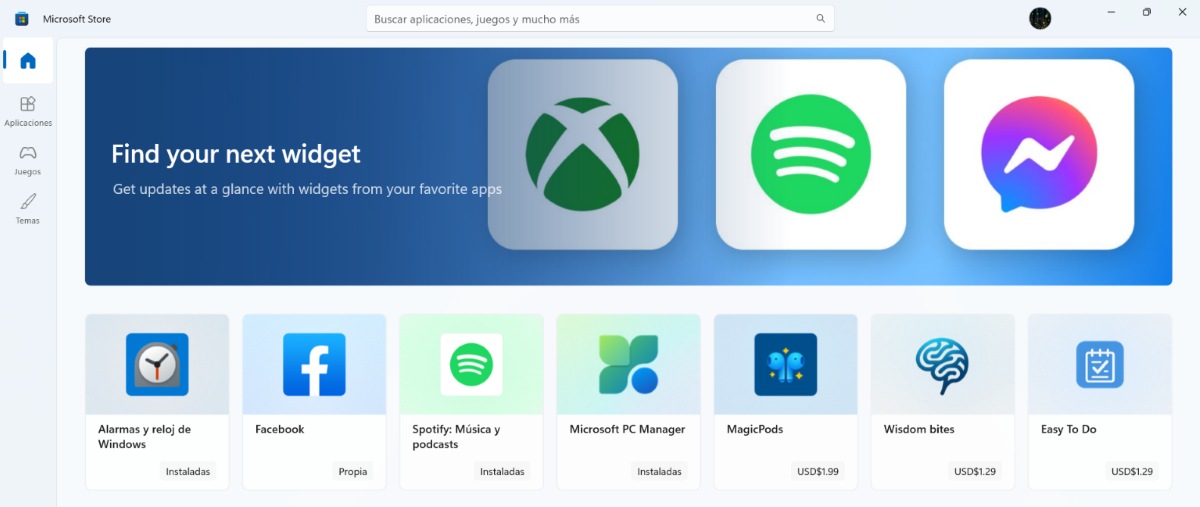
Även om det är sant att den inbyggda katalogen fortsätter att växa mer och mer tack vare utvecklare, bland de Huvudkompatibla tredjepartsapplikationer och verktyg som du kan integrera i låsskärmen i Windows 11 är:
- Spotify: Om du vill anpassa de nya låsskärmswidgetarna i Windows 11 är Spotify en av de appar du kan lägga till. Du ser information om aktiv uppspelning, snabb åtkomst till senaste spellistor och snabbstartsalternativ.
- Facebook: Snabbmeddelanden och senaste statusar visas.
- BeWidgets: Det låter dig integrera genvägar, anpassningsbara klockor eller finansiella kort direkt i widgetsystemet.
- Smarta widgetar eller widgetstartare: Det här är verktyg från Microsoft Store som genererar övervakningskomponenter. Du kan till exempel visa CPU-användning, diskutrymme och RAM-minne, vilka är kompatibla med din systeminstrumentpanel.
- Övervakningsverktyg / Systemverktyg: Du får snabb statusåtkomst för utökad övervakning av väder, räknare och utrustningsresurser.
Hur hittar och installerar jag fler kompatibla appar för att anpassa de nya låsskärmswidgetarna i Windows 11?
- Skriva in Inställningar – Anpassning – Låsskärm.
- Klicka på Lägg till widget.
- Längst ner i rullgardinsmenyn väljer du Sök efter fler widgetar.
- Microsoft Store öppnas och visar direkt de program i katalogen som har inbyggt stöd för Windows 11-widgetar. Du ser både de som du redan har installerat på din dator och de som du kan installera.
- Klart! Appwidgeten borde nu visas på din låsskärm.
Viktig anmärkning: Det är möjligt att när du installerar en kompatibel app från butiken, visas den inte omedelbart i låsskärmslistan. Om så är fallet, helt enkelt... Starta om datorn så att Windows kan registrera den nya komponenten. och visa det.
Sammanfattningsvis, att anpassa de nya låsskärmswidgetarna i Windows 11 förändrar din dagliga upplevelse, eftersom Du optimerar åtkomsten till viktig information innan du loggar inGenom att anpassa dessa kort till dina behov uppnår du en idealisk balans mellan produktivitet och integritet. På så sätt blir skärmen en funktionell panel skräddarsydd för dina specifika krav.

Ända sedan jag var liten har jag varit fascinerad av allt som rör vetenskap och teknologi, särskilt de framsteg som gör våra liv enklare och roligare. Jag älskar att hålla mig uppdaterad om de senaste nyheterna och trenderna, och att dela med mig av mina erfarenheter, åsikter och tips om de enheter och prylar jag använder. Detta ledde mig till att bli webbskribent för drygt fem år sedan, med fokus främst på Android-enheter och Windows-operativsystem. Jag har lärt mig att förklara komplexa koncept på ett enkelt sätt så att mina läsare lätt kan förstå dem.