- Clipchamp är en kraftfull, prisvärd och funktionsrik onlinevideoredigerare för Windows.
- Det låter dig exportera videor gratis utan vattenstämplar i olika upplösningar, perfekt för sociala nätverk och professionella projekt.
- Det intuitiva gränssnittet gör det enkelt att redigera, organisera och exportera videor, även för nybörjare.

Video har blivit ett av de kraftfullaste formaten för att kommunicera idéer, imponera på sociala medier, dela utbildningsinnehåll eller presentera projekt på arbetsplatsen. För en nybörjare verkar det vara en komplicerad uppgift. Men det behöver det inte vara om vi vet hur man använder det. Hur man redigerar videor med Clipchamp som ett proffs.
Här förklarar vi allt du behöver veta om den här redigeraren. Du kommer att upptäcka hur du skapar engagerande videor, använder mallar, exporterar utan vattenstämplar och mycket mer, med verkliga exempel och tips.
Vad är Clipchamp och varför är det så populärt?
Clipchamp det är en online- och PC-videoredigerare, som ägs av Microsoft, vilket eliminerar alla hinder som är typiska för andra verktyg. Du behöver inte installera tung programvara, eftersom det fungerar i molnet men också i ett hybrid lokalt format, och dess gränssnitt är utformat så att vem som helst, även de som aldrig har redigerat förut, kan börja skapa kvalitetsvideor på några minuter.
Bland dess styrkor finns tillgänglighet och möjligheten att använda den både från en webbläsare (perfekt om du har en liten dator eller arbetar från olika platser), och på din Windows 10- eller 11-dator genom att installera dess officiella app. Dessutom, Clipchamp är perfekt för att skapa allt från företagsvideor till innehåll för TikTok, YouTube, Instagram eller utbildningspresentationer., anpassar sig till alla behov.
En av de stora fördelarna med att redigera videor med Clipchamp är att Du kan exportera videor till 480p utan vattenstämplar helt gratis., och om du uppgraderar till premiumversionen får du upplösningar upp till 4K utan den irriterande vattenstämpeln, tillsammans med många avancerade funktioner och exklusiva mallar.
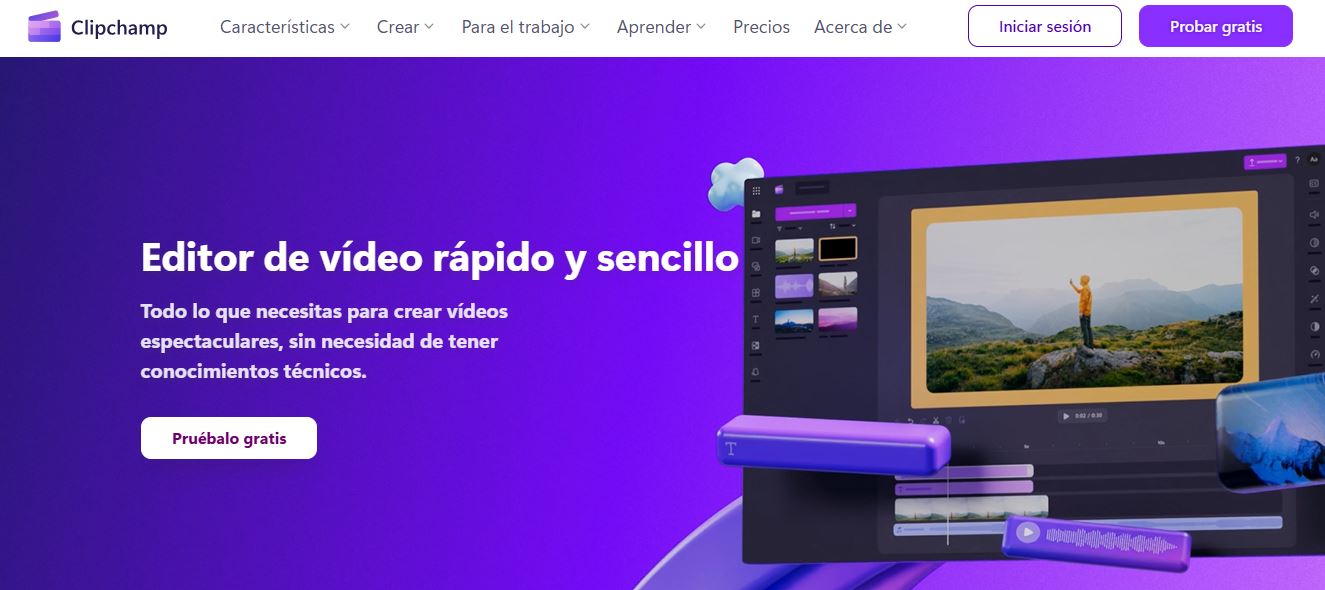
Alla sätt att komma åt Clipchamp
Tillgång till Clipchamp är en av dess största fördelar. Det finns flera sätt att börja redigera dina videor:
- Onlineversion: Enkel åtkomst app.clipchamp.com med Chrome eller Edge. Detta är en snabbversion, utan att installera något.
- Applikation för Windows 10 och 11: Ladda ner appen från Microsoft Store. Perfekt om du föredrar att arbeta utanför webbläsaren eller vill integrera den i ditt systemarbetsflöde.
- Integration med Microsoft 365 (professionellt och utbildningsmässigt): Om din organisation aktiverar Clipchamp kan du använda det från OneDrive, SharePoint eller till och med Stream, där du kan öppna och redigera videor direkt.
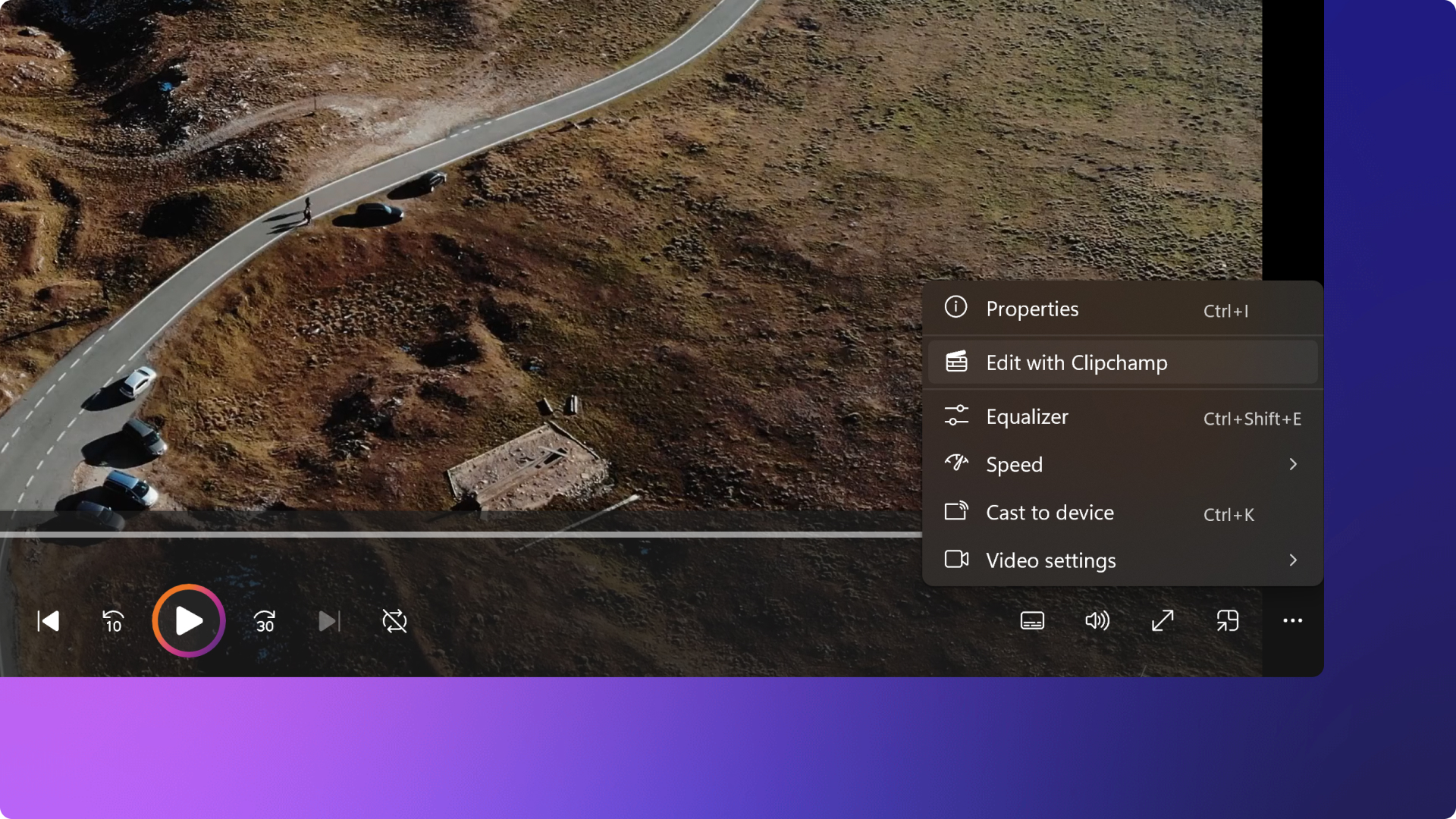
- Windows Foto-app: Från Windows Fotogalleri kan du enkelt högerklicka på valfri video och välja "Redigera med Clipchamp".
Komma igång: Så här startar du ditt första Clipchamp-projekt
För att starta ett nytt projekt och börja redigera videor med Clipchamp, gör du följande först:
- Från startskärmen trycker du på knappen Skapa en ny video eller symbolen + för att öppna ett tomt projekt.
- Om du använder Windows-integration kan du också högerklicka på valfri mediefil och välj ”Redigera med Clipchamp”.
- Sugen på något ännu snabbare? Prova videoredigerare med artificiell intelligens, vilket hjälper dig att sammanställa ett första utkast från dina klipp.
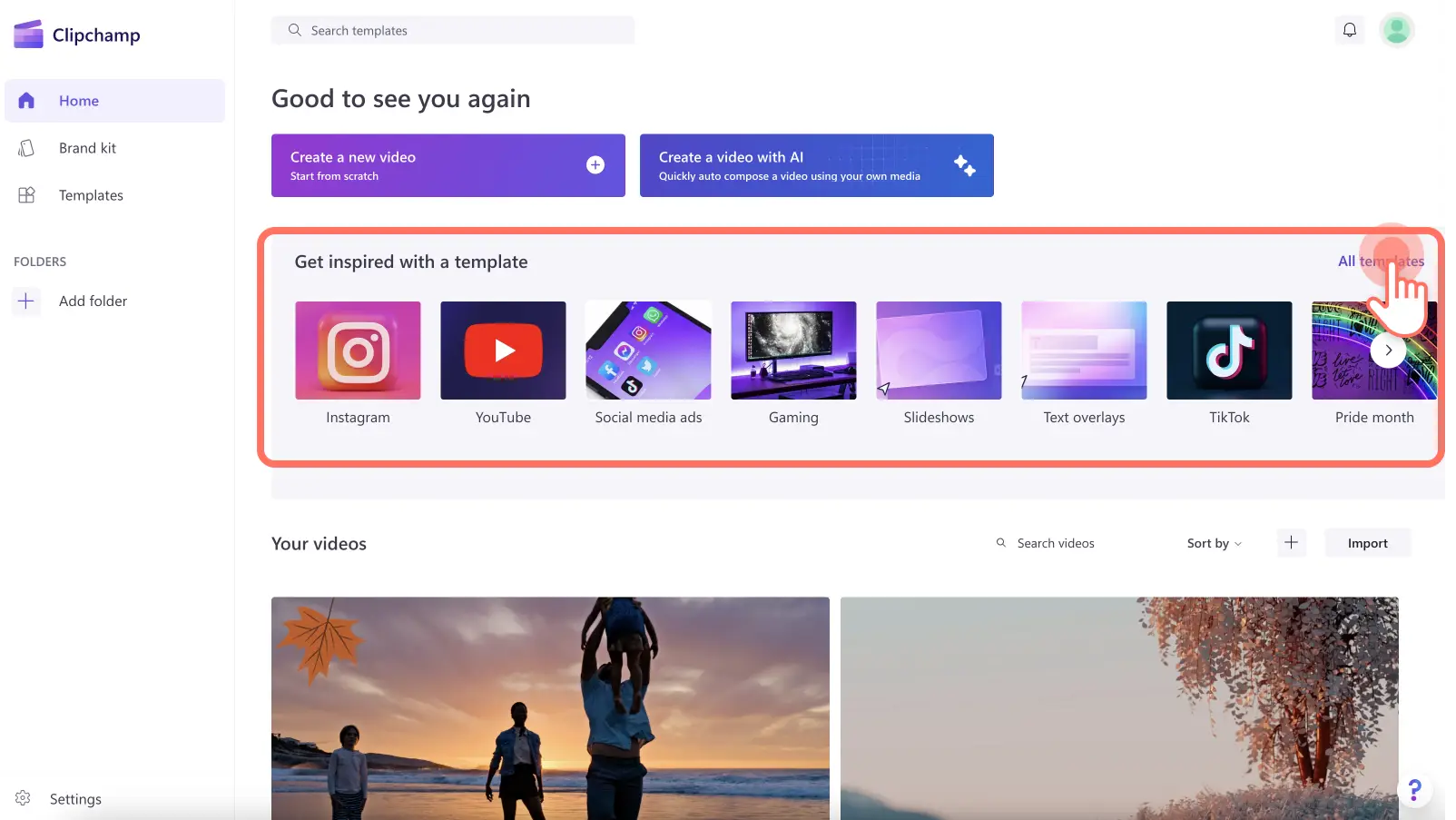
Dessutom ger Clipchamp dig möjligheten att börja från mallar Helt anpassningsbar, perfekt om du letar efter inspiration eller vill ha professionella resultat utan krångel. Det finns mallar för presentationer, sociala medier, YouTube-introduktioner och mycket mer.
Importera filer och organisera dina medier
En av de viktigaste aspekterna av alla redigerare är att importera filer. Clipchamp erbjuder flera alternativ här:
- Dra och släpp: Det enklaste sättet. Dra dina videor, bilder eller ljud från din webbläsare till mediefliken i Clipchamp.
- Knapp för import av media: Klicka på den här knappen och välj de filer från din dator som du vill lägga till.
- Molnintegrationer: Du kan importera direkt från OneDrive, Google Drive, Dropbox eller till och med Xbox, perfekt för dig som arbetar i molnet eller har filer spridda över flera plattformar.
- Direktinspelning från webbläsaren: Spela in din skärm, din webbkamera eller bara ljudet och ladda upp det till ditt projekt utan att lämna redigeraren.
- Royaltyfritt resursbibliotek: Om du letar efter stockbilder eller klipp som kompletterar din video kan du utforska Clipchamps innehållsbank.
När de har importerats kommer du att se alla dina filer i multimediaflik, redo att användas i tidslinjen.
Så här fungerar tidslinjen i Clipchamp
Tidslinjen är där magin händer när du redigerar videor med Clipchamp. Här kan du organisera dina videor, bilder och ljud Lägg till titlar, övergångar och effekter i den ordning du vill.
- Du kan lägga till filer på två sätt: klicka på den gröna knappen + från mediefliken eller dra dem direkt till tidslinjen.
- Om du har flera resurser kan du markera och dra dem alla samtidigt, vilket sparar tid när du arbetar med många klipp.
- Det är alltid en bra idé att namnge dina filer och hålla ditt projektbibliotek organiserat, särskilt om du redigerar långa videor eller videor i flera delar.

Viktiga redigeringsverktyg du bör behärska
Clipchamp erbjuder en en serie intuitiva redigeringsverktyg Dessa täcker alla grundläggande behov för innehållsskapande, men även några mer avancerade. Här är en sammanfattning av de viktigaste:
- Klippklipp: Markera elementet och dra i kanten för att trimma början eller slutet beroende på vad du vill visa.
- Dela klipp: Om du vill dela ett klipp i två (eller fler) delar, markera klippet, placera uppspelningshuvudet vid klipppunkten och tryck på delningsknappen.
- Ta bort objekt: Har du något extra? Markera filen i tidslinjen och tryck på papperskorgen eller Delete-tangenten.
- Zooma in på tidslinjen: Använd zoomknapparna för att zooma in eller ut för att bättre se detaljer eller hela projektets struktur.
- Fyll, vänd och vänd: Få tillgång till dessa alternativ från det flytande verktygsfältet, perfekt för att justera din bild utan krångel.
- Justera bild och effekter: Korrigera färg, lägg till filter, justera ljusstyrka eller experimentera med hastighets- och volymeffekter från egenskapspanelen.
- Lägg till musik och berättarröst: Använd Clipchamps ljudbibliotek eller importera dina egna ljud. Dra ljudet till tidslinjen eller tryck för att infoga det precis där du vill.
- Ändra volym: Markera ljudklippet och justera volymreglaget från egenskapspanelen tills du uppnår perfekt balans.
- Infoga text och titlar: Från fliken Text väljer du en stil och drar den över klippet du vill lägga till en bildtext, ett namn eller en undertext till. Anpassa den efter eget tycke.
- Överlägg och klistermärken: Lägg till bakgrunder, ramar, anteckningar eller GIF-bilder från innehållsbiblioteket. Dra dem till tidslinjen och experimentera med positionen eller storleken.
Med dessa verktyg blir redigering av videor med Clipchamp en enkel uppgift full av kreativa möjligheter. På nivån av traditionella förlag, men med en mycket mjukare inlärningskurva.
Exportera dina videor: upplösningar och alternativ utan vattenstämplar
Efter att du har redigerat videor med Clipchamp är det dags att exportera dem, vilket är lika enkelt och intuitivt. Klicka bara på knappen. Exportera i det övre högra hörnet av redigeringsskärmen. Med Clipchamp kan du välja mellan flera upplösningar, såsom 480p (gratis och utan vattenstämplar), 720p, 1080p och till och med 4K om du är en premiumanvändare. Viktigt: Du kommer aldrig att se en vattenstämpel på gratis 480p-exporter., så det är perfekt även om du bara vill göra snabba tester eller videor för sociala medier.
Användare med en premiumprenumeration eller Microsoft 365 kan Öka exportkvaliteten och få tillgång till extra funktioner såsom premiumresurser, avancerade mallar eller export med högre bithastighet med fullt 4K-stöd.
Mallar: inspiration för alla situationer
En av de fantastiska nya funktionerna i Clipchamp är att den erbjuder en bred samling professionella mallar speciellt utformad för nästan alla typer av video:
- Moderna och eleganta företagspresentationer.
- Vertikala format för Instagram Reels, TikTok eller YouTube Shorts.
- Kampanjer, utbildningsvideor, introduktioner till YouTube-kanaler och mer.
Välj helt enkelt den mall som bäst passar din idé och anpassa den. Ändra text, färger, bilder, musik och effekter med bara några få klick. Det är perfekt för dig som inte vill lägga ner mycket tid på den kreativa processen men vill ha ett resultat som sticker ut från mängden.
AI-driven videoredigering med Clipchamp
Clipchamp integrerar en AI-assisterad videoredigerare, vilket föreslår automatiska redigeringar och klippningar baserat på dina importerade filer. Välj helt enkelt alternativet att skapa en video med AI och låt systemet förbereda ett första utkast. Du kan sedan anpassa det efter dina önskemål, redigera eller ändra vilken del som helst.
Den här funktionen är särskilt användbar om du har ont om tid eller arbetar med många klipp och vill skapa en initial struktur innan du finslipar detaljerna.
Hybriddrift: lokalt och molnbaserat
Även om Clipchamp är en onlineplattform, Videor bearbetas lokalt på din datorDet betyder att dina filer INTE laddas upp till en extern server för redigering, vilket förbättrar integriteten och gör exporten mycket snabbare. Den använder modern teknik för att fungera som en blandning av webb- och skrivbordsappar.
Om du däremot flyttar eller tar bort originalfilerna från din dator eller molnet kan redigeraren be dig att länka dem igen. Därför är det en bra idé att alltid hålla dem tillgängliga tills projektet är klart.
Extrafunktioner och avancerade finesser
Clipchamp går utöver grundläggande redigering, inklusive verktyg som:
- Automatisk säkerhetskopiering av innehåll: Om du aktiverar säkerhetskopiering sparas dina projekt och mediefiler i molnet och är tillgängliga från vilken enhet du än loggar in på.
- Automatisk återöppning av projekt: Om du stänger redigeraren behöver du inte oroa dig: dina framsteg sparas och du kan fortsätta när som helst där du slutade.
- Integration med Microsoft 365 och OneDrive/SharePoint-lagring: Perfekt för arbetsteam, utbildningsmiljöer eller för de som vill arbeta sömlöst från flera datorer.
- Snabbåtkomstmeny: De tre horisontella linjerna i huvudmenyn tar dig till inställningar, appinstallation, en lista med kortkommandon och möjligheten att föreslå nya funktioner.
- Integrerat hjälpsystem och supportchatt: Om du kör fast i något steg kan du söka efter handledningar, guider eller kontakta teknisk support direkt från själva redigeraren.
Begränsningar och aspekter att beakta
Trots Clipchamps många fördelar finns det ett antal punkter att beakta:
- Gratisanvändare kan endast exportera i 480p och 720p (baserat på aktuell kampanj och grundläggande funktioner). 1080p och 4K-kvalitet kräver ett premiumabonnemang.
- Vissa avancerade funktioner, till exempel vissa premiumeffekter eller resurser, är reserverade för Microsoft 365-prenumeranter eller användare.
- Om du tar bort eller flyttar originalfilerna från din enhet kan du behöva länka dem på nytt i ditt projekt.
- Bearbetningen är lokal, vilket innebär att om din utrustning är mycket enkel kan det ta längre tid att exportera långa eller tunga videor.
Vem bör använda Clipchamp?
Svaret är ganska brett. Clipchamp är utformad för både nybörjare och vanliga innehållsskapare. letar efter ett snabbt och problemfritt verktyg. Det är idealiskt för:
- Lärare och elever som vill ha videor för lektioner eller presentationer.
- Företag och frilansare som vill skapa företagsvideor, annonser eller innehåll för sociala medier.
- Innehållsskapare för TikTok, Instagram, YouTube eller någon annan social plattform.
- Människor som inte vill krångla med komplicerad programvara eller lägga ner mycket tid på redigering.
Dessutom, genom att integrera i Microsofts ekosystem, är det det mest naturliga valet om du redan använder Windows, OneDrive eller Microsoft Teams.
Clipchamp jämfört med andra redigerare
Jämfört med alternativ som Adobe Premiere, DaVinci Resolve, iMovie eller enklare verktyg som klassiska Movie Maker, Clipchamp ligger någonstans mittemellan Mellan kraft och enkelhet. Den är inte avsedd att ersätta professionella jättar, men den erbjuder en minimalt brant inlärningskurva och tillräckligt med kraft för de flesta icke-professionella eller semi-professionella projekt.
Det Clipchamp utmärker sig särskilt på är Enkel åtkomst, redigeringshastighet, Microsoft-integration och vattenstämpelfri export med gratisplanenDu behöver inte konfigurera något komplicerat eller ha problem med format, och redigeraren guidar dig genom processen steg för steg, från import till export.
Med alla dessa fördelar, Clipchamp befäster sin position som ett av de bästa alternativen för att redigera videor på ett enkelt, snabbt och flexibelt sätt., både online och på Windows, med ett gränssnitt utformat för alla målgrupper och Microsofts garanti bakom det.

Redaktör specialiserad på teknik och internetfrågor med mer än tio års erfarenhet av olika digitala medier. Jag har arbetat som redaktör och innehållsskapare för e-handel, kommunikation, onlinemarknadsföring och reklamföretag. Jag har också skrivit på ekonomi, finans och andra sektorers webbplatser. Mitt arbete är också min passion. Nu genom mina artiklar i Tecnobits, Jag försöker utforska alla nyheter och nya möjligheter som teknikvärlden erbjuder oss varje dag för att förbättra våra liv.