Vi ska förklara hur man söker efter filer från aktivitetsfältet med EverythingToolbar. Vi ska se Steg-för-steg-instruktioner för installation av verktyget Allt, och sedan hur man använder tillägget EverythingToolbar. Vi går också igenom några tips och tricks för att få ut det mesta av det och hitta dina filer snabbt.
Så här söker du efter filer från aktivitetsfältet med EverythingToolbar
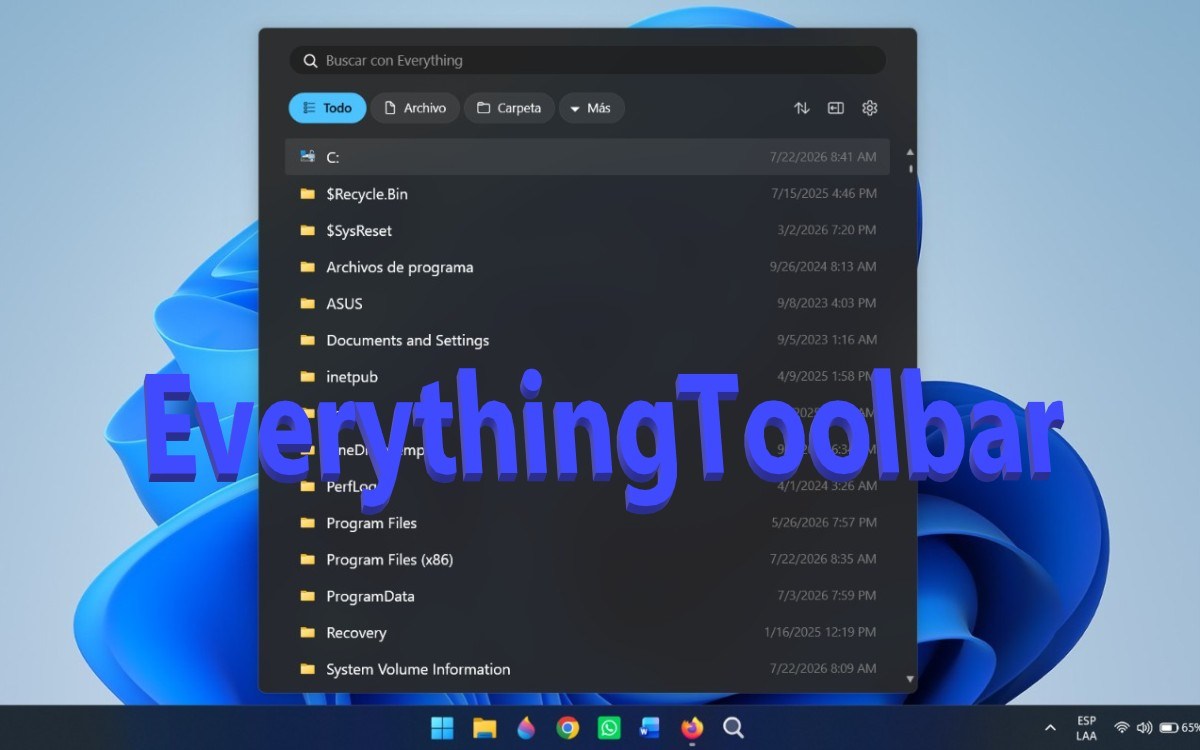
Windows inbyggda filsökningsverktyg har alltid fått mer kritik än beröm. Även om det har förbättrats avsevärt, är det fortfarande... känns långsamma, förbrukar mer resurser än nödvändigt och ger irrelevanta resultatOm du är någon som hanterar stora volymer mappar och dokument på olika platser, vet du vad vi pratar om.
För att lösa detta lilla problem finns det sökapplikationer Filsökare som Everything är kända för sin snabbhet när det gäller att hitta alla typer av filer. Har du provat det? Även om det är mycket kraftfullt och exakt måste du öppna programmet varje gång du använder det. Men tänk om du kunde söka efter filer direkt från aktivitetsfältet, precis där Windows sökknapp är?
Det är vad EverythingToolbar är till för, ett gratis plugin med öppen källkod som Integrerar allt i aktivitetsfältet i Windows 10 och 11Tillsammans utgör de den bästa lösningen för att hitta allt, från enskilda dokument till mappar, komprimerade filer, körbara filer och filer i olika format. Låt oss ta en detaljerad titt på hur man installerar dem och får ut det mesta av dem.
Steg 1: Installera Everything-appen
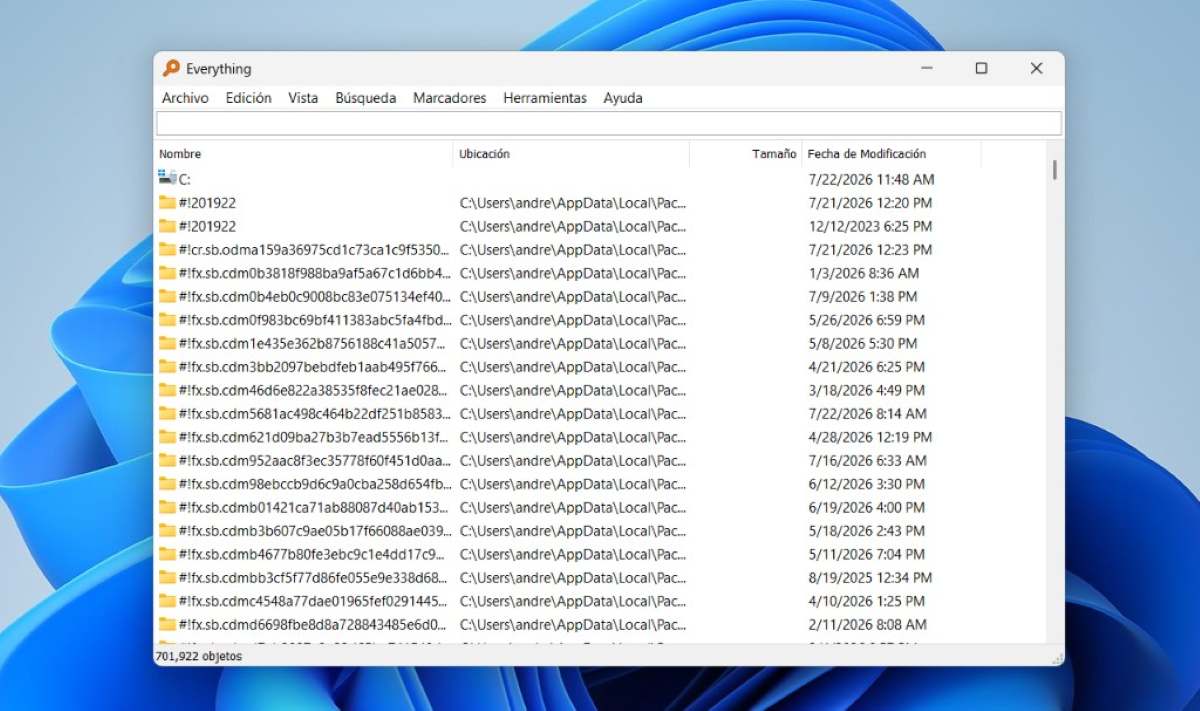
För att söka efter filer från aktivitetsfältet med EverythingToolbar måste du installera Everything-appen och sedan EverythingToolbar-pluginet. Det är värt att notera att Det här är två olika verktygÄven om de är nära besläktade. Den första är huvudmotorn, och den andra är det visuella gränssnittet som integrerar den motorn direkt i Windows aktivitetsfält.
För att börja måste du ladda ner Everything-appen från utvecklarens officiella webbplats. voidtools.comDär behöver du bara klicka på knappen Ladda ner installationsprogrammet För att ladda ner den senaste versionen av Everything (1.4.1.1032), gå till din mapp för nedladdningar och kör .exe-filen för att installera verktyget på Windows.
När installationen är klar ser du genvägen Allt på skrivbordet. Om du dubbelklickar på den öppnas programmet i ett eget separat fönster. Du kan söka efter valfri fil genom att skriva i sökfältet. Du kommer att märka att Det är ett ultrasnabbt lokalt sökverktyg som indexerar alla dina filer och mappar på några sekunder.
Allt fungerar mycket bra på egen hand. Den enda nackdelen är att du måste öppna programmet varje gång du vill söka efter filer. Och Windows har inte gjort det enkelt att söka efter filer från aktivitetsfältet genom att klicka på sökikonen. Tänk om vi kunde för att få den fulla potentialen av Allting till samma plats och integrera det i aktivitetsfältet.?
Steg 2: Installera tillägget EverythingToolbar
Det andra steget innebär att installera tillägget EverythingToolbar, ett oberoende projekt med öppen källkod som är utformat för att förbättra användarupplevelsen. Det ersätter eller kompletterar Windows inbyggda sökfält genom att integrera Everything-sökmotorn direkt i det. Det ger omedelbar åtkomst till verktyget utan att behöva öppna det separata Allt-fönstret.
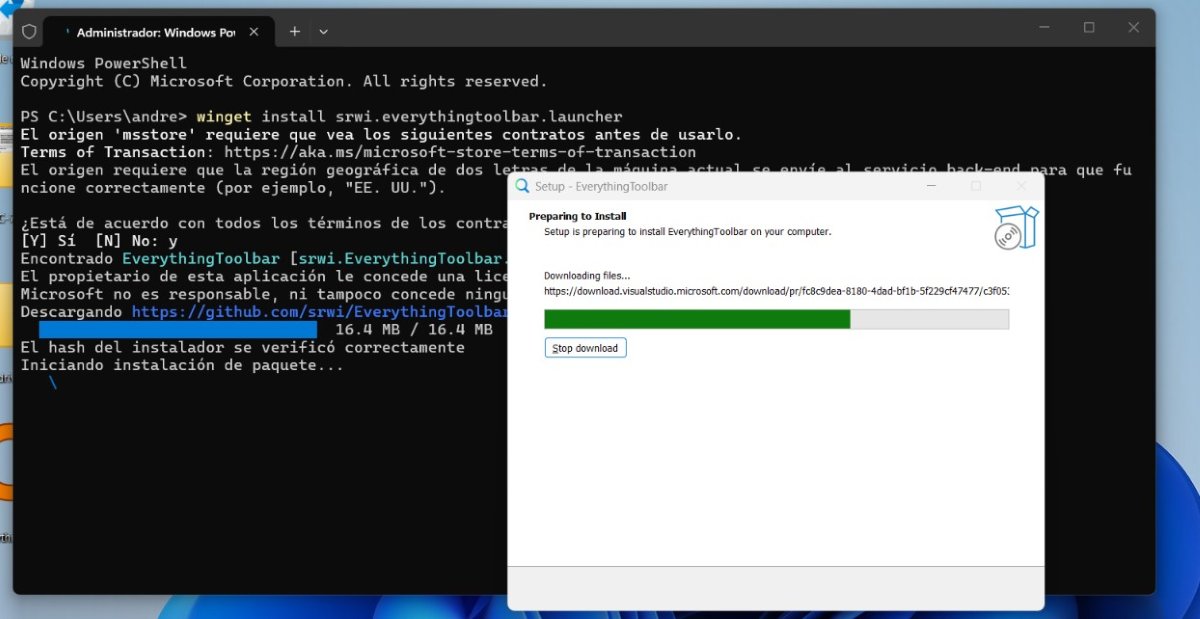
Det finns två sätt att installera EverythingToolbar. Ett är genom att göra följande: direkt nedladdning från tillägget från projektsida på GitHubGå till avsnittet Utgåvor Ladda ner .exe-filen som är kompatibel med din dator. Gå sedan till mappen Nedladdningar, kör den och följ installationsanvisningarna.
Det andra (och enklaste) sättet att installera EverythingToolbar på Windows är använder pakethanterare. Ving, Till exempel är det det vanligaste, eftersom det är förinstallerat på Windows. Du behöver bara öppna terminalen och köra något av följande kommandon: winget installerar stnkl.everythingtollbar o winget installerar srwi.everythingtoolbar.launcher.
Steg 3: Konfigurera EverythingToolbar för att söka efter filer från aktivitetsfältet
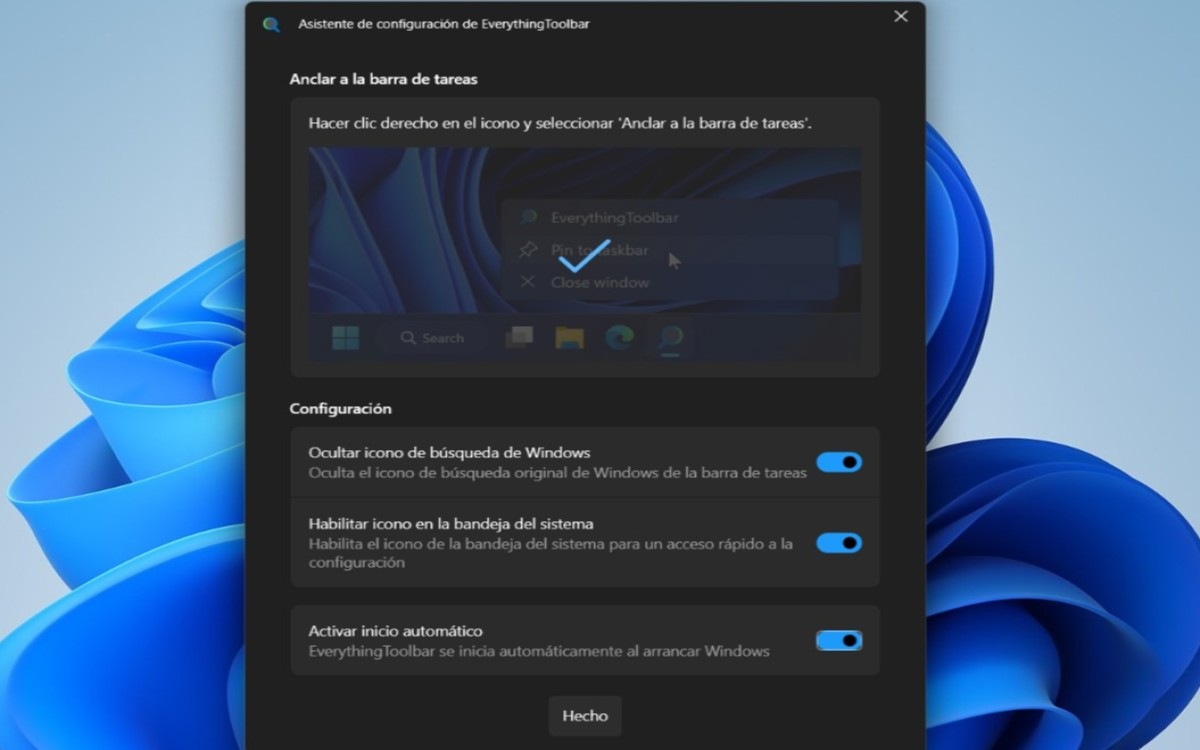
Efter installationen öppnas en installationsguide som guidar dig genom processen. Om den inte visas söker du efter EverythingToolbar i Start-menyn och kör den. Bland det första guiden ber dig att göra är... Fäst ikonen EverythingToolbar i aktivitetsfältetFör att göra detta, högerklicka på ikonen och klicka på Fäst i aktivitetsfältet.
Efter det aktiveras andra alternativ. konfigurationsalternativ i guidenDu bör aktivera växlarna för att Dölj Windows sökikon, Aktivera ikon i systemfältet och Aktivera automatisk start. Klicka slutligen på knappen Klar, så är du redo att söka efter filer från aktivitetsfältet med EverythingToolbar.
Konfigurera skrivbordsband i Windows 10
För Windows 10 är den rekommenderade metoden för att söka efter filer från aktivitetsfältet med EverythingToolbar att använda Skrivbordsband. Efter att du har installerat tillägget högerklickar du på ett tomt utrymme i aktivitetsfältet.
Klicka sedan på Verktygsfält Du bör se ett alternativ som heter Allt-verktygsfältet. Aktivera det. (Du kan behöva öppna kontextmenyn två gånger för att alternativet ska visas första gången. Det är en känd mindre bugg.)
När den är aktiverad, en sökfält eller förstoringsglasikonOm du bara ser förstoringsglaset, lås upp aktivitetsfältet och dra i kanterna på ikonen för att förstora det och visa textfältet.
Nu kan du söka efter filer från aktivitetsfältet med EverythingToolbar!
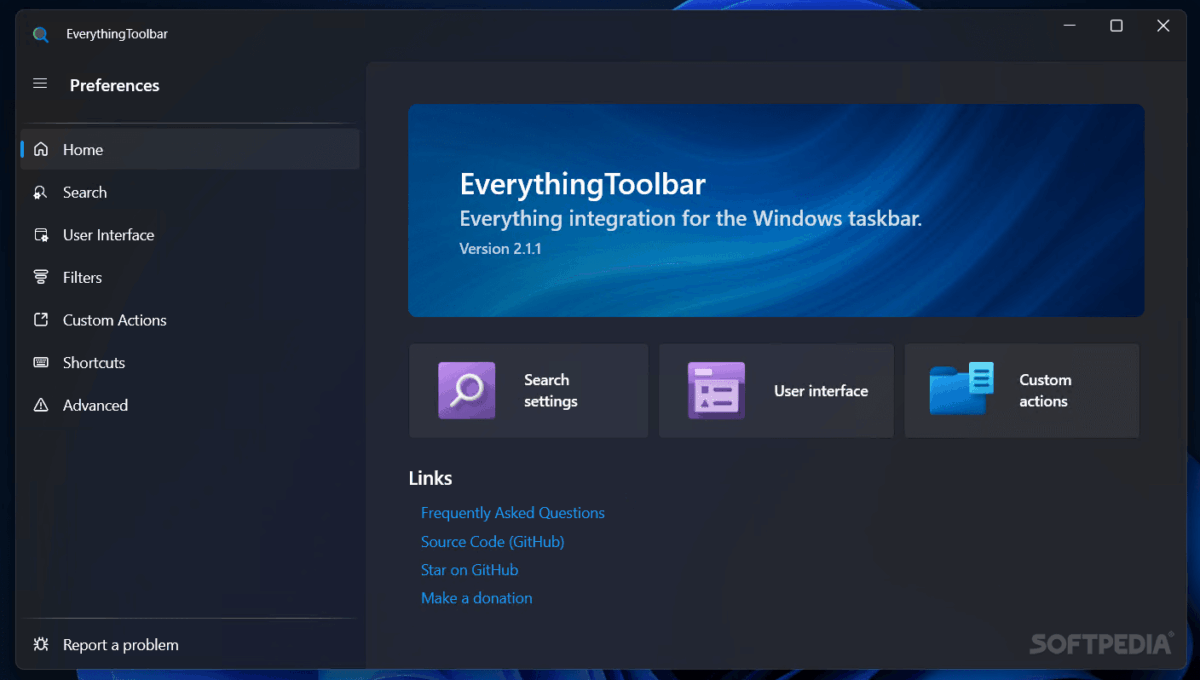
Och det är allt! Med dessa enkla steg kan du förbereda allt för att söka efter filer från aktivitetsfältet med EverythingToolbar. Klicka bara på ikonen och skriv in valfritt fil-, mapp- eller programnamn. Resultaten visas direkt medan du skriver.Du kan öppna dem med ett klick eller med Enter.
Du kan också Utför sökningar efter filtyp med hjälp av filter såsom *pdf, *jpg, *docx, *mp4, etc. Om du till exempel skriver *pdf visas alla PDF-dokument som du har lagrat. Om du vill veta mer om alla funktioner och några användbara tips, se posten Hur man använder EverythingToolbarJag försäkrar dig: när du väl har installerat det och lärt dig hur du använder det, kommer du inte vilja bli av med det.
Index

Ända sedan jag var liten har jag varit fascinerad av allt som rör vetenskap och teknologi, särskilt de framsteg som gör våra liv enklare och roligare. Jag älskar att hålla mig uppdaterad om de senaste nyheterna och trenderna, och att dela med mig av mina erfarenheter, åsikter och tips om de enheter och prylar jag använder. Detta ledde mig till att bli webbskribent för drygt fem år sedan, med fokus främst på Android-enheter och Windows-operativsystem. Jag har lärt mig att förklara komplexa koncept på ett enkelt sätt så att mina läsare lätt kan förstå dem.