
Behöver du ta bort en partition från din dators hårddisk eller SSD? I det här inlägget förklarar vi i detalj hur man utför denna process på ett säkert sätt. Låt oss se de olika sätten att göra det: att använda inbyggda verktyg av operativsystemet och utan att behöva installera någon annan applikation.
Ibland, efter att ha gjort flera partitioner på vår disk, finner vi att vi behöver ta bort några. Kanske måste vi utöka volymen på en av de primära partitionerna, eller helt enkelt minska antalet partitioner på disken. Ta i alla fall bort en partition Det är en enkel process, både på hårddiskar eller hårddiskar och på solid state-enheter (SSD).
Hur man tar bort en partition från hårddisken eller SSD
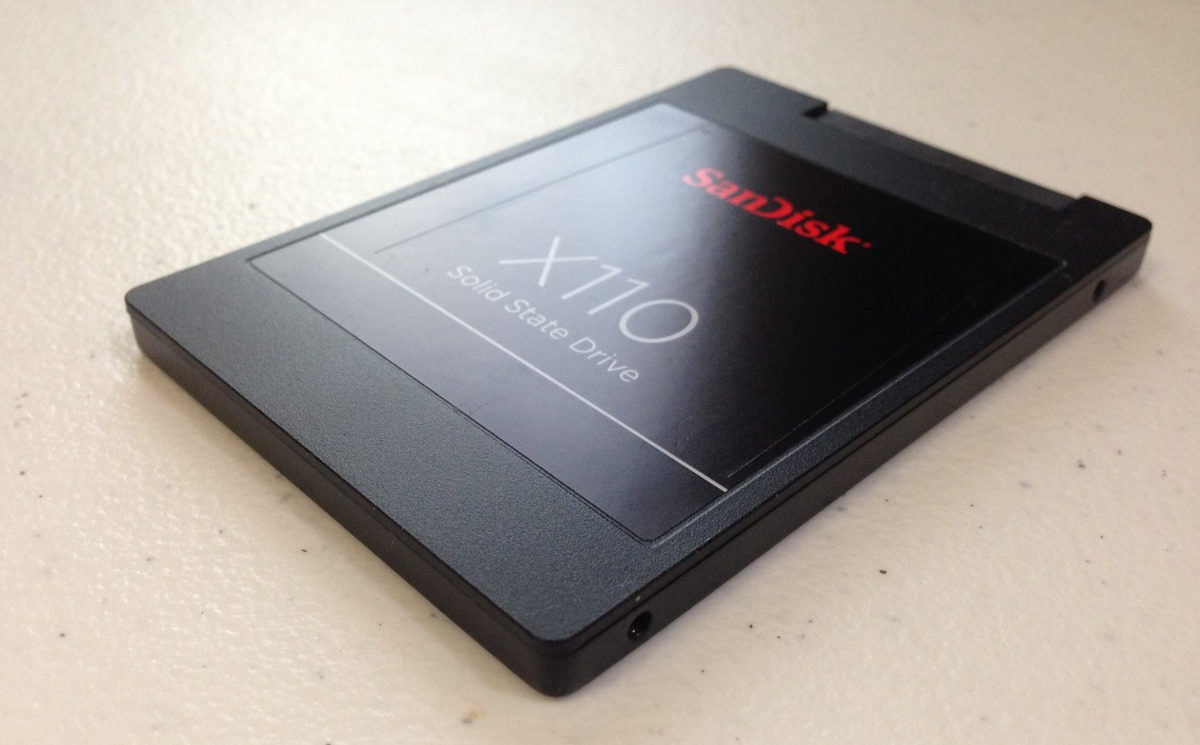
Om du har en hårddisk eller SSD på din dator med partitioner som du inte längre behöver kan du enkelt radera dem. Detta är särskilt nödvändigt om du vill utöka volymen på en annan partition för att förbättra dess prestanda. Att ta bort en partition från hårddisken eller SSD är också viktigt om du skapar en ny volym för att installera ett annat operativsystem.
Det bästa är att du inte behöver installera en app eller ett program från tredje part för att radera en partition. Alla operativsystem (Linux, Mac, Windows) har inbyggda verktyg för att hantera lagringsenheter. Från dessa applikationer kan du enkelt och säkert visa, skapa eller ta bort partitioner på din dators hårddisk eller SSD.
Naturligtvis: innan du tar bort en partition är det viktigt att du känner till några detaljer relaterade till denna procedur. Först och främst är det tillrådligt att göra en säkerhetskopiering av filerna du har på partitionen som ska raderas. Annars kommer de att raderas utan möjlighet att återställas. För det andra, kom ihåg att processen att ta bort och skapa partitioner kan ta mer eller mindre beroende på typen av disk och antalet filer som ska raderas.
Från programmet Diskhantering (Windows)
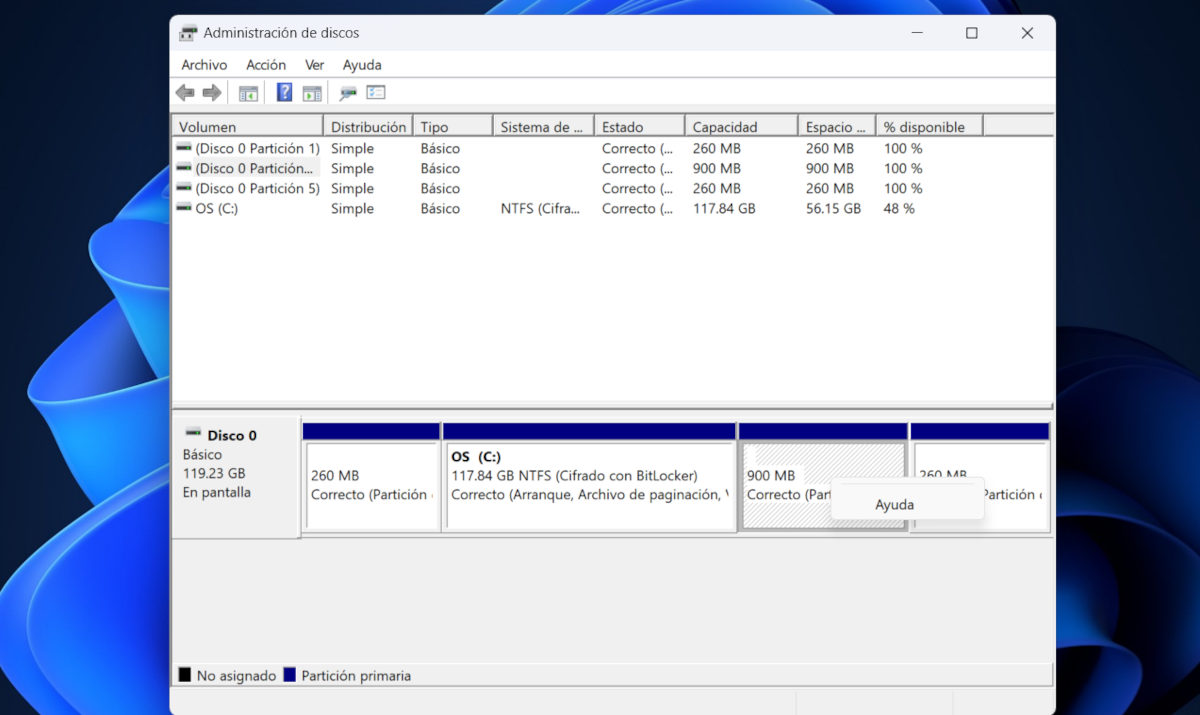
Låt oss börja med att granska proceduren för att ta bort en partition från Microsofts operativsystem. Både Windows 10 och Windows 11 inkluderar ett inbyggt verktyg som heter Diskhantering. Du kommer åt det genom att klicka på Start och skriva ordet dela.
När du öppnar Diskhanteraren i Windows kan du se alla lagringsenheter som är anslutna till datorn. Applikationen visar också alla partitioner som varje hårddisk eller SSD är uppdelad i. För att ta bort en av dessa partitioner behöver du bara högerklicka på den och välja alternativet Ta bort volym.
Du kan upprepa dessa steg med var och en av partitionerna tills du har tagit bort dem alla. Som ett resultat kommer alla gigabyte på enheten att lämnas som otilldelat utrymme. Nu måste du skapa minst en ny partition för att tilldela en enhet till allt det utrymmet.
Tydligen, partitionen där operativsystemet är installerat kan inte raderas, åtminstone från Diskhanteraren. Om du vill ta bort alla partitioner på disken kommer det att vara nödvändigt formatera fönster. Under formateringsprocessen kan du skapa en enda partition där operativsystemet kommer att installeras och andra filer sparas.
Från Diskverktyg (Mac)
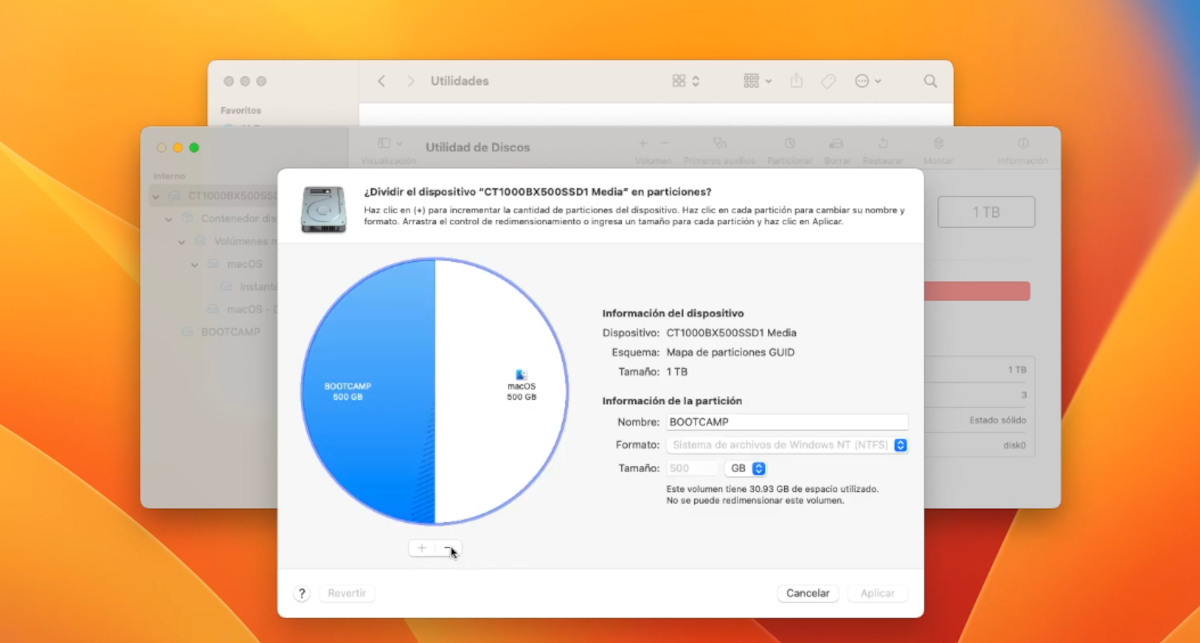
Om du har en Apple-dator med flera partitioner på lagringsenheten kan du enkelt ta bort dem också. Precis som Windows innehåller macOS ett inbyggt diskhanteringsprogram som heter Diskverktyg. Denna applikation låter dig ta bort, lägga till eller förstora partitioner till anslutna lagringsenheter. Därefter kommer vi att se stegen för att ta bort en partition på Mac:
- Öppna Diskverktyg (du kan klicka på Dock och skriva Disk Utility för att hitta det snabbt).
- I sidofältet Skivverktyg klickar du på disk partitionerad.
- Klicka nu på alternativet Dela, som finns i det övre verktygsfältet.
- En kommer att öppnas cirkeldiagram som visar antalet diskpartitioner och mängden lagringsutrymme som tilldelats var och en.
- I cirkeldiagrammet klickar du på den partition du vill ta bort och klickar sedan på minusknapp (-).
- Slutligen bekräftar du åtgärden genom att klicka Tillämpas.
En varning: Ja minusknappen (-) förblir nedtonad efter att ha valt partitionen betyder det att du inte kan ta bort den. Ibland aktiveras den här knappen genom att ändra partitionsformatet.
Använda Disks Tool (Linux)
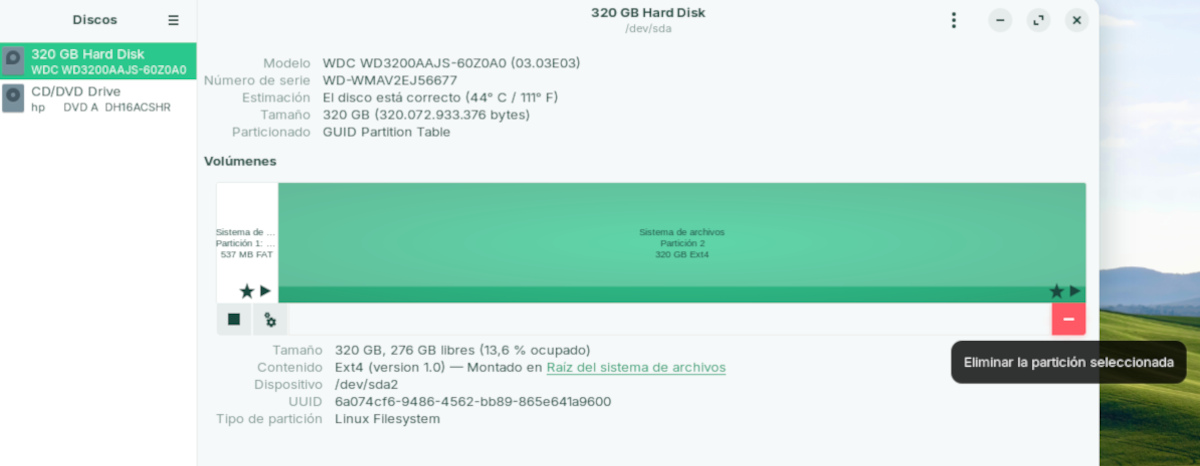
Slutligen, låt oss se hur man tar bort en hårddisk eller SSD-partition från en Linux-dator. Återigen har Linux-distributioner en inbyggt verktyg för att hantera lagringsenheter som kallas Skivor. Du kan använda den för att ta bort en partition, avmontera den eller skapa flera partitioner på hårddisken eller SSD:n. I det här fallet, låt oss titta på stegen för att ta bort en partition med Linux-diskar:
- Öppna Start-menyn, öppna Systemverktyg och kör applikationen Skivor.
- Välj enhet lagring som är partitionerad.
- I den mittdiagram, klicka på den partition du vill ta bort.
- Klicka nu på minusknapp (-), som är på höger sida och är röd.
- Bekräfta åtgärden och partitionen kommer att raderas.
Om du har flera partitioner som du vill ta bort kan du upprepa denna enkla process med var och en av dem. I slutändan kommer skivan att delas upp i två volymer: en där operativsystemet är installerat och en annan där filerna sparas.
Radera en partition från hårddisken eller SSD snabbt och enkelt
Sammanfattningsvis har vi sett hur man tar bort en partition från hårddisken eller SSD från Windows, macOS och Linux. Som du kan se har varje operativsystem inbyggda verktyg som gör denna process mycket enklare. Naturligtvis finns det även tredjepartsapplikationer för att hantera lagringsenheter. Problemet är att dessa appar är betalda och deras gratisversioner gör praktiskt taget samma sak som de inbyggda verktygen.
Därför finns det bästa alternativet för att ta bort partitioner inom varje operativsystem. Kom ihåg att det är väldigt viktigt backup filer innan du tar bort en partition. Vi hoppas att den här handledningen kommer att vara användbar för dig för att hantera dina lagringsenheter och få ut det mesta av dem.

Ända sedan jag var liten har jag varit fascinerad av allt som rör vetenskap och teknologi, särskilt de framsteg som gör våra liv enklare och roligare. Jag älskar att hålla mig uppdaterad om de senaste nyheterna och trenderna, och att dela med mig av mina erfarenheter, åsikter och tips om de enheter och prylar jag använder. Detta ledde mig till att bli webbskribent för drygt fem år sedan, med fokus främst på Android-enheter och Windows-operativsystem. Jag har lärt mig att förklara komplexa koncept på ett enkelt sätt så att mina läsare lätt kan förstå dem.