- Windows 10 kommer att upphöra med support och säkerhetsuppdateringar i oktober 2025, vilket ökar säkerhets- och kompatibilitetsriskerna.
- Windows 11 introducerar ett omarbetat gränssnitt, förbättrade produktivitetsverktyg och utökad säkerhet, även om det kräver strängare hårdvarukrav.
- Det finns flera officiella och alternativa metoder för uppdatering, samt alternativ tillgängliga för enheter som inte uppfyller minimikraven.
- Beslutet mellan att uppgradera eller att behålla Windows 10 beror på din dators kompatibilitet, dina behov och dina personliga preferenser för stabilitet och funktioner.
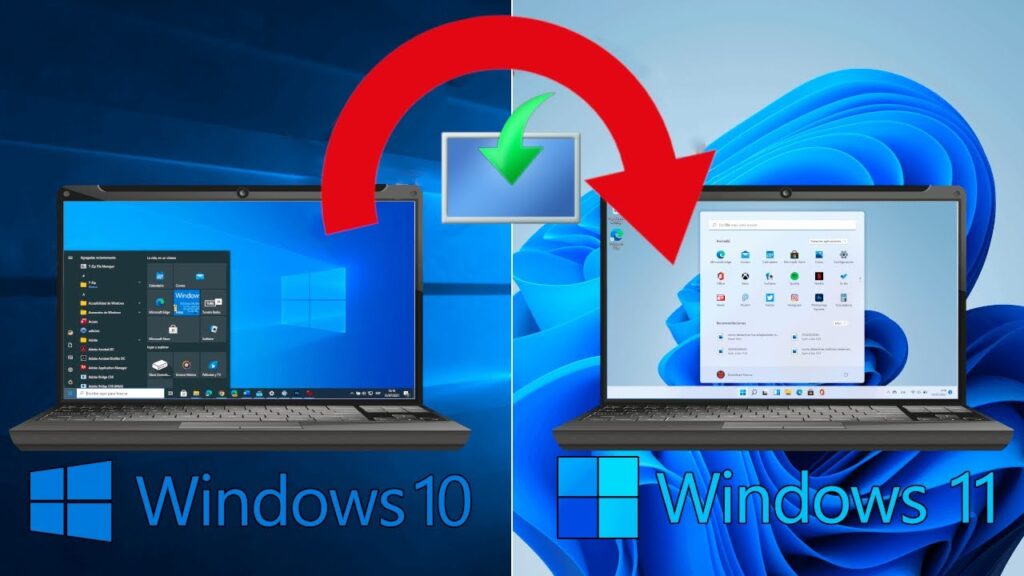
Nu när slut på stödet Det är nära, det finns många användare som allvarligt överväger det uppdatera Windows 10 till Windows 11. Innan dess har de som har försökt det varit tvungna att uppfylla en rad tekniska krav, samt möta vissa säkerhetsutmaningar. En väg som många nu kommer att behöva ta.
I den här artikeln Du hittar användbar information om när supporten för Windows 10 upphör och vad det innebär att behålla den versionen. Vi kommer också att förklara allt du behöver veta för att ta stegetHur man vet om sin enhet är kompatibel, de bästa metoderna för uppdateringar etc.
Viktiga datum för slutet av Windows 10-supporten och deras konsekvenser
Microsoft har redan lagt slutdatum i slutet av Windows 10-supporten, vilket markerar en vändpunkt för många användare. Denna process är inte omedelbar, men den var programmerad att vara genomfördes i flera faser, vilket möjliggör en gradvis övergång till Windows 11. Men vad betyder egentligen att supporten upphör och varför borde du bry dig?
Det viktigaste datumet är detta: 14 oktober 2025, den dag då stödet för den slutgiltiga versionen (22H2) upphör. Från och med den tidpunkten, även om din dator kommer att fungera, kommer den att vara utsatt för säkerhetsbrister, och med tiden kommer du att se hur nya applikationer och hårdvara blir inkompatibla.
Är det värt att uppgradera till Windows 11? Det snabba svaret är ja. Det finns dock några saker att tänka på innan du påbörjar processen att uppgradera från Windows 10 till Windows 11: ckompatibiliteten hos din dator, dina programvarubehov etc. Microsoft har lagt ner mycket arbete på säkerhetsförbättringar i sin senaste version, även om de också har skärpt de tekniska kraven. För många ett stort hinder.

Minimikrav för att installera Windows 11
Innan du börjar uppdatera är det första du bör göra att kontrollera om din dator uppfyller de minimikrav som Microsoft ställer. Windows 11 kräver mycket mer restriktiva specifikationer än tidigare versioner för att säkerställa smidig och säker drift. Dessa är de väsentliga kraven:
- Processor 1 GHz eller snabbare, med två eller fler kärnor, med stöd för 64-bitars eller ett system på ett chip (SoC).
- RAM-minne på minst 4 GB.
- Intern lagring 64 GB eller mer.
- Systemets firmware UEFI-typ, kompatibel med säker start.
- TPM (Trusted Platform Module) version 2.0 eller senare.
- Grafikkort Kompatibel med DirectX 12 eller senare och med WDDM 2.0-drivrutinen.
- Skärm hög upplösning (720p) större än 9 tum diagonalt och 8 bitar per färgkanal.
- Internetanslutning Viktigt för initial installation och nedladdning av uppdateringar, särskilt i Home-utgåvan, som kräver ett Microsoft-konto för första uppstart.
Hur vet du om din dator är kompatibel med Windows 11?
Att granska varje specifikation manuellt kan vara mödosamt, men Microsoft har släppt ett officiellt verktyg för att göra ditt jobb enklare. Detta är programmet PC Health Check (PC-hälsokontroll).
Det här verktyget utför en automatisk analys och Visar snabbt och tydligt om din dator är redo att uppgradera till Windows 11. Ladda bara ner det från den officiella webbplatsen, installera det och klicka på "Kontrollera nu". På några sekunder vet du om du uppfyller kraven.
Om programmet markerar något inkompatibilitet, beror vanligtvis på avsaknaden eller inaktiveringen av TPM 2.0 eller säker start från UEFI/BIOS. TPM är ett chip som många moderna datorer levereras med som standard, men det är ibland inaktiverat som standard. Du kan enkelt aktivera den genom att gå till de avancerade systeminställningarna.
Metoder för att uppgradera från Windows 10 till Windows 11
Uppdatering av din utrustning kan göras på flera sätt, från de enklaste och mest rekommenderade till mer avancerade processer utformade för specifika fall eller för erfarna användare.
1. Windows-uppdatering
Detta är den standardmässiga och säkraste metoden, rekommenderad av Microsoft. Om din enhet är kompatibel visas uppdateringen i dina systeminställningar. Du måste bara:
- Öppna menyn Start och åtkomst Konfiguration (du kan också trycka på Windows + I).
- Gå till avsnitt Uppdateringar och säkerhet.
- Välja Windows-uppdatering och tryck på Kontrollera om det finns uppdateringar.
- Om uppdateringen är tillgänglig visas ett meddelande som anger att du kan uppgradera till Windows 11.
- Klicka på Ladda ner och installera och följ instruktionerna på skärmen. Processen är automatisk och bevarar dina filer och program intakta.
2. Installationsguiden för Windows 11
Om meddelandet inte visas i Windows Update men din dator uppfyller kraven, Windows 11 installationsverktyg låter dig tvinga fram uppdateringen.
- Ladda ner officiell assistent från Microsofts webbplats.
- Kör filen Windows11InstallationAssistant.exe, acceptera villkoren och följ stegen som visas. Datorn startar om flera gånger, vilket är helt normalt.
- Dina filer och program kommer att bevaras, men som alltid är det en bra idé att säkerhetskopiera dina filer innan du börjar ifall problem uppstår.
3. Installationsmedia och startbar USB-enhet
För avancerade användare erbjuder Microsoft möjligheten att skapa ett USB-installationsmedium eller en ISO-avbildning. Den här metoden är idealisk om du vill installera Windows 11 från grunden, installera om systemet eller ha flera enheter.
- Ladda ner verktyget Verktyg för att skapa media från den officiella webbplatsen.
- Följ stegen för att skapa en startbar USB-enhet (minst 8 GB utrymme) eller en DVD-skrivbar ISO-avbildning.
- Starta om datorn, gå in i BIOS och välj USB-minnet du vill starta från.
- Under installationen, välj alternativet Uppdatera och inte den anpassade om du inte vill förlora filer och program.
- Om du väljer en ren installation, kom ihåg att spara dina viktiga dokument först.
Vad händer om din dator inte uppfyller kraven?
I vissa fall kanske din dator inte stöds officiellt, antingen på grund av avsaknaden av TPM 2.0, en äldre processor eller avsaknaden av UEFI Secure Boot. Det finns två relativt säkra sätt att övervinna dessa hinder, om än med nyanser:
Registertrick för att kringgå TPM och processorer som inte stöds
Du kan använda Systemsymbol i administratörsläge och kör följande kommando:
reg add HKLM\SYSTEM\Setup\MoSetup /f /v TillåtUppgraderingarMedUnsupportedTPMorCPU /d 1 /t reg_dword
Den här raden lägger till en registerpost som gör att du kan kringgå den här kontrollen under uppgraderingen. Även om det fungerar, Det är inte en officiell rekommendation. och kan orsaka problem eller förhindra framtida automatiska uppdateringar.
Använda Rufus-verktyget för att skapa ett obegränsat installationsprogram
Rufus Det är ett vanligt förekommande program för att skapa anpassade startbara USB-minnen. I dina senaste alternativ låter dig inaktivera TPM-kontroll, RAM-krav och kräver mindre av systemet än traditionell installation.
- Ansvarsfrihet Rufus och Windows 11 ISO-avbildningen från den officiella Microsofts webbplats.
- Öppna Rufus, välj ISO-filen och välj det utökade installationsalternativet (ingen TPM, ingen säker start, 8 GB RAM).
- Slutför processen och starta installationsprogrammet från USB-enheten.
Observera att den här typen av installation inte rekommenderas för oerfarna användare och kan innebära en risk för fel eller inkompatibiliteter. Dessutom kan Microsoft blockera åtkomst till vissa uppdateringar eller tjänster på dessa system.
Rekommendationer före uppdatering
Att ge sin dator en större uppgradering bör aldrig göras lättvindigt. Här är några tips och råd innan du sätter igång:
- Gör en säkerhetskopia av dina personliga filer, foton, dokument och alla viktiga filer till molnet eller en extern hårddisk.
- Uppdatera dina program och drivrutiner innan man tar steget. Se till att dina viktigaste appar är uppdaterade för Windows 11.
- Koppla bort icke-nödvändiga kringutrustningar under uppdateringen, för att undvika detekteringsproblem.
- Ha redo ditt Microsoft-konto och Windows-licensnyckeln, även om migreringen vanligtvis respekterar din tidigare aktivering.
Om du gör en ny installation, kom ihåg att du måste installera om alla dina program och återställa dina filer manuellt.

Vad händer om jag väljer att fortsätta använda Windows 10?
Om din dator inte uppfyller kraven, eller om du helt enkelt föredrar att inte uppgradera för tillfället, kan du fortsätta använda Windows 10 fram till den 14 oktober 2025. Fram till dess garanterar Microsoft support och grundläggande säkerhetsuppdateringar. Efter det datumet kommer systemet att fungera men bli alltmer sårbart, och andra viktiga program kommer inte längre att stödjas.
Kom ihåg att Windows 10 kommer att förbli "vid liv" ett tag, men det kommer att bli allt mindre säkert och funktionellt allt eftersom andra system och program utvecklas.
Vilka alternativ finns det om din dator är gammal eller underdimensionerad?
Inte alla datorer är utformade för att hantera Windows 11; Det betyder dock inte att du ska kasta bort dem eller lämna dem oanvända. Alternativ som Fortsätt med Windows 10 tills supporten tar slut, att byta till en lättviktig Linuxdistribution eller att tvinga fram uppdateringen med avancerade metoder existerar, men det är viktigt att väga för- och nackdelar.
Tvinga fram Windows 11 på äldre datorer Det kan fungera acceptabelt, men prestandan kanske inte är optimal. Om din primära användning är grundläggande kontorsarbete eller internetsurfning kan du uppleva hängningar eller långsamhet. Glöm inte att officiell support och uppdateringar kan vara begränsade.
Behåll Windows 10 eller skjut upp uppgraderingen Det kan vara mer förnuftigt för dem som föredrar stabilitet, förlitar sig på äldre program eller inte känner behov av att byta om allt fungerar bra. Det är också ett giltigt alternativ för dem som använder mycket gamla enheter eller kringutrustning som inte är kompatibla med Windows 11, vilket undviker huvudvärk på grund av inkompatibilitet.
Sammanfattningsvis kräver uppgradering från Windows 10 till Windows 11 uppmärksamhet på olika tekniska, säkerhets- och kompatibilitetsaspekter. Att förbereda din migrering ordentligt hjälper dig att undvika problem och dra full nytta av det nya systemets fördelar, såsom ökad säkerhet, moderna funktioner och förbättrad prestanda för nyare hårdvara.

Redaktör specialiserad på teknik och internetfrågor med mer än tio års erfarenhet av olika digitala medier. Jag har arbetat som redaktör och innehållsskapare för e-handel, kommunikation, onlinemarknadsföring och reklamföretag. Jag har också skrivit på ekonomi, finans och andra sektorers webbplatser. Mitt arbete är också min passion. Nu genom mina artiklar i Tecnobits, Jag försöker utforska alla nyheter och nya möjligheter som teknikvärlden erbjuder oss varje dag för att förbättra våra liv.