- Tillgängliga varaktigheter: 24 timmar, 7 dagar och 90 dagar; dessa gäller för nya meddelanden och kan ställas in som standard för nya chattar.
- Viktiga begränsningar: De förhindrar inte inspelning, vidarebefordran eller kopiering; säkerhetskopior kan innehålla meddelanden om de skapas innan de upphör att gälla.
- Praktisk användning: timer från att skicka; förhandsvisningar i aviseringar kan finnas kvar; i grupper kan administratörer begränsa vem som aktiverar funktionen.

En WhatsAppFörsvinnande meddelanden är en funktion som är utformad för att minska ditt digitala fotavtryck och enkelt rensa upp konversationer. De raderas automatiskt efter 24 timmar, 7 dagar eller 90 dagar och kan tillämpas på enskilda chattar och grupper, till och med som standardinställning för nya chattar. Men, Är det möjligt att ändra längden på försvinnande meddelanden på WhatsApp?
Verktyget har mognat, och Det är inte längre bara ett "efemeriskt läge", utan en verklig hävstång för datakontroll. Trots det är det viktigt att veta hur Skydda din integritetOch visst innehåll kan bevaras i säkerhetskopior om det sparas innan det försvinner. Ändå är dess användbarhet tydlig: mindre brus, mindre digitalt fotavtryck och mer integritet, både för individer och för företag som hanterar känslig information.
Vad är egentligen tillfälliga meddelanden?
Vi pratar om ett integritetslager som automatiskt raderar nya meddelanden från en chatt efter en tidsperiod du väljer. Det finns tre tillgängliga löptider: 24 timmar, 7 dagar och 90 dagar.Det påverkar inte meddelanden som skickats före aktivering eller andra chattar där funktionen inte är aktiverad.
Alternativet är tillgängligt i WhatsApp Messenger och WhatsApp Business, och kan användas i både enskilt samtal och grupper. Deras mål är att minimera sitt digitala fotavtryck, undvika meddelandeackumulering och underlätta utbyte av känsliga uppgifter med större sinnesro.
Det är viktigt att betona att denna funktion inte är ett "osynligt läge". Den andra personen kan ta skärmdumpar, kopiera, vidarebefordra eller fotografera skärmenDessutom, om ett tillfälligt meddelande inkluderas i en säkerhetskopia innan den upphör att gälla, kan det bevaras i den säkerhetskopian, även om det finns nyanser vid återställning av det.
Så här aktiverar eller inaktiverar du tillfälliga meddelanden
Att aktivera dem är enkelt och du behöver inga externa appar. Gå in i chatten, tryck på kontaktens eller gruppens namn och tryck sedan på "Försvinnande meddelanden".Välj 24 timmar, 7 dagar eller 90 dagar. För att inaktivera dem, upprepa processen och välj "Inaktiverad".
I enskild chatt kan båda deltagarna slå på eller av den här funktionen. I grupper kan som standard vilken medlem som helst ändra det.Administratörer kan dock begränsa den kontrollen så att endast de hanterar den.
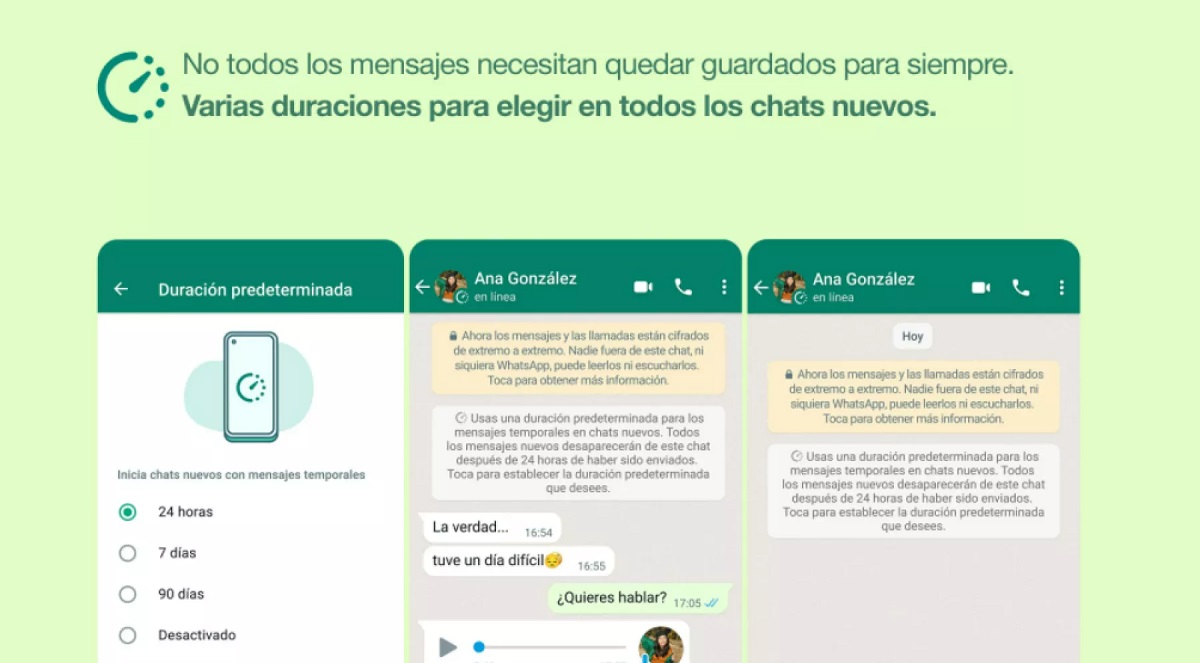
Om du vill tillämpa det på alla nya chattar utan att gå igenom en i taget, gå till Inställningar → Sekretess → Standardlängd. Därifrån ställer du in en tidpunkt då den ska tillämpas från och med nu i nya chattar.Det är ett snabbt sätt att standardisera din "utgångspolicy".
När den är aktiv ser du en klockikon bredvid chattavataren och en avisering i konversationen. Den klockan indikerar att allt som skickas från och med det ögonblicket kommer att försvinna när deadline är nådd.utan att radera den tidigare informationen.
Hur mäts tid och vad händer när den går ut
Timern börjar gå så fort du skickar meddelandet, inte när det är läst. Om mottagaren inte öppnar WhatsApp inom den valda perioden kommer meddelandet fortfarande att försvinna från chatten.En förhandsvisning kan finnas kvar i aviseringscentret tills appen öppnas, så var medveten om detta.
Det finns två fall som väcker tvivel. För det första, om du vidarebefordrar ett tillfälligt meddelande till en chatt där tillfälliga meddelanden är avstängda, I den vidarebefordrade chatten kommer meddelandet inte längre att upphöra att gälla.Och för det andra, om du svarar genom att citera ett tillfälligt meddelande, kan citatet förbli synligt även efter att originalet har löpt ut.
Angående säkerhetskopior, om en skapas innan meddelandet löper ut, inkluderas den i säkerhetskopian. När du återställer raderar WhatsApp tillfälliga filer.även om det tidigare inkluderingen innebär att de tekniskt sett har "färdats" inom kopian fram till restaureringstillfället.
Tillfälliga meddelanden och multimediafiler
Med den här funktionen aktiverad ändrar WhatsApp beteendet hos multimediafiler. Foton och videor som skickas i den chatten sparas inte automatiskt i enhetens galleri.och försvinner tillsammans med meddelandet när tidsgränsen är uppnådd. Om du föredrar att spara utanför WhatsApp, se Hur man använder PhotoPrism som ett privat galleri.
Med det sagt, om mottagaren manuellt sparar en bild eller video utanför WhatsApp, den externa filen raderas inteRaderingen påverkar innehållet i konversationen; allt som exporteras eller laddas ner till telefonens minne påverkas inte.
Förväxla inte den här funktionen med "enskild vy" av foton och videor. Med den enkla vyn kan du bara öppna filen en gång.Medan tillfälliga meddelanden påverkar hela chatten och upphör att gälla i tidsblock (24 timmar/7 dagar/90 dagar), är de olika och kompletterande verktyg.
Tydliga fördelar för privatpersoner och företag
- Mer integritetAtt minska tiden du delar dina meddelanden minskar risken om du tappar bort din telefon eller om någon får åtkomst till dina chattar. Det är ett naturligt sätt att begränsa det oändliga arkivet av konversationer.
- Lättare chattarDet hjälper till att förhindra att chattar blir överväldigande. Genom att automatiskt radera meddelanden förblir konversationen renare och telefonens lagringsutrymme påverkas mindre av ljud, foton och sms som inte längre behövs efter ett tag.
- Större säkerhetOm du behöver dela känsliga uppgifter (tillfälliga lösenord, platser, budgetar med utgångsdatum) ger det här läget extra trygghet. Det är inte idiotsäkert, men det gör det mycket svårare för onödiga register att finnas kvar.
Dessutom är tillfällig personal i företag och team användbar för supportkommunikation, kampanjer med utgångsdatum eller tekniska incidenter. De låter konversationen fortskrida utan att man behöver radera något manuellt.och förhindra ansamling av långa trådar med information som redan har lösts.

Begränsningar och risker du inte bör förbise
- Det finns ingen blockering av skärmdumpar eller vidarebefordranOm någon vill spara det du skickar kan de göra det. Det hindrar dem inte heller från att kopiera texten eller ta en bild av skärmen med en annan enhet.
- Funktionen fungerar inte retroaktivtMeddelanden som skickats före aktivering raderas inte, och allt du vidarebefordrar till en chatt utan tidsgränser kommer inte längre att upphöra att gälla i det nya sammanhanget.
- Meddelanden inkluderas inte i säkerhetskopior. Om du skapar en kopia innan de upphör att gälla inkluderas tillfälliga meddelanden. En efterföljande återställning tar bort dem, men överföringen genom kopian finns kvar.
- Förhandsvisningar raderas inte. Även om meddelandet försvinner från chatten kan förhandsgranskningen av aviseringarna finnas kvar på systemet tills appen öppnas. Detta beror på operativsystemets beteende och aviseringsinställningarna för varje enhet.
"Bevara meddelanden": att hålla undantagen under kontroll
WhatsApp har lagt till möjligheten att spara meddelanden som annars skulle försvinna. I en grupp kan vilken deltagare som helst försöka spara ett meddelande. för att undvika att den kasseras när datumet kommer.
Det viktiga är att avsändaren av meddelandet har det sista ordet. Om någon väljer att behålla ett av dina meddelanden får du ett meddelande och du kan återkalla lagringen.Du har cirka 30 dagar på dig att upphäva beslutet och återmarkera det som tillfälligt.
När ett meddelande sparas kan alla medlemmar i chatten se det även när resten av tråden löper ut. Det är användbart för information som inte borde gå förlorad ännu.Men kom ihåg att det bryter mot utgångsdatumslogiken för just den artikeln.
Standardinställningar för nya chattar
En av de största förbättringarna är möjligheten att ställa in en standardlängd som gäller för nya individuella chattar. I Inställningar → Sekretess → Standardvaraktighet kan du välja 24 timmar, 7 dagar eller 90 dagar. och glöm bort att aktivera den manuellt varje gång.
Detta ändrar inte det som redan finns, bara det du öppnar från och med nu. Detta anpassar era samtal till en konsekvent "utgångspolicy"., särskilt användbart om du hanterar mycket meddelanden dagligen och vill hålla saker organiserade.
Skillnaden med funktionen "enskild vy"
Enkel vy gäller för foton och videor som bara kan öppnas en gång. Det påverkar inte textmeddelanden eller hela konversationen.; det är en engångsbild av en fil som självförstörs efter att den öppnats första gången.
Tillfälliga meddelanden fungerar å andra sidan som ett lager som omsluter hela chatten. Texten, ljudet och filerna i tråden svarar på den valda timern.Och när tiden är inne försvinner de helt enkelt. De är kompletterande funktioner: den ena är detaljerad, den andra är global via chatt.
Steg-för-steg-aktivering (individuell, grupp och företag)
- I individuella chattar: Öppna konversationen, tryck på kontaktens namn, gå till "Försvinnande meddelanden" och välj tidsgränsen. När du aktiverar dem ser du en klocka bredvid chattavataren som en påminnelse om att konversationen är kortlivad.
- I grupperÖppna gruppen, tryck på namnet, tryck på "Försvinnande meddelanden" och ange varaktigheten. Alla medlemmar kommer att se en avisering när inställningen ändras. Administratörer kan begränsa vem som har åtkomst till det här alternativet.
- På WhatsApp BusinessFörutom att göra det chatt för chatt kan du ställa in en standardlängd för nya chattar i Inställningar. Detta är mycket praktiskt för kundtjänst eller kortlivade kampanjer där det inte är önskvärt att samla på sig oändliga chatthistoriker.
Bästa praxis för att använda tillfälliga meddelanden klokt
- Välj varaktighet enligt sammanhanget24 timmar för specifika och känsliga uppgifter; 7 dagar för support eller uppföljning; 90 dagar för pågående projekt.
- Undvik att skicka viktig information utan säkerhetskopia. om du behöver behålla den på grund av rättslig skyldighet eller interna processer.
- Granska dina inställningar för säkerhetskopiering (moln och lokalt) och förstår hur de interagerar med tillfälliga.
- Kombineras med unik display när det relevanta är en specifik fil som inte bör öppnas mer än en gång.
- Informera ditt team eller dina kontakter att chatten är i tillfälligt läge för att avstämma förväntningarna.
För de som letar efter mindre "klibbiga" meddelanden är tillfälliga meddelanden en bra allierad. De låter dig prata mer fredligt, minska buller och behålla kontrollen utan att offra bekvämligheten med WhatsApp. Precis som alla integritetsverktyg fungerar det bäst om du känner till dess begränsningar, väljer varaktigheten klokt och kombinerar det med ansvarsfulla vanor och, när det är lämpligt, med efterlevnadsorienterade affärslösningar.


Redaktör specialiserad på teknik och internetfrågor med mer än tio års erfarenhet av olika digitala medier. Jag har arbetat som redaktör och innehållsskapare för e-handel, kommunikation, onlinemarknadsföring och reklamföretag. Jag har också skrivit på ekonomi, finans och andra sektorers webbplatser. Mitt arbete är också min passion. Nu genom mina artiklar i Tecnobits, Jag försöker utforska alla nyheter och nya möjligheter som teknikvärlden erbjuder oss varje dag för att förbättra våra liv.