- Kontrollera originalet innan du modifierar spåren.
- Konvertera till CFR när redigeraren har problem med VFR.
- Man skiljer mellan en fast fördröjning och en progressiv drift.
- Kontrollera synkroniseringen i den exporterade filen.
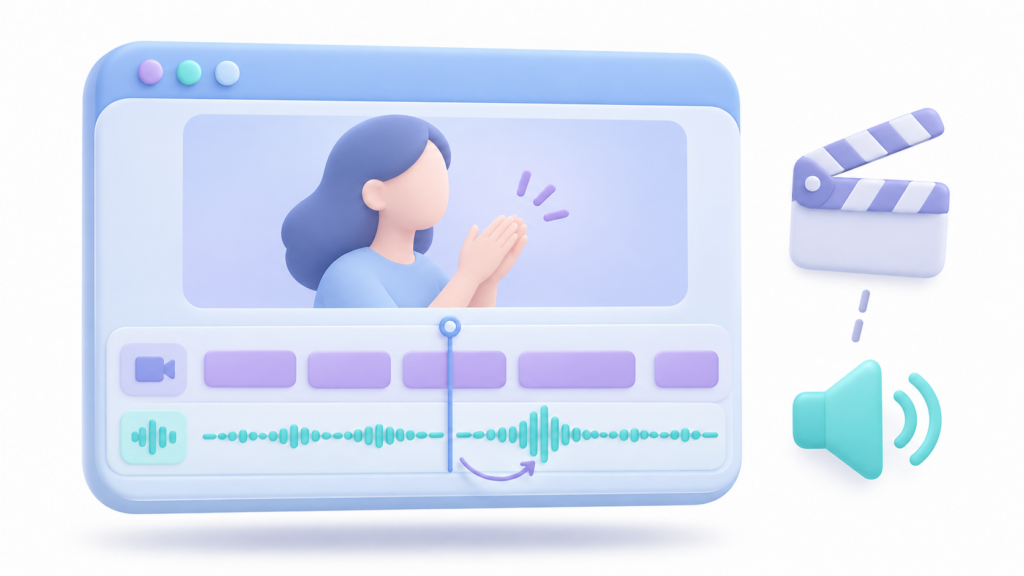
Om Ljudet i en VFR-video blir osynkroniserat när den redigeras.Kontrollera först om originalfilen spelas upp korrekt utanför redigeraren. Om problemet bara uppstår vid import kan det förbättra kompatibiliteten att konvertera en kopia till en konstant bildfrekvens.
VFR förklarar dock inte alla synkroniseringsproblem. En fast fördröjning, en gradvis avdrift och ett plötsligt hopp kräver olika lösningar. Innan du flyttar spår eller ändrar hastigheter, identifiera var problemet börjar och behåll originalfilen.
Kontrollera om videon är VFR och var desynkroniseringen sker.

La variabel bildfrekvens eller VFR Det gör att bildfrekvensen kan ändras under videons gång. I CFR förblir bildfrekvensen konstant.
Du kan granska filen med MediaInfo. I videoinformationen, leta efter Bildfrekvensläge o BildfrekvenslägeFörväxla det inte med bithastighetsläge: VBR och VFR beskriver olika saker..
Den informationen är en ledtråd, inte en definitiv diagnos. Spela upp originalet i början, mitt i och nära slutet. Jämför sedan samma ögonblick i redigeraren och i en testexport.
Om du lyssnade via Bluetooth, upprepa kontrollen med trådbundna högtalare eller hörlurar. Detta hjälper dig att utesluta eventuella uppspelningsfördröjningar innan du ändrar filen.
Skilj mellan fast fasförskjutning, progressiv drift och hopp
Den använder flera lätt igenkännbara händelser: en synlig klappning, en smäll eller en handling med ett distinkt ljud. En referens i början låter dig justera det ögonblicket, men det bevisar inte att hela videon är synkroniserad.
| Vad observerar du? | Vad du bör undersöka | Urpremiär |
|---|---|---|
| Skillnaden är ungefär densamma genom hela klippet. | En fast förskjutning mellan spår eller en uppspelningsfördröjning. | Kassera ljudutgången och justera spårets position. |
| Separationen ökar gradvis. | Temporal tolkning, VFR-kompatibilitet eller klockskillnader mellan enheter. | Granska originalet och testa en CFR-kopia när det är lämpligt. |
| Synkroniteten ändras abrupt efter en punkt. | Avbrott, diskontinuiteter eller problem i inspelningen. | Granska det avsnittet och korrigera det separat. |
| Originalet är okej och felet uppstår bara vid redigering. | Importera, avkoda, förhandsgranska eller konfigurera projektet. | Jämför en kort export och en transkodad kopia. |
Sträck inte ut hela banan för att korrigera ett lokalt hoppDu kan fixa ett område och förstöra resten.
Hur man konverterar en VFR-video till CFR med HandBrake
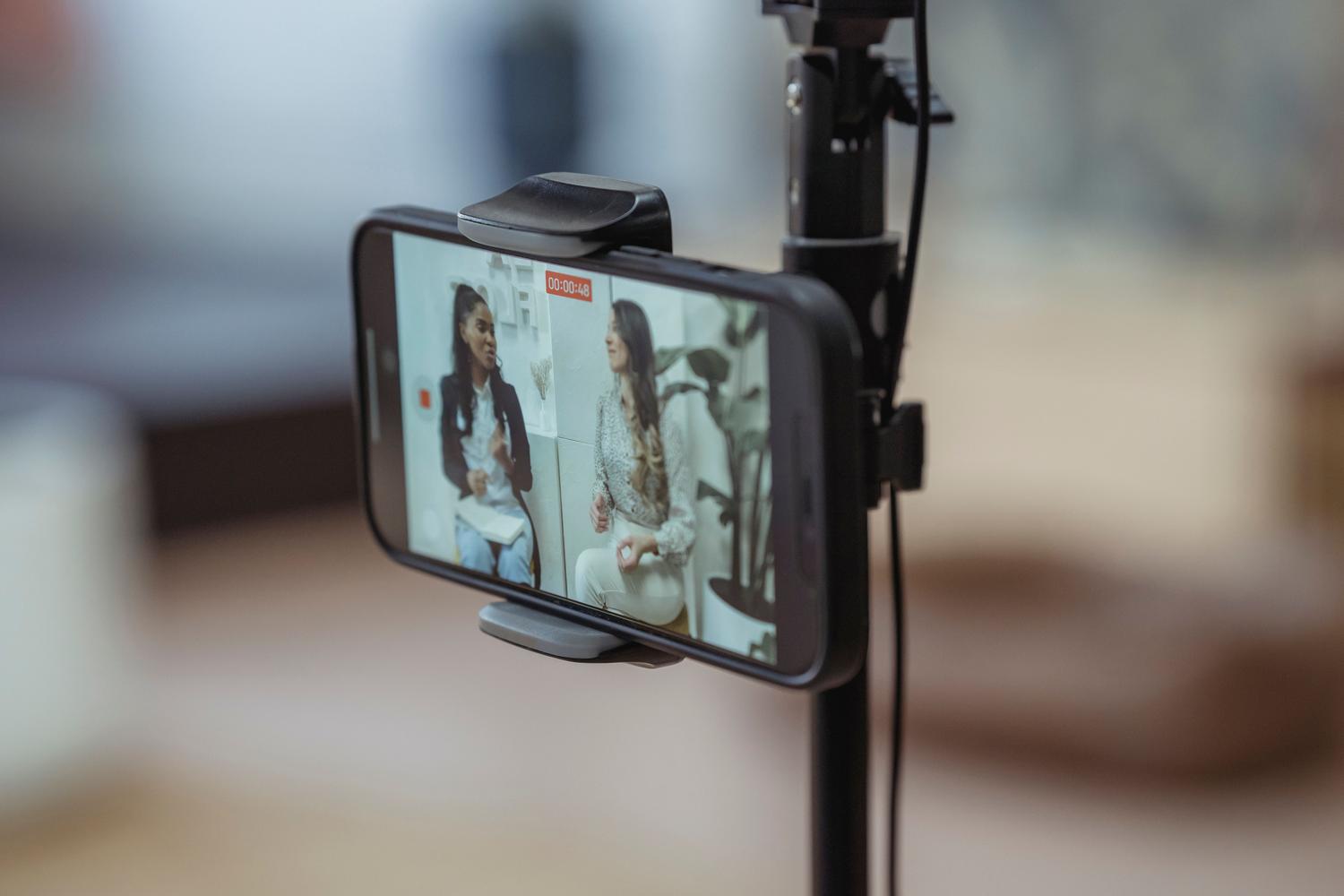
Om redaktören har problem med VFR-materialet, försök med en kopia innan du modifierar hela projektet:
- Öppna originalfilen i Handbroms.
- Välj en lämplig förinställning för materialet och kontrollera dess dimensioner.
- Gå till fliken Video.
- En Bildfrekvens (FPS)Välj en frekvens som är lämplig för ditt projekt eller Samma som källa.
- Markera uttryckligen Konstant bildfrekvens.
- Spara resultatet med ett annat namn och börja koda.
Samma som källa ensam garanterar inte CFRDu bör också välja konstant läge. Välj inte Peak Framerate om du behöver en strikt konstant bildhastighet.
Tvinga inte fram 60 fps som en universallösning. Kontrollera om filmen är klassad till 25, 29,97, 30, 50, 59,94 eller någon annan bildfrekvens.
Konverteringsprocessen kodar om videon och kan duplicera eller ta bort bildrutor för justering. Kontrollera kvalitet, längd och ljudspår innan du använder resultatet.
Hur man integrerar den konverterade filen i projektet
Testa först resultatet på en ny sekvens. Kontrollera samma början, mitten och sluthändelser som du använde för att analysera originalet.
Om det fungerar, duplicera ditt projekt innan du ersätter eller länkar om media. Vid avancerad redigering, dubbelkolla klippningarna: anta inte att eventuella substitutioner bevarar alla redigeringspunkter exakt.
Förväxla inte omkodning till CFR med omtolkning av fpsAtt ändra tolkningen av klippet kan påverka dess hastighet och längd; det ersätter inte normalisering av dess temporala kadens.
Om CFR-kopian uppvisar samma fel, återgå till diagnostikprocessen. Orsaken kan ligga i ljudet, en diskontinuitet i originalet eller någon annan punkt i arbetsflödet.
Hur man korrigerar en konstant offset utan att extrahera ljudet

För en fast fördröjning räcker det vanligtvis med tillfälligt koppla bort ljud och videoI Premiere kan du välja klippet och använda Klipp > Ta bort länk.
- Expandera tidslinjen och hitta en tydlig visuell referens.
- Hitta början på motsvarande ljud i vågformen.
- Om ljudet anländer sent, flytta ljudet åt vänster, till ett tidigare tillfälle.
- Om den kommer för tidigt, flytta den till höger.
- Kontrollera andra punkter och länka om klippen när du är klar.
Undvik att ta bort användbart innehåll för att kompensera för skillnaden. Kontrollera även start- och slutpunkterna efter scrollningen.
Om du behöver överföra ljudet till ett annat program är det bäst att använda en WAV- eller AIFF-arbetsfil. Att konvertera den till MP3 förbättrar inte kvaliteten.
Vad man ska göra om avdriften fortsätter (se CFR-video)
När bild och ljud kommer från separata enheter kan deras klockor variera något under en lång tagning. Att justera dem i början garanterar inte att de matchar i slutet.
Hitta två delade referenser som är separerade i tid. Passa in den första och kontrollera den andra. Om skillnaden ökar regelbundet kan du justera ljudlängden så att den matchar båda händelserna.
Använd ett verktyg för att Tillfällig stretching med bevarande av tonusTillämpa inte en godtycklig procentandel: beräkna justeringen baserat på det segment du jämför.
Audition har kontroller för varaktighet och sträckning som låter dig ändra timingen utan att nödvändigtvis ändra tonhöjden. Lyssna noga på resultatet, eftersom en justering kan introducera artefakter.
Om fördröjningen uppstår i hopp, arbeta segmentvis och kontrollera kopplingarna istället för att sträcka ut hela inspelningen.
Varför 44,1 kHz och 48 kHz inte automatiskt innebär en felaktig hastighet
Ljudsamplingsfrekvens och videobildfrekvens är olika parametrar.
En redaktör kan Omsampla 44,1 kHz ljud korrekt till en 48 kHz ström utan att ändra dess avsedda varaktighet. Premiere dokumenterar denna behandling genom sina konforma processer.
Det skulle vara annorlunda om du misstolkade den ursprungliga frekvensen istället för att konvertera den. Ändra därför inte ljudtaggar eller hastigheter utan att kontrollera hur ditt program läser filen.
Att arbeta med en konsekvent konfiguration gör processen enklare, men att matcha alla värden ersätter inte diagnos.
Vad man ska kontrollera i skärminspelningar och OBS
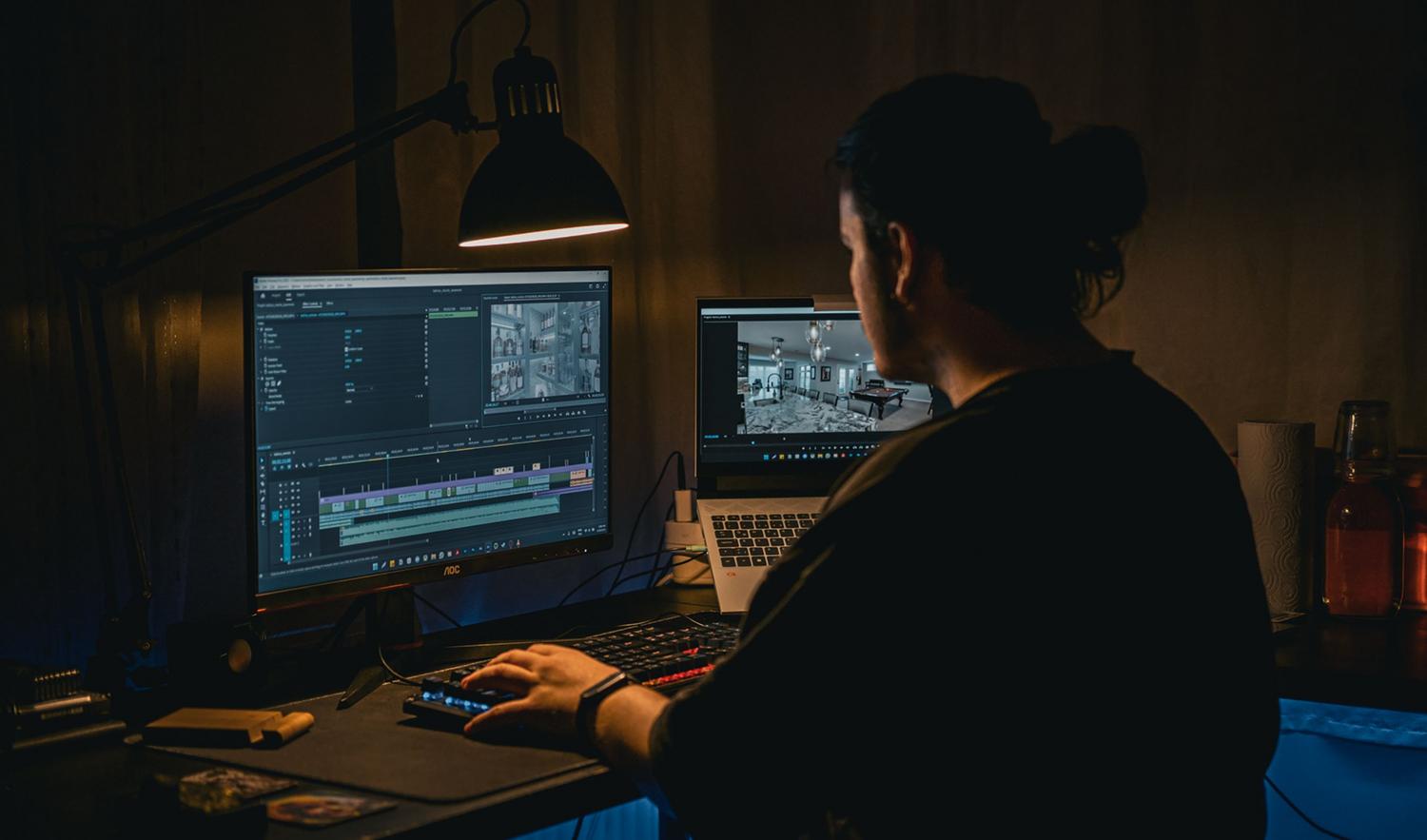
Klassificera inte automatiskt OBS-inspelningar som VFR. Även ett ID som variabel efter en remux kan relateras till representationen av tidsstämplar.
Om du upplever varningar om hackning eller överbelastning, kontrollera dina inspelningsprestanda. Minska upplösningen eller bildfrekvensen när datorn inte kan upprätthålla dem, förenkla dina scener och frigör resurser för OBS.
Att trimma ljud återställer inte bilder som aldrig spelades in.Undersök diskontinuiteterna innan du bestämmer dig för om du behöver justera om ett avsnitt, använda en annan tagning eller bygga om redigeringen med tillgängligt material.
Slutkontroll och förebyggande åtgärder
För att mäta en fast fördröjning under uppspelning kan du justera synkroniseringen med hjälp av VLC:s kontroller. Detta är en uppspelningskorrigering; det betyder inte att du har genererat en ny fil med problemet löst.
Innan du skickar in testet, exportera det och kontrollera början, flera mellanliggande punkter och slutet. Validera inte bara förhandsgranskningen av redigeraren.
Gör en testkörning med samma utrustning och inställningar som du kommer att använda vid framtida inspelningar. När du spelar in ljud separat, inkludera referenser i början och slutet för att kontrollera eventuella skillnader i längd.
Om din redaktör kräver CFR:er, förbered materialet innan redigering. Spara originalen och kom ihåg att Konvertering, förflyttning och sträckning är olika lösningarVar och en tar upp ett specifikt problem.

Jag är en teknikentusiast som har gjort sina "nördar"-intressen till ett yrke. Jag har tillbringat mer än 10 år av mitt liv med att använda den senaste tekniken och mixtrat med alla typer av program av ren nyfikenhet. Nu har jag specialiserat mig på datateknik och tv-spel. Detta beror på att jag i mer än 5 år har arbetat med att skriva för olika webbplatser om teknik och videospel, skapa artiklar som försöker ge dig den information du behöver på ett språk som är begripligt för alla.
Om du har några frågor sträcker sig min kunskap från allt som rör operativsystemet Windows samt Android för mobiltelefoner. Och mitt engagemang är för dig, jag är alltid villig att spendera några minuter och hjälpa dig att lösa alla frågor du kan ha i den här internetvärlden.