- Om du döljer din egen vy tas din skärmminiatyr bort, men andra deltagare kan fortfarande se din video.
- För att återställa din bild, öppna Visa-menyn och välj Visa självbild under möte.
- Att dölja din video från skärmen varken aktiverar eller stänger av mikrofonen du använder i Zoom.
- Att stoppa videon hindrar andra från att se din kameras signal under mötet.

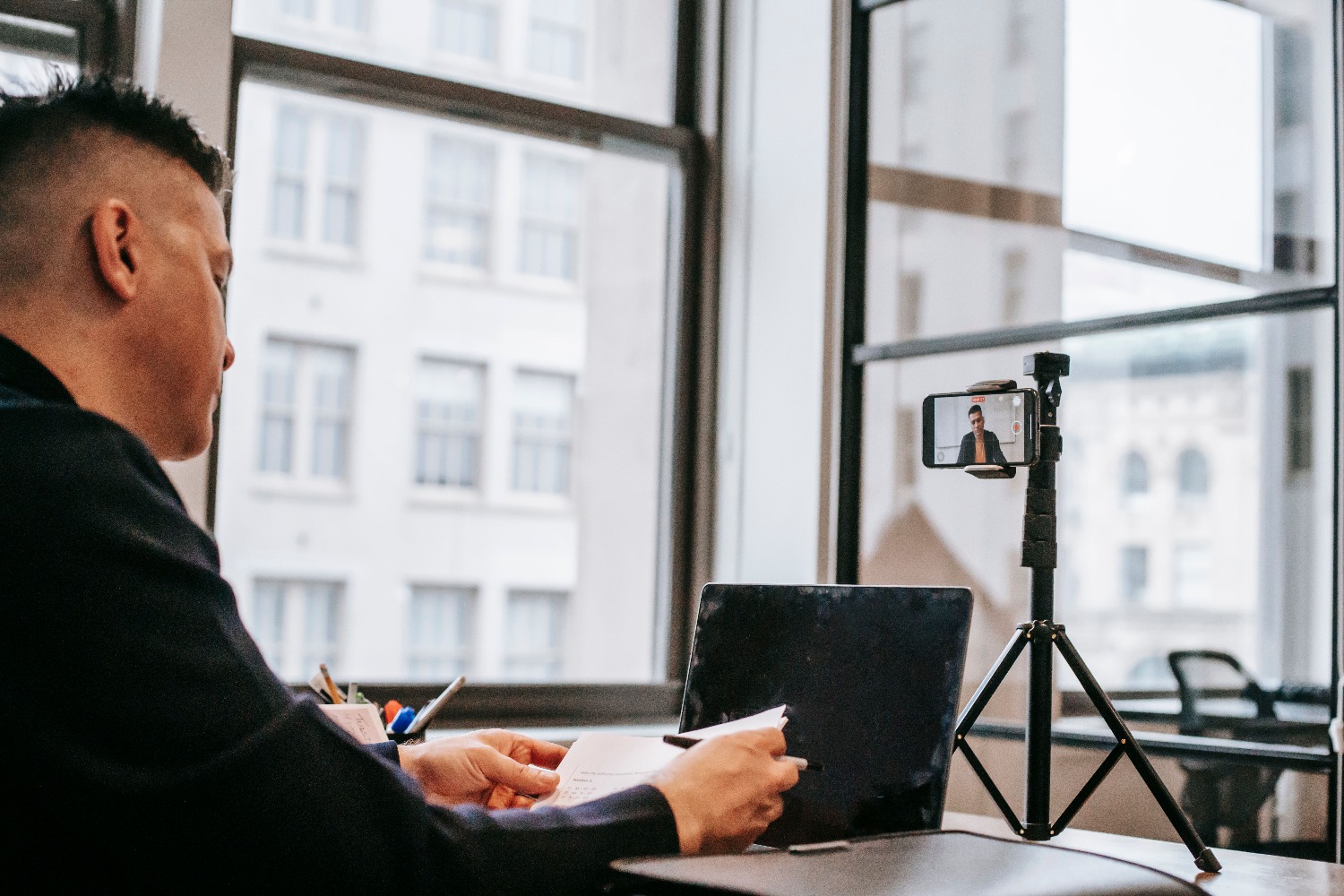
Om du ständigt ser dig själv i ett videosamtal distraheras av att du kan Dölj din bild i Zoom utan att stänga av kameranAlternativet kallas Dölj din egen vyTa bort din miniatyrbild från skärmen medan andra deltagare fortsätter att titta på din livevideo.
Det är en förändring i hur du ser på mötet. Det stoppar inte kameran, ersätter inte din bild med ett foto eller ändrar mikrofonens status. Du kan återgå till din egen vy när du vill kontrollera inramningen.
Hur man döljer sin bild i Zoom utan att stänga av kameran
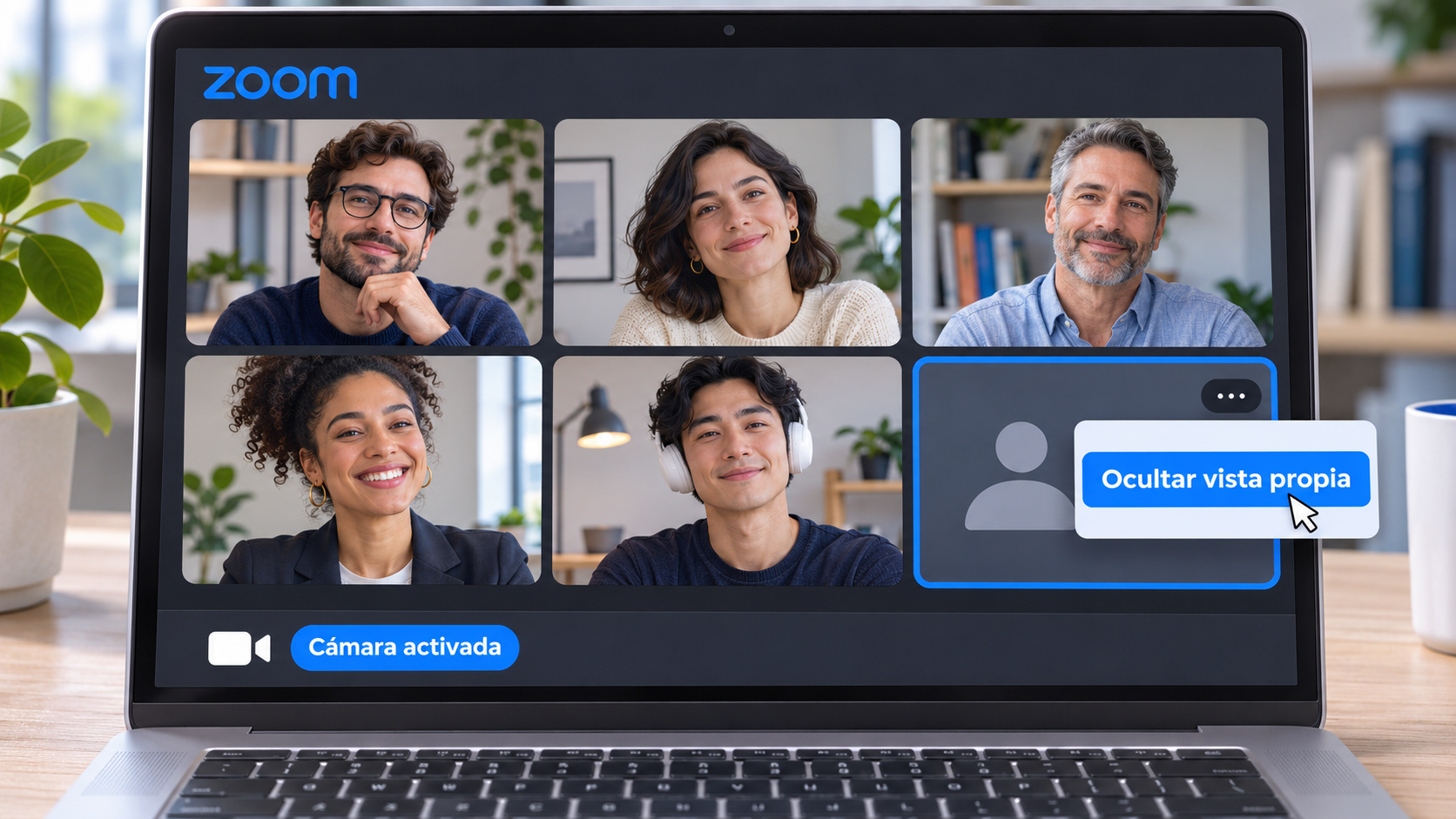
I Zoom Workplace-skrivbordsapplikationen:
- Starta ett möte eller gå med i ett som redan pågår.
- Aktivera din video om du vill att andra ska fortsätta se dig.
- Placera pekaren över din egen ruta och tryck på knappen tre poäng.
- Välja Dölj din egen vy, antingen Dölj självvyn om du använder Zoom på engelska.
Du hittar även alternativet i menyn. Se, som finns i den övre högra delen av mötesfönstret, beroende på programmets distribution och version.
Din miniatyrbild kommer inte längre att visas på skärmen. Andra personer kommer fortfarande att ta emot signalen från din kamera. Om du vill att de ska sluta titta på dig använder du kontrollen för att stoppa videon.
Hur man visar sin egen vy igen i Zoom
För att hämta din låda under mötet:
- Öppna menyn Se i den övre högra delen av fönstret.
- Välja Visa egen vy, antingen Visa självvy.
Du behöver inte öppna en annan deltagares videomeny. När du visar din bild igen kan du granska inramningen, ljussättningen eller bakgrunden och dölja den igen om du föredrar det.
Vad förändras när du döljer din vy, och vad ser andra fortfarande?
Dessa funktioner har olika effekter:
| Handling | Vilka förändringar | Vad får andra? |
|---|---|---|
| Dölj din egen vy. | Din video försvinner från skärmen. | De kan fortfarande se din livekamera om video är aktiverat. |
| Stoppa videon. | Du slutar skicka kamerabilden. | De slutar se din video; ditt foto eller namn kan visas, beroende på inställningarna. |
| Stäng av mikrofonen. | Du slutar sända ljudet från den mikrofonen. | Videon fortsätter om du inte har stoppat den. |
| Aktivera eller avaktivera zoomspegeleffekten. | Ändra den horisontella orienteringen för din förhandsvisning. | Den förhandsgranskningsjusteringen ändrar inte i sig videon de tar emot. |
Att dölja din egen vy är inte samma sak som att sudda ut bakgrunden eller använda en virtuell bakgrund. Dessa inställningar ändrar videons utseende; din egen vy styr om du ser din bildruta.
Är det nödvändigt att använda en virtuell kamera?
Du behöver inte installera en extra app för att sluta se dig själv. En virtuell kamera, som den som ingår i OBS StudioDet låter dig skicka en scen från programmet till Zoom som videokälla. Därför kan du ändra innehållet som andra ser och det tjänar ett annat syfte.
Om du bara vill ta bort din miniatyrbild från skärmen, använd Dölj din egen vyDu behöver inte heller frysa bilden eller spela upp en loopad video för att uppnå detta.
Zoom-webbapplikationen innehåller också en inställning för att dölja din egen vy:
- Delta i mötet från Zoom-webbapplikationen.
- Öppna Konfiguration o Inställningar.
- Ange avsnittet Video.
- Aktiv Dölj din egen vy o Dölj självvyn.
Kontrollernas placering kan skilja sig från skrivbordsapplikationen. Förväxla inte det här alternativet med det som inaktiverar video när du deltar i ett möte.
Hur man använder en profilbild när man väljer att stänga av video
Om du vill att andra inte ska se din kamera, stoppa videon. I så fall kan Zoom fortfarande visa din profilbild, men om den visas beror på dina mötesinställningar och konto.
Så här lägger du till eller ändrar du ditt foto från webbplatsen:
- Logga in på Zooms webbportal med det konto du använder för möten.
- Öppna menyn med ditt foto eller dina initialer och ange Profil.
- Tryck på avataren eller det aktuella fotot för att lägga till eller ändra bilden.
- Justera beskärningen och spara ändringarna.
Om du inte kan ändra det kan din kontoadministratör ha begränsat det alternativet. Dessutom kan värden eller organisationen dölja profilbilder under möten, så Du ska inte anta att ditt fotografi alltid kommer att visas..
Det här alternativet kräver att videon pausas. Att dölja din egen vy pausar inte en video som redan spelas upp.
Vad händer med mikrofonen när du döljer din bild?
Att dölja din egen vy varken aktiverar eller stänger av mikrofonen. Om den var öppen fortsätter den att streama; om den var avstängd förblir den avstängd.
Hantera båda kontrollerna separat:
- Så att andra inte hör dig: Stäng av mikrofonen från ljudkontrollerna.
- Så här slutar du se dig själv på skärmen: Använd Dölj självvy.
- För att få andra att sluta se dig: Stoppa videon.
Innan du döljer din box kan du kontrollera inramningen och sedan se om mikrofonikonen är öppen eller avstängd.
Vad du ska kontrollera om du inte hittar alternativet eller om din video inte visas
Alternativet "Dölj självbild" visas inte.
Sök både i videons trepunktsmeny och i SeOm du delar skärm eller använder ett minimerat fönster, återgå till huvudfönstret för att hitta kontrollerna.
Se också till att du använder en uppdaterad version av Zoom. Menylayouten kan variera mellan versioner och mellan skrivbords- och webbapplikationerna.
Du har dolt din vy, men du vill kontrollera om kameran fortfarande är på.
Visa din egen vy igen och kontrollera videokontrollerna. Att din miniatyrbild saknas betyder inte att du har stängt av kameran.
Andra kan inte heller se din video.
Detta kräver att du kontrollerar kameran eller strömmen, inte bara din egen vy. Verifiera den valda enheten, behörigheterna och att videon körs. Om du använder Windows kan du utöka kontrollerna när Ett program hittar inte kameran i Windows 11.
Om problemet uppstår när du loggar in från Chrome, kontrollera även vad du ska göra när Chrome kommer inte ihåg att du har tillåtit kameran på en webbplats..
Vanliga frågor
Hur kan jag sluta se mig själv på Zoom utan att andra märker det?
Du måste gå in i dina egna videoruteinställningar och välja funktionen "Dölj självvisning". Detta tar bort din bild från skärmen men strömmen förblir aktiv för de andra deltagarna.
Är det möjligt att lägga in ett foto i Zoom utan att stänga av kameran?
För att uppnå detta behöver du använda en virtuell kamera som OBS Studio eller CamHold. Dessa applikationer lurar systemet genom att skicka en stillbild eller svart bakgrund som om det vore en livevideosignal.
Var ändrar jag bilden som andra ser när jag stänger av videon?
Bilden ändras från kontoprofilen på varje plattform. I Zoom görs det i profilinställningarna; i Meet ändras fotot i Google-kontot; och i Teams ändras det i Microsoft-kontot.
Vad händer med mikrofonen om jag använder ett stillbilds- eller kamerafilter?
Ljudet fungerar oberoende av videon, så mikrofonen förblir öppen. Du måste stänga av ljudet manuellt från videosamtalsappen för att förhindra att bakgrundsljud hörs.
Varför visas texten i min bild upp och ner på skärmen?
De flesta videosamtalsprogram visar en speglad förhandsvisning för användarens bekvämlighet. Andra deltagare ser bilden i rätt orientering och texten är läsbar normalt.
Vad är Zoom-dysmorfi och hur kan det åtgärdas?
Det är ångesten eller missnöjet med den egna bilden som orsakas av att ständigt se sig själv på skärmen. Det kan mildras genom att stänga av självbilden för att fokusera på samtalet och inte på den virtuella spegeln.
Index
- 1 Hur man döljer sin bild i Zoom utan att stänga av kameran
- 2 Hur man visar sin egen vy igen i Zoom
- 3 Vad förändras när du döljer din vy, och vad ser andra fortfarande?
- 4 Så här döljer du din vy om du använder Zoom från din webbläsare
- 5 Hur man använder en profilbild när man väljer att stänga av video
- 6 Vad händer med mikrofonen när du döljer din bild?
- 7 Vad du ska kontrollera om du inte hittar alternativet eller om din video inte visas
- 8 Vanliga frågor
