Je, ungependa kujua kama simu au Kompyuta yako inaoana na Wi-Fi 6 au Wi-Fi 7? Viwango hivi ni teknolojia ya juu zaidi ya muunganisho wa wireless inayopatikana kwa sasa. Ili kuchukua faida kamili ya faida zao, unahitaji: hakikisha kuwa vifaa vyako vinaiunga mkonoSijui jinsi ya kujua? Tutakuambia hapa.
Jinsi ya kujua kama simu yako ya mkononi au Kompyuta inaoana na Wi-Fi 6 au Wi-Fi 7
Tangu kusanifishwa kwake mnamo 1997, mitandao ya Wi-Fi imebadilika sana na kuwa kipengele cha msingi katika karibu kila kifaa cha kisasa. Katika miaka ya hivi karibuni, teknolojia hii imepokea maboresho makubwa ya kutoa kasi ya juu, utulivu wa chini na ufanisi bora wa nishatiViwango vya hivi punde ni Wi-Fi 6 na Wi-Fi 7, ambazo manufaa yake yanapatikana tu kwenye vifaa vinavyooana. Je, yako inaendana?
Kabla ya kuzungumza juu ya jinsi ya kujua ikiwa simu yako ya rununu au Kompyuta yako inaoana na Wifi 6 au Wifi 7, ni rahisi kuelewa. teknolojia hizi hutoa niniKuwa na nambari ya juu zaidi kwa kipengele daima kunamaanisha kufurahia ya juu zaidi, na linapokuja suala la muunganisho wa wireless, wa haraka zaidi na thabiti zaidi. Kwa hivyo, Wi-Fi 6 na Wi-Fi 7 zina faida gani?
- El Wifi 6, iliyotambuliwa na itifaki 802.11ax, ilizinduliwa mnamo 2019, na inatoa a kasi ya juu ya uunganisho wa 9,6 Gbps. Kwa kuongeza, inasimama kwa matumizi yake ya chini ya nishati na ufanisi wa juu katika mazingira yenye vifaa vingi vilivyounganishwa na maeneo yenye msongamano.
- El Wifi 7 (802.11be) Ilizinduliwa mnamo 2024 na imepitishwa hatua kwa hatua. Inafikia Kasi ya hadi 46 Gbps na upana wa kituo cha 320 MHz (mara mbili ya ile ya Wi-Fi 6). Pia inaruhusu muunganisho wa wakati mmoja kwenye bendi nyingi (MLO Multi-Link Operation).
Kasi ya juu bila kuingiliwa: Kwa kifupi, hivi ndivyo viwango vipya vya Wi-Fi 6 na 7 vinatoa. Kwa kawaida, ni vifaa vya kisasa zaidi vinavyounganisha teknolojia iliyochukuliwa kwa mitandao hii isiyo na waya, hasa kwa Wi-Fi 7. Ikiwa umenunua hivi karibuni, labda ungependa kujua ikiwa simu yako ya mkononi au PC inaendana na Wi-Fi 6 au Wi-Fi 7. Hebu tuone jinsi unaweza kujua na nini cha kufanya ikiwa vifaa vyako havilingani.
Jinsi ya kujua kama simu yako inaendana
Hebu tuanze na simu za rununu na jinsi ya kujua kama zinaoana na Wi-Fi 6 au Wi-Fi 7. Kama tulivyotaja, vifaa vya hivi punde ni pamoja na chipsi za kisasa zinazoweza kutumia manufaa yote ya teknolojia hii. Kwa mfano, Simu zote za mfululizo wa iPhone 16 na simu za Galaxy S25 zinatumia Wi-Fi 7.Lakini vipi kuhusu vifaa vingine? Kuna njia ya kujua utangamano wao?
Angalia vipimo vya kiufundi
Njia ya moja kwa moja ya kujua ikiwa simu au Kompyuta yako inaendana na Wi-Fi 6 au Wi-Fi 7 ni kuangalia vipimo vyake vya kiufundi. Unaweza kupata orodha rasmi ya vipimo vya kifaa hapa. kwenye sanduku la bidhaa, au katika mwongozo wa kimwili au mtandaoni. Pia ni muhimu kushauriana na tovuti rasmi ya mtengenezaji au kwenye tovuti maalum na ya kuaminika.
Je, unapaswa kutafuta nini ili kubaini uoanifu wa simu yako? Miongoni mwa vipengele vingi, tafuta sehemu kama Mawasiliano au Muunganisho wa Waya. Katika sehemu ya Wi-Fi, hutaona masharti Wi-Fi 6 au Wi-Fi 7 kila wakati; wakati mwingine, watengenezaji hujumuisha aina ya itifaki: Ikiwa inasema 802.11ax, inaoana na Wifi 6na Ikiwa inasema 802.11be, inasaidia Wifi 7Data hii inatumika kuthibitisha ikiwa simu ya mkononi au Kompyuta inaoana na Wi-Fi 6 au Wi-Fi 7.
Tumia programu ya nje kuangalia uoanifu wa Wi-Fi.
Ikiwa hutaki kutumia muda mwingi kutafuta kuona kama simu yako ya mkononi au Kompyuta yako inaoana na Wifi 6 au Wifi 7, unaweza sakinisha programu ya wahusika wengine ili kukusaidiaKuna programu zinazoweza kukuonyesha kila kitu kinachohusiana na teknolojia ya Wi-Fi ya simu yako, ikiwa ni pamoja na uoanifu wa maunzi.
Miongoni mwa chaguo bora ni Maelezo ya kifaa, Programu salama na rahisi kutumia ya Android inayokusanya habari nyingi muhimu kuhusu muunganisho wa simu yako. Mara tu ukisakinisha, nenda tu kwa Kichupo cha muunganisho - Kiwango cha Wi-Fi ili kujifunza kuhusu teknolojia ya Wi-Fi inayotumika na simu ya mkononi.
Jinsi ya kujua ikiwa Kompyuta yangu inaoana na Wi-Fi 6 na Wi-Fi 7
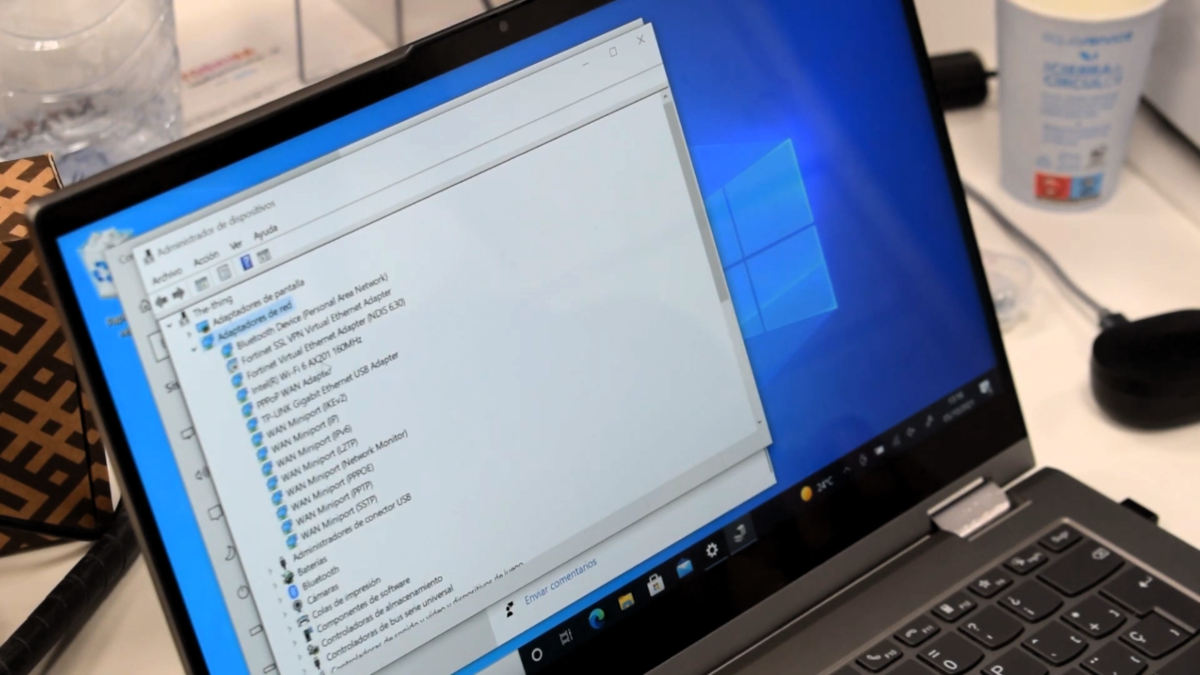
Ikiwa ungependa kujua ikiwa simu au Kompyuta yako inaoana na Wi-Fi 6 au Wi-Fi 7, unaweza kuangalia vipimo vya kiufundi vilivyotolewa na mtengenezaji. Kama ilivyo kwa simu za mkononi, Tembelea tovuti rasmi ya chapa ya PC na utafute kwa mfanoZingatia aina ya adapta ya mtandao iliyosakinishwa na aina ya teknolojia ya Wi-Fi inayotumia: vifaa vya hivi majuzi zaidi vinaoana na Wi-Fi 6, huku vipya zaidi tayari vinatumia Wi-Fi 7.
Sasa, kuna njia rahisi zaidi Unaweza kupata habari hii kwenye kompyuta za Windows na macOS. Ikiwa unayo Windows 10 au Windows 11, nenda tu kwenye sehemu ya Kidhibiti cha Kifaa. Kompyuta za Apple, kwa upande mwingine, zinaonyesha kiwango cha Wi-Fi kinachotumika katika sehemu ya Ripoti ya Mfumo. Chini ni hatua za kufuata katika kila kesi.
Kwenye Windows
Ili kujua Utangamano wa Wi-Fi wa Kompyuta yako ya WindowsFuata hatua hizi:
- Bonyeza Shinda + X na uchague Kidhibiti cha Kifaa.
- Panua chaguo Adapta za mtandao na utafute jina la adapta ya Wifi.
- Bonyeza kulia kwenye kadi yako ya Wifi na uende Mali – Kinachoendelea.
- Tafuta maneno kama vile 802.11ax (Wifi 6) na 802.11be (Wifi 7).
Kwenye macOS
Kama una Mac, unaweza Pata aina ya adapta ya mtandao iliyowekwa na utangamano wake na teknolojia ya Wi-FiHizi ndizo hatua:
- Bonyeza kwenye Menyu ya Apple – Kuhusu Mac hii – Ripoti ya mfumo.
- Nenda kwenye Gridi – Wifi
- Inatafuta Aina ya kiolesura o Viwango vinavyoungwa mkono.
- Hapa unaweza kuona itifaki ili kujua ni Wi-Fi ipi inatumika: 802.11ax (Wifi 6) na 802.11be (Wifi 7).
- MacBook zilizo na chipu ya M1 au M2 tayari zinajumuisha Wi-Fi 6.
Je, una kipanga njia kinachooana?
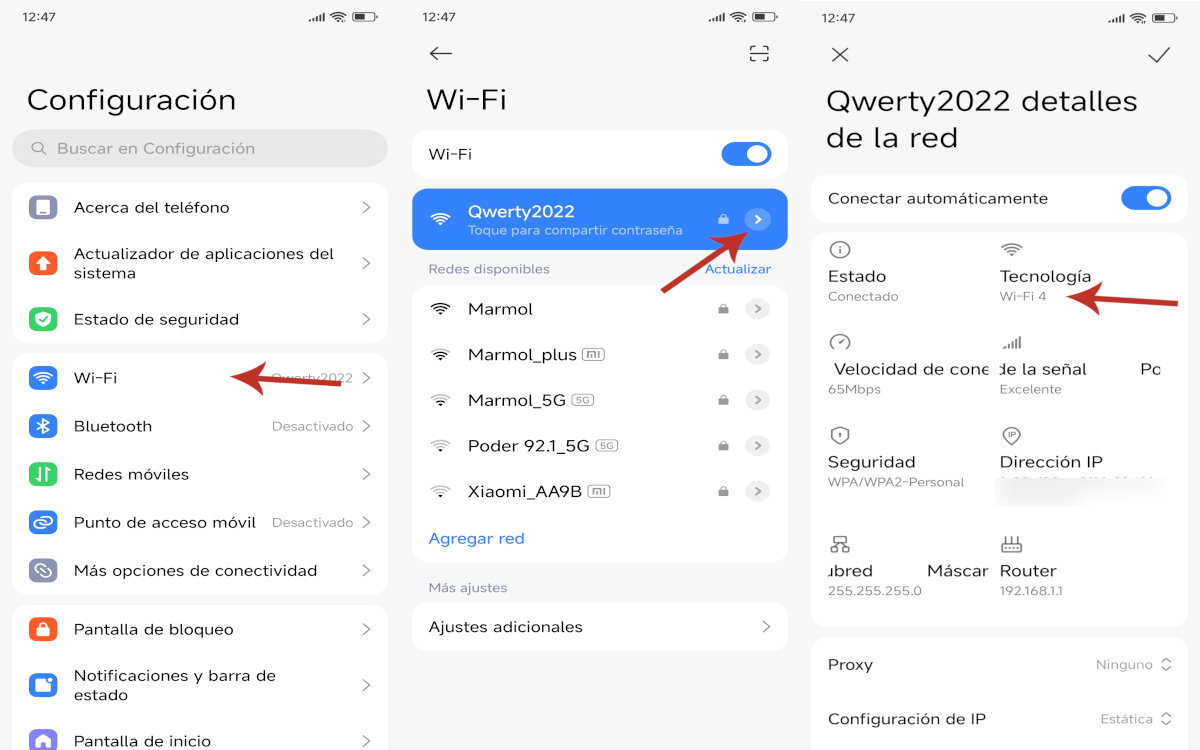
Mbali na kuangalia ikiwa simu au Kompyuta yako inaoana na Wi-Fi 6 au Wi-Fi 7, ni muhimu kuhakikisha kuwa kipanga njia chako kinaoana pia. Ikiwa sivyo, haitakuwa na manufaa kwa kifaa chako kusaidia teknolojia hii.. Kwa hivyo, angalia mwongozo wa kipanga njia chako ili kuona ikiwa ni pamoja na usaidizi wa Wi-Fi 6/Wifi 7 kati ya vipimo vyake. Njia nyingine ya kujua ni kupitia vifaa ambavyo umeunganisha. Kwa mfano, kufanya hivi kutoka kwa simu yako ya rununu, fuata hatua hizi:
- Nenda kwenye Usanidi – Wifi
- Chagua jina la muunganisho wako wa Wi-Fi na uingie Maelezo ya mtandao.
- Kulingana na terminal, utaona vipengele tofauti, ikiwa ni pamoja na aina ya Teknolojia Wifi.
- Baadhi ya tabaka za ubinafsishaji husema Wi-Fi 6 au Wi-Fi 7, huku zingine zinaonyesha itifaki.
Ikiwa kipanga njia chako hakiendani, fikiria kuibadilisha na ya kisasa zaidi ambayo inaauni teknolojia hii (tazama makala yetu. Hizi ndizo ruta bora zaidi za Wi-Fi 7 kwa michezo ya kubahatisha) Hata kama vifaa vyako (simu ya rununu au Kompyuta) havifanyi kazi, Utaona ongezeko la kasi ya uunganishoKujua kama simu au Kompyuta yako inaoana na Wi-Fi 6 au Wi-Fi 7 ni hatua ya kwanza ya kujaribu teknolojia mpya zaidi isiyotumia waya!

Kuanzia umri mdogo, nimekuwa nikivutiwa na mambo yote ya kisayansi na kiteknolojia, hasa maendeleo yanayofanya maisha yetu yawe rahisi na ya kufurahisha zaidi. Ninapenda kupata habari mpya na mitindo ya hivi punde, na kushiriki uzoefu wangu, maoni, na vidokezo kuhusu vifaa na vifaa ninavyotumia. Hii ilinifanya niwe mwandishi wa wavuti zaidi ya miaka mitano iliyopita, nikizingatia zaidi vifaa vya Android na mifumo endeshi ya Windows. Nimejifunza kuelezea dhana ngumu kwa maneno rahisi ili wasomaji wangu waweze kuzielewa kwa urahisi.