- Picha kwenye Google hukuruhusu kugeuza picha katika kihariri chake kilichojengewa ndani ndani ya programu ya simu.
- Unaweza kutumia kwa haraka migeuza mlalo au mizungusho kwenye video.
- Vipengele vya kina kama vile "Mizunguko Iliyopendekezwa" hurahisisha kuhariri picha nyingi kwa wakati mmoja.
- Njia mbadala kama vile "Picha Flip" hutoa chaguo za ziada kwa watumiaji wanaohitaji zaidi.
Picha za Google Ni zana muhimu ya kudhibiti picha na video kwenye vifaa vya rununu. Kile ambacho watumiaji wengi hawajui ni kwamba, pamoja na kuhifadhi na kupanga, jukwaa hili pia hukuruhusu kufanya marekebisho ya kimsingi kama vile kugeuza picha na video. Ingawa kipengele hiki hakijapatikana kila mara, masasisho ya hivi majuzi yameongeza uwezo huu, na hivyo kurahisisha kuhariri picha zetu moja kwa moja kutoka kwa programu.
Ikiwa umewahi kunasa picha ambayo haikuelekezwa ipasavyo, au unataka tu kufanya majaribio ya utunzi uliogeuzwa, Picha kwenye Google hukupa njia kadhaa za kufanya hivi bila kulazimika kusakinisha programu za ziada. Hapo chini tunaelezea kwa undani jinsi unavyoweza kunufaika na kipengele hiki, pamoja na hila zingine zinazohusiana ambazo zinaweza kukuvutia.
Jinsi ya kugeuza picha kwenye Picha za Google?
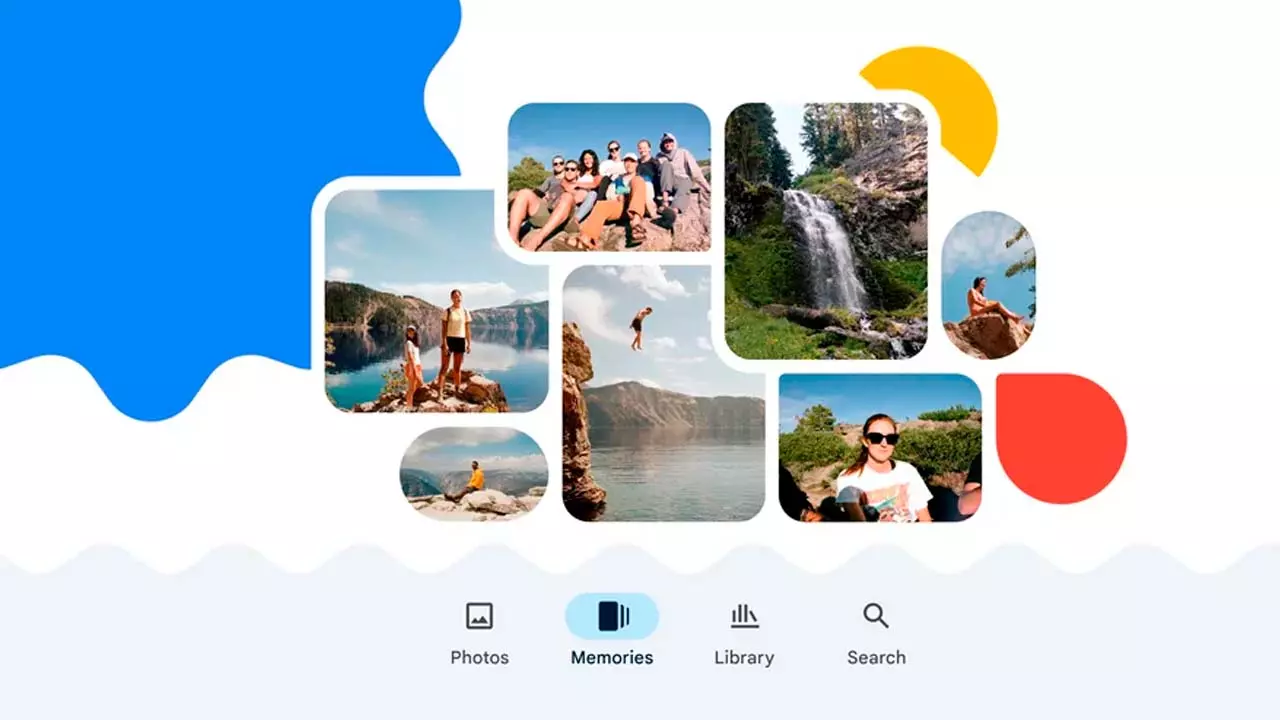
Kuanza pindua picha Katika Picha kwenye Google, jambo la kwanza unahitaji kufanya ni kufikia zana ya kuhariri ndani ya programu. Ni utaratibu wa haraka na rahisi unaofuata hatua hizi:
- Fungua programu ya Picha kwenye Google na Chagua picha unayotaka kurekebisha.
- Bonyeza kwa kitufe cha kuhariri inawakilishwa na ikoni yenye umbo la penseli.
- Fikia sehemu «trim»ambapo utapata kitendakazi mahususi cha kugeuza picha.
- Fanya bonyeza kitufe cha kugeuza ili picha igeuke kwa usawa, na kuunda athari ya kioo.
- Hatimaye, Hifadhi mabadiliko kwa kubofya "Hifadhi nakala" kuhifadhi toleo la asili na lililorekebishwa.
Muhimu: Kipengele hiki hakipatikani kwenye toleo la wavuti la Picha kwenye Google, kwa hivyo utahitaji kuhariri ukitumia kifaa cha mkononi.
Sababu za kugeuza picha
Kugeuza picha kunaweza kuwa na madhumuni tofauti, kutoka rekebisha makosa kuchunguza uwezekano mpya wa ubunifu:
- Marekebisho ya kuona: Wakati mwingine picha asili haionyeshi ulichotaka kuinasa na kuigeuza inaboresha mwonekano wake.
- Muundo wa kisanii: Kubadilisha mwelekeo kunaweza kubadilisha kabisa jinsi unavyoona picha.
- Ubinafsishaji: Katika baadhi ya matukio, athari ya kioo ni muhimu kwa miundo maalum au machapisho.
Pendekezo muhimu ni kuzingatia muktadha wa picha, kwani wakati wa kuigeuza, Maandishi au nembo yoyote iliyopo itaonekana ikiwa imegeuzwa, ambayo inaweza kuathiri matokeo.
Jinsi ya kuzungusha video katika Picha za Google
Mbali na picha, Picha kwenye Google pia hukuruhusu kufanya hivyo zungusha video bila kutumia zana za nje. Utaratibu huu ni muhimu hasa unaporekodi klipu katika mwelekeo usio sahihi.
- Tafuta video kwenye ghala yako na uifungue.
- Bonyeza ikoni ya kuhariri kuingiza hali ya mipangilio.
- Fikia chaguo «trim»na uchague kitufe cha kuzunguka.
- Zungusha video katika sehemu Daraja la 90 kama unahitaji.
- Hifadhi video iliyohaririwa kwa kuchagua "Hifadhi nakala".
Maelezo moja ya kuzingatia ni kwamba Chaguo la "Hifadhi Nakala" huhakikisha kwamba toleo la awali la picha limehifadhiwa, ambayo ni muhimu kwa kudumisha matoleo yote mawili.
Kumbuka: Utaratibu huu ni sawa kwenye vifaa vya iOS na Android. Hata hivyo, kama ilivyo kwa picha, kipengele hiki kinapatikana kwa toleo la rununu la Picha kwenye Google. Na kwa upande mwingine, unapaswa kujua kwamba ingawa kazi ya kugeuza iliongezwa mnamo 2024, katika hali zingine Utahitaji kusasisha programu yako ili kufikia kipengele hiki..
Hariri picha nyingi kwa wakati mmoja
Iwapo una picha kadhaa zenye mwelekeo mbaya, Picha kwenye Google hukuruhusu hariri zote mara moja shukrani kwa akili yake ya bandia ambayo hutoa mapendekezo ya zamu. Hapa kuna jinsi ya kufaidika na kipengele hiki:
- Fikia menyu «Dhibiti maktaba»katika maombi.
- Tafuta sehemu «Zamu zinazopendekezwa» kukagua picha ambazo zinaweza kufaidika kutokana na marekebisho ya mwelekeo.
- Tumia mabadiliko katika kundi na utumie "Okoa zote»kumaliza mchakato.
Hii ni muhimu hasa ikiwa unakusanya kiasi kikubwa cha picha zisizo na mpangilio na unahitaji kuzipanga haraka.
Njia mbadala ikiwa Picha kwenye Google haikidhi mahitaji yako

Ingawa Picha kwenye Google ni zana madhubuti, huenda isitoe chaguo zote unazohitaji kwa miradi yako mahususi. Katika kesi hii, unaweza kuamua kutumia programu zingine kama vile "Flip Image", ambayo inaruhusu Geuza na uzungushe picha hata zaidi hodari. Programu hii ina vipengele kama michakato ya kundi, ubora wa juu na kiolesura angavu.
Hizi mbadala zinaweza kukamilisha matumizi yako, ingawa mara nyingi Picha kwenye Google zitatosha zaidi kutatua kazi za kimsingi.
Ukiwa na zana zinazofaa na mazoezi kidogo, unaweza kunufaika zaidi na picha na video zako katika Picha kwenye Google. Kutoka kwa mipangilio ya msingi hadi vipengele vya juu, Programu hii inatoa suluhisho la kina kwa watumiaji wa viwango vyote.. Wacha tufanye kazi na tugundue kila kitu unachoweza kufanya!

Mimi ni mpenda teknolojia ambaye amegeuza masilahi yake ya "geek" kuwa taaluma. Nimetumia zaidi ya miaka 10 ya maisha yangu kwa kutumia teknolojia ya kisasa na kuchezea kila aina ya programu kwa udadisi mtupu. Sasa nimebobea katika teknolojia ya kompyuta na michezo ya video. Hii ni kwa sababu kwa zaidi ya miaka 5 nimekuwa nikifanya kazi ya kuandika kwenye tovuti mbalimbali za teknolojia na michezo ya video, nikitengeneza makala zinazotaka kukupa taarifa unazohitaji kwa lugha inayoeleweka na kila mtu.
Ikiwa una maswali yoyote, ujuzi wangu unatoka kwa kila kitu kinachohusiana na mfumo wa uendeshaji wa Windows pamoja na Android kwa simu za mkononi. Na ahadi yangu ni kwako, niko tayari kutumia dakika chache na kukusaidia kutatua maswali yoyote ambayo unaweza kuwa nayo katika ulimwengu huu wa mtandao.