- Angalia kila wakati orodha rasmi ya CPU zinazotumika na toleo la chini kabisa la BIOS linalohitajika kwa kichakataji chako.
- Inafaa tu kusasisha BIOS kwa utangamano, usalama, au uthabiti, sio kwa matakwa.
- Njia salama ni flash kutoka BIOS yenyewe kwa kutumia FAT32 USB drive na kufuata maelekezo ya mtengenezaji.
- BIOS mpya haifuti data yako, lakini inaweza kuweka upya mipangilio kama vile overclocking au wasifu wa kumbukumbu.
Ikiwa unaunda Kompyuta mpya au unafikiria kubadilisha kichakataji chako, ni kawaida sana kujiuliza ikiwa Ubao wako wa mama unahitaji sasisho la BIOSKati ya soketi, vizazi vya CPU, na majina ya mifano ya ajabu, ni rahisi kuchanganyikiwa na usijue ikiwa kompyuta itajifungua kwenye jaribio la kwanza au ikiwa skrini itakuwa nyeusi.
Katika vizazi vya hivi karibuni vya wasindikaji wa Intel na AMD, watumiaji wengi pia wamekutana na shida sawa: Ubao wa mama kinadharia "inasaidia" CPU, lakini haitaanza hadi BIOS itasasishwa.Hii imetokea kwa vichakataji mfululizo vya Ryzen 5000 kwenye vibao mama vya B450/B550 na vichakataji vya Intel vya kizazi cha 13 na 14 kwenye Z690, B760, na chipsets sawa. Katika makala haya, utaona kwa undani wakati uboreshaji ni muhimu, jinsi ya kuangalia bila kulemewa, na hatari na faida ni nini. Hebu tuangalie kila kitu kuhusu hilo. Jinsi ya kujua ikiwa ubao wako wa mama unahitaji sasisho la BIOS.
BIOS ni nini (na UEFI inachukua jukumu gani katika haya yote)?
Unapowasha kompyuta yako, jambo la kwanza linaloendesha sio Windows au mfumo mwingine wowote wa uendeshaji, lakini programu ndogo iliyorekodiwa kwenye ubao wa mama: BIOS au mrithi wake wa kisasa, UEFIFirmware hii inawajibika kuwasha na kuangalia maunzi ya msingi na kupitisha udhibiti kwa mfumo wa uendeshaji.
Kwenye kompyuta za zamani za eneo-kazi na Kompyuta nyingi za zamani, firmware hiyo inajulikana kama BIOS (Mfumo wa Msingi wa Kuingiza/Kutoa)Kazi yake ni kuanzisha processor, kumbukumbu, graphics, hifadhi na pembeni, na kutoa safu ya kati ili mfumo wa uendeshaji usiwe na kuwasiliana moja kwa moja na vifaa kwa kiwango cha chini.
Wakati wa sekunde chache za kwanza za kuanza, BIOS hufanya kinachojulikana CHAPISHO (Jaribio la Kujiendesha kwa Nguvu)Katika hatua hii, inaangalia kwamba vipengele vyote vya chini vipo na vinafanya kazi: CPU, RAM, GPU, hifadhi kuu, nk Ikiwa kitu kitashindwa, mfumo unaweza kupiga, kuonyesha misimbo ya hitilafu, au kukataa tu boot.
Baada ya kukamilisha POST, firmware inachukua huduma kudhibiti mtiririko wa data kati ya mfumo wa uendeshaji na vifaa vilivyounganishwaAnatoa ngumu au SSD, kadi ya michoro iliyojitolea au iliyounganishwa, kibodi, kipanya, printa, nk Kwa njia hii, Windows (au mfumo wowote unaotumia) hauhitaji kujua anwani za kimwili za kila kifaa, kwa sababu BIOS / UEFI tayari huondoa maelezo hayo.
Katika PC za kisasa, BIOS ya zamani ya kawaida imekuwa karibu kabisa kubadilishwa na UEFI (Kiolesura cha Firmware Iliyounganishwa Iliyoongezwa)Ingawa watu wengi bado wanaiita "BIOS," UEFI ni mageuzi yenye kiolesura kinachofaa zaidi mtumiaji, usaidizi wa panya, utangamano bora na diski kubwa, na vipengele vya juu vya usalama kama vile. Boot salama.
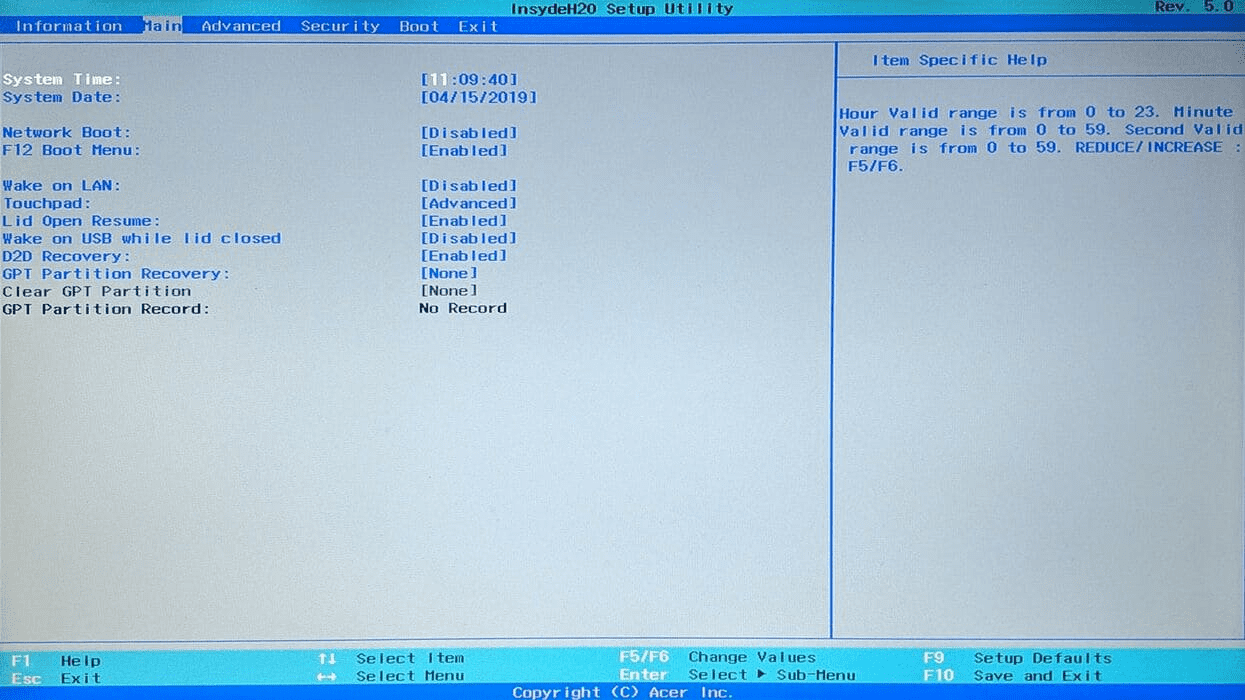
Kwa kiwango cha vitendo, kwa mtumiaji wa kawaida haijalishi ikiwa ni BIOS "safi" au UEFI, kwa sababu. Wazo ni sawa: ni firmware ya ubao wa mamaKila kitu kinachohusiana na overclocking, wasifu wa RAM, utaratibu wa boot, voltages, feni, au utangamano wa CPU hupitia hapo.
Ni wakati gani unapaswa kufikiria kusasisha BIOS ya ubao wako wa mama?
Tofauti na kile kinachotokea na Windows, viendeshi vya picha, au programu zingine, Kusasisha BIOS sio jambo linalofanywa mara kwa mara.Sio kila wakati "mpya ni bora," na kulazimisha kusasisha bila sababu kunaweza kusababisha shida zaidi kuliko kusuluhisha.
Watengenezaji kwa ujumla hupendekeza usasishe wakati tu Kuna sababu iliyo wazi.Sasisho hili linaweza kujumuisha uoanifu na maunzi mapya, viraka vya usalama, au marekebisho ya hitilafu kuu. Ikiwa PC yako inaendesha vizuri, buti vizuri, na huna mpango wa kuchukua nafasi ya vipengele muhimu, huhitajiki kubadilisha chochote.
Sasa, kuna kadhaa matukio ya kawaida sana ambapo kusasisha kuna maana:
- Kusakinisha CPU ya kizazi kipya kwenye ubao wa mama wa zamani (kwa mfano, Ryzen 5000 kwenye vibao mama vya B450/B550, au kizazi cha Intel 13/14 kwenye ubao mama wa Z690/B760).
- Rekebisha udhaifu wa kiusalama unaojulikana inayoathiri firmware ya ubao wa mama.
- Boresha uoanifu wa RAM, NVMe, au suluhisha masuala ya uthabiti (kuacha kufanya kazi, kuwasha upya bila mpangilio, matatizo ya kuacha hali tuli, n.k.).
- Fungua vipengele vipya kwamba mtengenezaji ameongeza kwenye firmware (kwa mfano, usaidizi wa teknolojia mpya za overclocking au usimamizi wa nguvu).
Katika miaka ya hivi karibuni, kumekuwa na visa vingi vya ulimwengu halisi ambapo uboreshaji umekuwa muhimu. Kwa mfano, watumiaji ambao walinunua a MSI B550-A PRO yenye Ryzen 5 5600 Wakati safu ya Ryzen 5000 ilikuwa mpya, baadhi ya bodi za mama zilitoka kiwandani zikiwa na BIOS iliyopitwa na wakati ambayo haikutambua vichakataji hao. Bila sasisho la BIOS, Kompyuta inaweza kukwama kwenye skrini nyeusi.
Kitu kama hicho kimetokea na kinaendelea kutokea kwa mifumo ya Intel ya kizazi cha 12 na 13/14. Bodi za mama kama a Gigabyte Z690 AERO G DDR4 au MSI MAG B760 TOMAHAWK WIFI DDR4 Wanaweza kusaidia rasmi Intel Core i7-13700K au i7-14700 CPU, lakini tu kutoka kwa toleo maalum la BIOSIwapo ubao-mama umehifadhiwa kwa miezi kadhaa na una toleo la zamani, huenda usitume kichakataji cha kizazi cha 13 au 14 hadi iwake.
Jinsi ya kujua ikiwa BIOS ya CPU yako inahitaji kusasishwa
Swali linaloulizwa mara kwa mara wakati wa kukusanya timu mpya ni hili: Je, ubao wa mama utaanza na CPU niliyonunua, au nitalazimika kusasisha BIOS kwanza?Ili kuepuka kuingia kwenye upofu, ni vyema kufuata hatua kadhaa za uthibitishaji.
1. Angalia orodha ya uoanifu ya CPU ya mtengenezaji
Takriban watengenezaji wote (MSI, ASUS, Gigabyte, ASRock, n.k.) huchapisha Orodha ya kina ya vichakataji vinavyooana kwa kila modeli ya ubao-mamaNi chanzo cha kuaminika zaidi cha habari ulicho nacho.
Mchakato wa jumla ni sawa kwa bidhaa zote: kupata mfano halisi ya ubao wako wa mama (kwa mfano, "Gigabyte Z690 AERO G DDR4 rev. 1.1" au "MSI MAG B760 TOMAHAWK WIFI DDR4"), nenda kwenye ukurasa wa usaidizi na upate sehemu ya "Msaada wa CPU" au "Upatanifu wa Kichakataji".
Kwenye jedwali hilo utaona safu wima moja iliyo na mifano ya CPU na nyingine na toleo la chini la BIOS zinazohitajika ili zifanye kazi. Huko unaweza kuangalia ikiwa kichakataji chako (kwa mfano, Intel Core i7-13700K au i7-14700) kinahitaji sasisho maalum. Ikiwa ubao mama uliundwa kwa vichakataji vya kizazi cha 12, CPU za kizazi cha 13 au 14 kwa kawaida zitaorodheshwa na toleo la baadaye la BIOS.
Ikiwa jedwali linaonyesha kuwa CPU yako inaungwa mkono tu kutoka, sema, BIOS F22, lakini ubao wako wa mama ulitoka kiwandani na F5 au F7, Hakika itabidi umwangaze ili iweze kuanza na CPU hiyo mpya.
2. Angalia toleo la BIOS kompyuta yako ya sasa inatumia katika Windows
Ikiwa tayari unayo PC inayofanya kazi (kwa mfano, na CPU ya zamani) na unafikiria kuiboresha, unaweza Angalia kwa urahisi toleo lako la BIOS kutoka ndani ya Windows kabla ya kufanya chochote.
Kuna njia mbili rahisi sana:
Kwa kutumia Amri Prompt
- Bonyeza Windows + R, anaandika cmd na ukubali kufungua koni.
- Andika amri bios za wmic hupata smbiosbiosversion na bonyeza Enter.
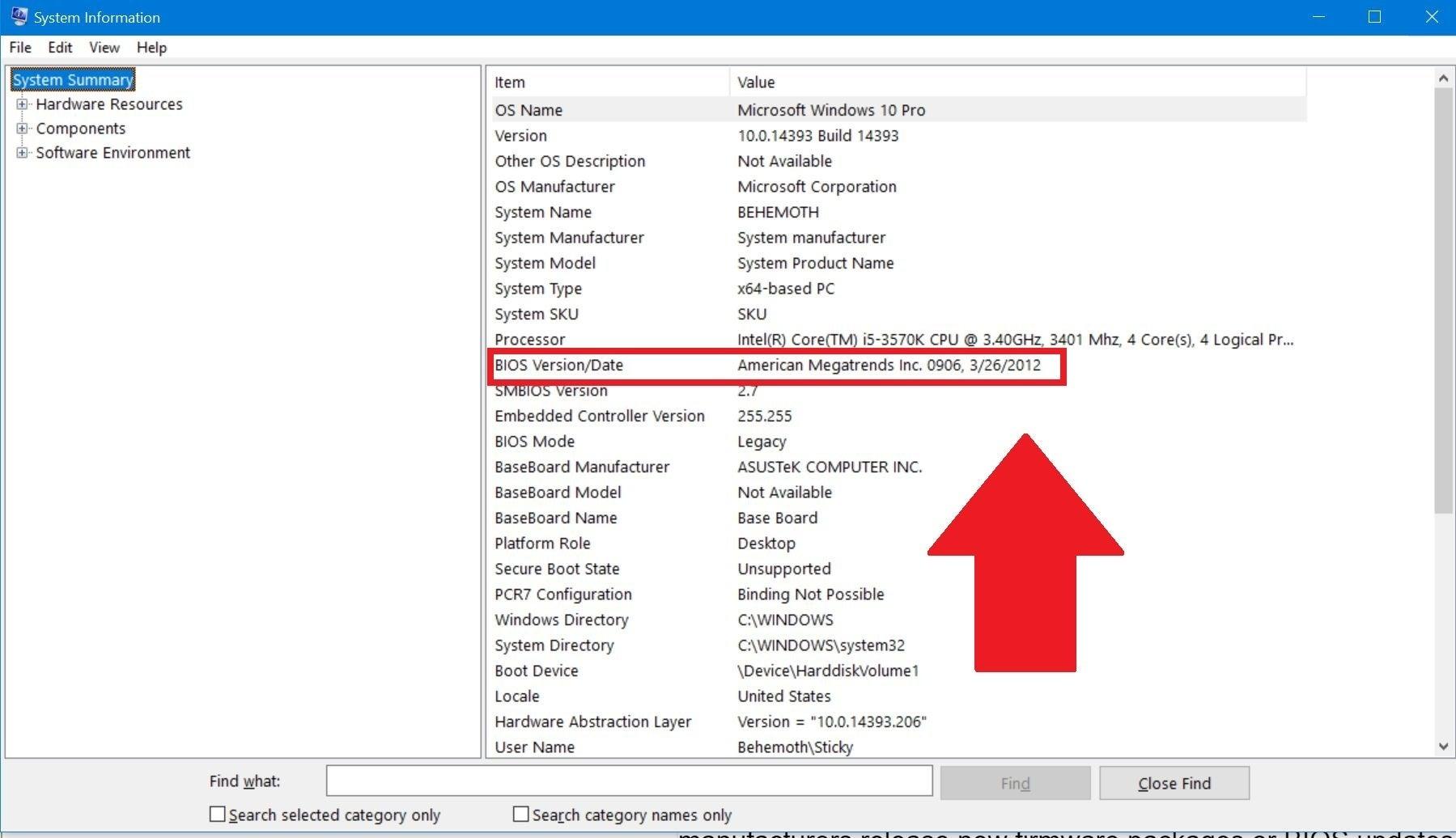
- Mlolongo unaoonekana karibu na Toleo la SMBIOSBIOS Hili ndilo toleo halisi la BIOS yako. Iandike ili kuilinganisha na ile iliyobainishwa na mtengenezaji.
Kutoka kwa Taarifa ya Mfumo
- Bonyeza Windows + R, anaandika msinfo32 na inakubali.
- Katika dirisha linalofungua, utaona faili zote mbili mfano wa ubao wa mama kama Toleo la BIOS/tarehe.
Ukiwa na taarifa hiyo mkononi, unahitaji tu kurudi kwenye chati ya uoanifu au sehemu ya upakuaji ya ubao mama yako na uone. ikiwa toleo ulilonalo tayari linajumuisha usaidizi wa CPU unayotaka kusakinishaIkilingana au kuzidi kiwango cha chini kinachohitajika, hupaswi kuhitaji kusasisha ili ianze.
3. Je, inawezekana kuamua toleo la BIOS bila CPU imewekwa?
Hili ni swali la kawaida sana wakati wa kuunda PC kutoka mwanzo: "Nimenunua tu ubao wa mama na processor, Ninaweza kuanza bila CPU ili kuona tu BIOS ubao wa mama una nini?Jibu ni hapana: ikiwa hakuna processor iliyowekwa, ubao wa mama hautafanya POST au kuonyesha video, kwa hivyo hutaweza kuingia BIOS.
Unachoweza kufanya, katika mifano mingi ya kisasa, ni kuchukua faida ya huduma kama vile USB BIOS Flashback au sawa na kila mtengenezaji. Teknolojia hizi zinaruhusu sasisha BIOS bila kuhitaji kuwa na CPU au RAM iliyosakinishwakwa kutumia tu umeme uliounganishwa kwenye ubao na gari la USB na faili sahihi.
Chaguo hili ni muhimu sana unaponunua CPU mpya kwa chipset ya zamani (kwa mfano, Intel CPU ya kizazi cha 13 kwenye ubao wa mama wa Z690 unaokuja na BIOS ya uzinduzi iliyoundwa kwa kizazi cha 12). Katika hali hizi, baadhi ya watumiaji wamelazimika kuazima CPU, lakini Flashback ikiwa imewashwa. "Hila" hiyo haifai tena katika mifano mingi.
Sababu za kulazimisha kusasisha (au la) BIOS yako
Mara tu unapojua ni toleo gani unatumia na vifaa vyako vinahitaji nini, ni wakati wa kufanya uamuzi mkubwa: Je, ni thamani ya kusasisha BIOS?Jibu linategemea sababu yako ya kufanya hivyo.
Utangamano na CPU mpya: sababu ya nyota
Sababu ya kawaida, na karibu ya lazima katika hali fulani, ni hakikisha kwamba ubao-mama unatambua vichakataji vya kizazi cha baadaye wakati motherboard ilizinduliwa. Hii imekuwa wazi sana katika mfumo wa ikolojia wa AMD AM4 na inaendelea kutokea kwa AM5 na Intel LGA1700.
AMD inaelekea kushikamana na tundu sawa kwa miaka mingi (AM4, AM5), ikimaanisha kuwa ubao mama mmoja hatimaye unaweza kusaidia vizazi kadhaa vya vichakataji vya Ryzen. Hata hivyo, Soketi inayolingana haihakikishi kuwa CPU itafanya kazi ikiwa BIOS haijasasishwa ili kuelewa kizazi kipya.
Intel, kwa upande wake, inaelekea kubadilisha soketi mara nyingi zaidi, lakini hata ndani ya tundu moja (kama LGA1700) ubao wa mama ambao uliundwa kwa kizazi cha 12. Huenda ukahitaji BIOS mpya ili kuwasha na chip ya kizazi cha 13 au 14.Hiyo ndiyo hasa imetokea kwa watumiaji walio na bodi za mama za Z690 au B760 wakati wa kusakinisha vichakataji vya i7-13700K au i7-14700.
Katika matukio haya mahususi, ikiwa mtengenezaji anaonyesha katika jedwali lake la usaidizi kwamba CPU yako inatumika tu kutoka toleo fulani na kuendelea, sasisha BIOS. Sio uboreshaji wa hiari: ni sharti la kifaa kufanya kazi..
Usalama na marekebisho ya hitilafu
Sababu nyingine muhimu ya kuzingatia uboreshaji ni udhaifu wa usalama umegunduliwa katika programu dhibitiKama vile dosari zinavyopatikana katika mifumo ya uendeshaji au vivinjari, kunaweza pia kuwa na mashimo kwenye BIOS/UEFI yenyewe ambayo huruhusu mashambulizi ya kiwango cha chini sana.
Hii inapotokea, wazalishaji kawaida hutoa toleo jipya la BIOS ambalo hurekebisha tatizo na kuonyesha hili katika maelezo ya sasisho. Ikiwa ubao wako wa mama umeathiriwa, Kufunga kiraka hiki kunapendekezwa ili kuimarisha usalama wa kompyuta.haswa ikiwa ni Kompyuta ya kazi au inayounganishwa mara kwa mara na mitandao isiyoaminika.
Mbali na viraka vya usalama, matoleo mengi ya BIOS yanajumuisha ufumbuzi wa makosa ya utulivuSkrini za rangi ya bluu, kushindwa kuanza tena kutoka kwa usingizi, matatizo na anatoa fulani za NVMe, kutofautiana na moduli maalum za RAM, nk Ikiwa unakabiliwa na aina hizi za makosa na kuziona zilizotajwa katika mabadiliko ya BIOS, uppdatering hufanya uamuzi mzuri.
Vipengele vipya na maboresho madogo ya utendakazi
Ingawa sio jambo la kawaida, wakati mwingine toleo jipya la BIOS hufungua vipengele vya ziada vya bodi au kuboresha utendakazi wa teknolojia fulaniHii imeonekana, kwa mfano, na teknolojia za overclocking otomatiki kama vile PBO (Precision Boost Overdrive) katika vichakataji vya Ryzen, au kwa usaidizi wa masafa ya juu na RAM ya uwezo katika mifumo mipya.
Kesi ya kushangaza ilikuwa ya mifano fulani kama vile Ryzen 7 5800X3DWasindikaji hawa awali walikuja na overclocking imezimwa kwa sababu za usalama. Baada ya muda, kutokana na sasisho za BIOS, wazalishaji wengine waliwezesha vipengele vinavyoruhusu kasi ya saa ya juu kidogo, mradi mfumo wa baridi ungeweza kushughulikia.
Kwa ujumla, maboresho haya hayataongeza utendakazi maradufu, sio kwa risasi ndefu, lakini yanaweza kuboresha utendaji wa ubao-mama kwa kumbukumbu fulani, SSD za NVMe, au vipengele vya kina vya CPUHii ni kweli hasa katika miezi michache ya kwanza baada ya uzinduzi wa jukwaa jipya, wakati firmware ya awali ni kawaida chini ya kukomaa.
Wakati ni bora sio kugusa BIOS?
Ikiwa kompyuta yako itaanza bila matatizo, huna makosa yasiyo ya kawaida, huhitaji kuunga mkono vifaa vipya, na hakuna masuala... arifa za usalama za dharura Kwa mtazamo wa mtengenezaji, jambo la busara zaidi kufanya ni kawaida kuacha BIOS kama ilivyo.
Kusasisha daima hubeba hatari ndogo: kukatika kwa umeme kwa wakati mbaya kabisa au kuwasha faili isiyo sahihi Wanaweza kufanya ubao-mama kutotumika, ingawa ubao-mama nyingi za kisasa zinajumuisha njia za uokoaji. Ndiyo maana watengenezaji mara nyingi husisitiza kwamba ikiwa mfumo unafanya kazi ipasavyo, kusasisha ili tu kuwa na toleo la "mpya zaidi" sio lazima.
Jinsi ya kusasisha BIOS hatua kwa hatua kwa usalama
Ikiwa tayari umeamua kuwa sasisho linafaa katika kesi yako (kwa uoanifu, usalama, au kushughulikia hitilafu), ni muhimu kuifanya kwa utaratibu maalum. kupunguza hatariIngawa kila chapa ina sifa zake, mchakato wa jumla kawaida hufuata muundo sawa.
1. Tambua kwa usahihi ubao wa mama na toleo la BIOS
Kabla ya kupakua chochote, hakikisha umeelewa mfano halisi wa ubao wako wa mama na toleo la sasa la BIOS/UEFI. Kama tulivyoona tayari, unaweza kuitoa kutoka kwa Windows na msinfo32 au kwa amri ya WMIC.
Pia angalia vitu kama ukaguzi wa sahani (rev 1.0, rev 1.1, n.k.), kwa kuwa watengenezaji wengine hutofautisha kati ya matoleo tofauti ya asili ya muundo sawa ambao hutumia firmware tofauti. Hii hutokea, kwa mfano, na bodi za mama za Gigabyte, ambapo rev. 1.0 na rev. 1.1 kushiriki jina la chapa lakini sio BIOS sawa.
2. Pakua sasisho kutoka kwa tovuti rasmi
Ukiwa na mfano mkononi, nenda kwenye tovuti ya mtengenezaji na uingie sehemu hiyo Msaada / Upakuaji / BIOS ya ubao wako wa mama. Hapo utaona orodha ya matoleo yanayopatikana, kwa kawaida huagizwa kutoka mapya hadi ya zamani zaidi.
Soma maelezo ya kila toleo kwa uangalifu ili kuelewa kile kinachotoa: usaidizi wa CPU mpya, marekebisho ya usalama, uboreshaji wa uthabiti, n.k.Ni kawaida kupakua toleo jipya zaidi moja kwa moja, isipokuwa kama mtengenezaji anaonyesha wazi kwamba lazima upitie toleo la kati kwanza.
Pakua faili ya BIOS (kawaida inakuja ikiwa imebanwa katika umbizo la ZIP) na uitoe kwenye folda unayopenda. Ndani utapata faili ya firmware (pamoja na ugani maalum wa mtengenezaji) na mara nyingi ndogo mwongozo wa maelekezo katika muundo wa PDF au TXT ambao unapaswa kusoma.
3. Tayarisha kiendeshi cha USB flash kilichoumbizwa kama FAT32
Ili kuangaza kutoka kwa BIOS / UEFI yenyewe, njia rahisi zaidi ni kutumia a Hifadhi ya USB flash iliyopangwa katika FAT32Unaweza kutumia tena uliyo nayo nyumbani, lakini kumbuka kuwa kuiumbiza kutafuta maudhui yake yote.
- Unganisha USB kwa Kompyuta na ufungue Kivinjari cha Faili.
- Bonyeza kulia kwenye kiendeshi na uchague Muundo.
- Katika "Mfumo wa faili", chagua FAT32 na inakubali.
- Mara baada ya kuumbizwa, nakili faili ya BIOS ambayo haijafunguliwa kwenye mzizi wa kiendeshi cha USB.
Kwenye bodi zingine zilizo na vitendaji kama USB BIOS FlashbackPia ni lazima Badilisha jina la faili ya BIOS na jina maalum sana (kwa mfano, X299A.CAP kwenye ubao mama fulani wa ASUS). Jina hilo huonyeshwa kila wakati katika maagizo ya mtengenezaji, kwa hivyo angalia mara mbili.
4. Ingiza BIOS/UEFI ili uanze sasisho
Na gari la USB tayari, fungua upya PC yako na uingie BIOS / UEFI kwa kushinikiza ufunguo unaofanana wakati wa kuanza. Vifunguo vya kawaida zaidi ni: Del, F2, F10 au F12, ingawa inaweza kutofautiana kulingana na chapa na modeli.
Ikiwa huna uhakika ni ipi, unaweza kutafuta “Kitufe cha BIOS + mfano wa ubao wako wa mama au mtengenezaji wa PCPia unayo chaguo, katika Windows 10 na 11, kuingia kupitia Mipangilio > Usasishaji na Usalama > Urejeshaji > Uanzishaji wa hali ya juu na kutoka hapo, chagua "Chaguzi za Juu" na "Mipangilio ya Firmware ya UEFI".
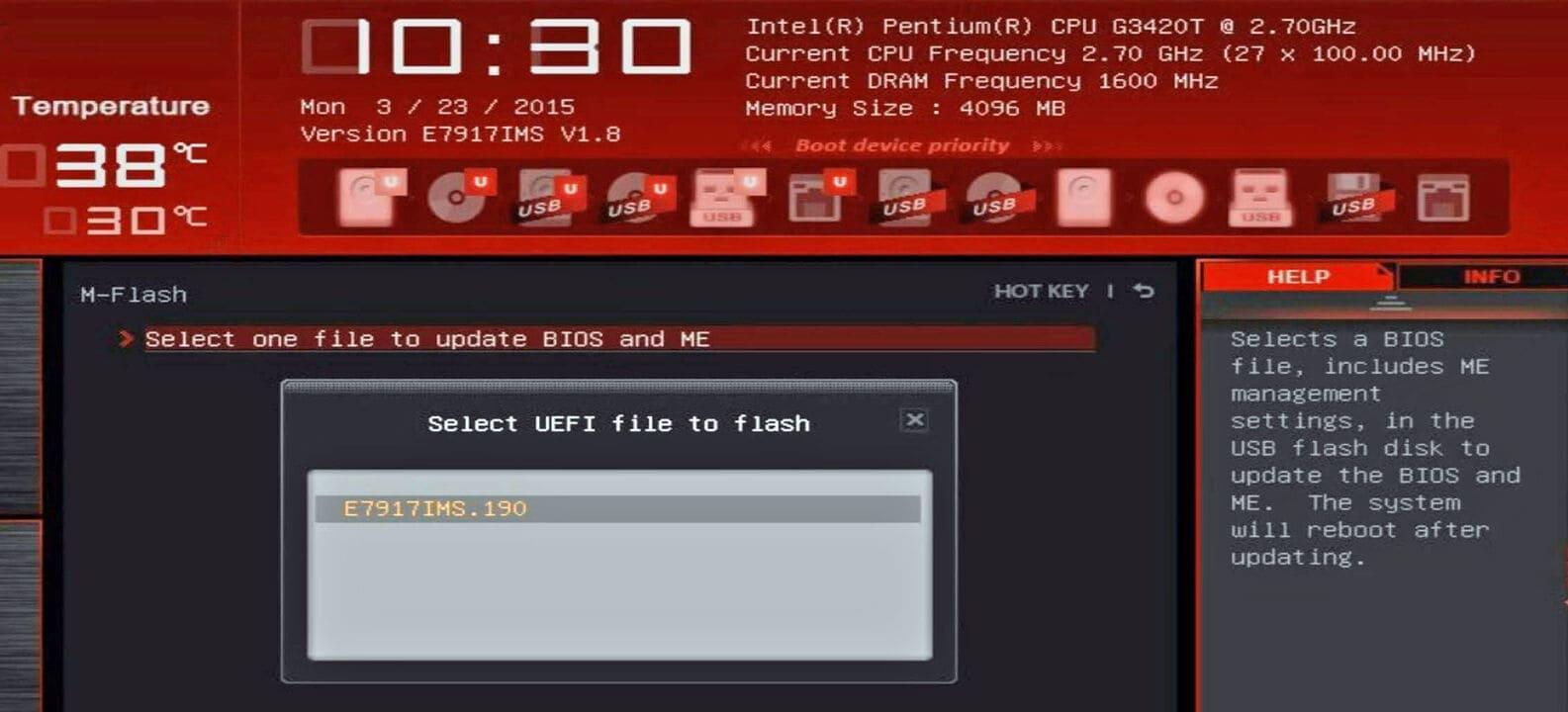
Mara tu ndani ya BIOS, unahitaji kupata kazi ya sasisho. Jina hutofautiana kulingana na mtengenezaji. M-FLASH katika MSI, Q-Flash katika Gigabyte, EZ Flash Kwenye ASUS, n.k. Kawaida inaonekana kwenye kichupo cha "Zana", "Advanced" au kichupo sawa.
Chagua huduma inayowaka, chagua faili ya BIOS kwenye kiendeshi cha USB, na uhakikishe kuwa unataka kuanza mchakato. Kuanzia hapa ni muhimu. Usiguse kitu chochote au kuzima kifaa mpaka inaisha. Usasishaji unaweza kuchukua mahali popote kutoka kwa dakika kadhaa hadi kwa muda mrefu zaidi, kulingana na muundo na saizi ya programu.
5. Mbinu nyingine: kutoka Windows, Flashback na kupitia mtandao
Mbali na njia ya classic kutumia gari la USB kutoka BIOS yenyewe, wazalishaji wengine hutoa chaguzi mbadala ambayo inaweza kuwa vizuri zaidi katika hali fulani.
- Zana za kusasisha WindowsHizi ni programu kutoka kwa mtengenezaji zinazokuwezesha kuangaza BIOS bila kuondoka kwenye mfumo wa uendeshaji. Ni rahisi sana kutumia, lakini hubeba hatari iliyoongezwa kwamba ajali ya Windows au kufungia wakati wa mchakato inaweza kuharibu ubao wa mama.
- USB BIOS Flashback na sawa: wanaruhusu sasisha BIOS bila CPU au RAM imewekwaKutumia bandari maalum ya USB kwenye ubao wa mama na kitufe cha kawaida. Inafaa wakati una CPU ambayo ubao wa mama bado hautambui.
- Sasisho la moja kwa moja kutoka kwa MtandaoBaadhi ya mifumo ya kisasa ya UEFI inajumuisha chaguo la kuunganisha kwenye mtandao na kupakua na kusakinisha BIOS ya hivi karibuni bila kuhitaji gari la USB. Ni rahisi sana, lakini inategemea kuwa na muunganisho thabiti na wa kuaminika wa mtandao.
Katika hali zote, ushauri ni sawa: Fuata maagizo ya mtengenezaji wa ubao wako kwa baruaKila mfano unaweza kuwa na nuances kidogo, na ni bora si kuboresha.
Tahadhari za kimsingi kabla ya kusasisha BIOS

Ingawa sasisho kawaida huenda vizuri, inashauriwa kuchukua tahadhari punguza uwezekano wa kitu kwenda vibayaHakuna haja ya kuwa mwangalifu, lakini unahitaji kuwa mwangalifu kidogo.
- Inahakikisha usambazaji wa chakula thabiti katika mchakato mzima. Ikiwa unaishi katika eneo ambalo umeme hukatika mara kwa mara, zingatia kutumia UPS (usambazaji wa umeme usiokatizwa) au usasishe kwa wakati hatari ndogo.
- Funga programu zote Ikiwa unatumia zana ya kusasisha kutoka Windows, na usiguse Kompyuta wakati inawaka.
- Hifadhi nakala ya data yako muhimu Ikiwa unataka kuwa upande salama. Ingawa sasisho la BIOS halipaswi kuathiri SSD au HDD yako, ikiwa kitu kitaenda vibaya unaweza kupata shida kufikia mfumo.
- Angalia mara mbili faili iliyopakuliwaTumia muundo, marekebisho na toleo sahihi. Usitumie BIOS kutoka kwa mfano mwingine "sawa".
Kwa mazoezi, uwezekano wa sasisho la BIOS iliyotekelezwa vizuri "kuua" PC ni ndogo. Matatizo makubwa kwa kawaida hutokea Kuzima kifaa katikati ya kuangaza au kutumia faili isiyo sahihiUkiepuka mambo hayo mawili, kila kitu kinapaswa kwenda sawa.
Maswali ya kawaida kuhusu sasisho za BIOS na athari zao
Kwa kuongeza ikiwa uboreshaji ni muhimu kwa CPU yako, Maswali sawa kawaida huja. karibu na mchakato. Ni vyema kuyafafanua ili uwe na picha kamili.
Je, kusasisha BIOS kunaboresha utendaji wa kompyuta?
Hakuna hakikisho kwamba BIOS mpya itafanya Kompyuta yako iendeshe haraka. katika matumizi ya kila siku. Katika hali nyingi, utendaji utakuwa sawa. Ambapo unaweza kugundua tofauti iko katika:
- Uboreshaji wa CPU mpya au chipsets iliyotolewa hivi karibuni, ambayo mwanzoni haikupangwa vizuri.
- Maboresho katika utangamano na uthabiti wa RAMhasa katika vifaa vya high-frequency au high-capacity.
- Marekebisho ya makosa ambayo yalikuwa yanazuia utendakazi katika hali fulani (kwa mfano, SSD za NVMe ambazo hazikufanya inavyopaswa hadi toleo fulani la programu).
Walakini, motisha kuu ya kusasisha inapaswa kuwa utangamano, usalama au utulivuUsitarajie ongezeko kubwa la FPS au alama za benchmark.
Je, data yangu itafutwa au Kompyuta yangu "itawekwa upya" wakati wa kusasisha?
Sasisho la BIOS Haifuti faili zako au kusakinisha tena mfumo wa uendeshajiAnatoa yako ngumu (HDD au SSD) bado haijaguswa. Hata hivyo, baadhi ya mipangilio ya BIOS inaweza kuwekwa upya: utaratibu wa boot, wasifu wa kumbukumbu ya XMP, mipangilio ya overclocking, nk.
Ikiwa ulikuwa na CPU ya mwongozo au overclock ya RAM, kuna uwezekano mkubwa kwamba baada ya sasisho itabidi Kagua na utumie tena mipangilio hiyokwa sababu bodi nyingi hupakia maadili chaguo-msingi baada ya kuwasha firmware.
Ni mara ngapi inashauriwa kusasisha BIOS?
Hakuna masafa ya kudumu. BIOS haichukuliwi kama dereva mwingine anayehitaji kusasishwa.Kwenye vifaa vingi, unaweza kukaa kwa urahisi na toleo sawa kwa miaka bila matatizo yoyote.
Mbinu nzuri ni kuangalia sehemu ya usaidizi ya ubao wako wa mama mara kwa mara (kwa mfano, kila baada ya miezi michache au wakati utabadilisha CPU yako) ili kuona kama kuna masasisho yoyote. masasisho muhimuIkiwa mabadiliko madogo tu yanaonekana na Kompyuta yako inafanya kazi vizuri, unaweza kuiacha kama ilivyo. Ikiwa usaidizi wa kichakataji unachotaka kusakinisha au viraka vya usalama vimetajwa, basi itakuwa na maana kusasisha.
Je, masasisho ya BIOS ni salama?
Katika hali ya kawaida, na kufuata mapendekezo yaliyojadiliwa, ziko salama kiasiMatatizo makubwa ni nadra na karibu kila mara yanahusiana na kukatika kwa umeme, kulazimishwa kuzima katikati ya mchakato, au kutumia faili zisizo sahihi.
Kwa kuongeza, bodi nyingi za kisasa za mama zinajumuisha mifumo ya BIOS mbili, chelezo au urejeshaji kiotomatiki Zana hizi hukuruhusu kurejesha firmware inayofanya kazi ikiwa kitu kitaenda vibaya. Hata hivyo, ni bora kutibu operesheni kwa uangalifu, si kama sasisho rahisi la programu.
Je, ninaweza kurejelea toleo la awali ikiwa jipya linanipa matatizo?
Katika mifano mingi inawezekana punguza hadi toleo la awali la BIOSHata hivyo, utaratibu na mapungufu hutegemea kabisa mtengenezaji. Baadhi ya vibao vya mama havikuruhusu kusakinisha toleo la zamani hata kidogo, huku zingine hurahisisha.
Ikiwa unashuku kuwa sasisho la hivi majuzi limesababisha kutokuwa na utulivu, angalia tovuti ya mtengenezaji au mwongozo. ikiwa wanaruhusu kurudi kwenye matoleo ya awali Na wanapendekeza hatua gani? Ikiwa ni lazima, kuwa na BIOS ya zamani iliyohifadhiwa kwenye gari la USB inaweza kuokoa muda.
Ikiwa ubao wako wa mama unaendana tu na CPU yako kutoka toleo fulani la BIOS na kuendelea, ikiwa mtengenezaji ametoa viraka muhimu vya usalama, au ikiwa unakumbana na hitilafu za kuudhi zilizotajwa katika maelezo ya sasisho, Kusasisha BIOS ni chombo muhimu sana cha kupanua maisha ya PC yako na kuiweka imara.Ilimradi unafuata miongozo rasmi na kuheshimu tahadhari chache za kimsingi, mchakato ni rahisi na salama zaidi kuliko inavyoonekana mwanzoni.

Alipenda sana teknolojia tangu akiwa mdogo. Ninapenda kusasishwa katika sekta hii na, zaidi ya yote, kuwasiliana nayo. Ndiyo maana nimejitolea kwa mawasiliano kwenye tovuti za teknolojia na michezo ya video kwa miaka mingi. Unaweza kunipata nikiandika kuhusu Android, Windows, MacOS, iOS, Nintendo au mada nyingine yoyote inayokuja akilini.