- Kutambua bandari za USB katika Windows huboresha uhamishaji na utangamano.
- Rangi, alama na programu hufichua toleo na kasi ya kila kiunganishi.
- Matumizi sahihi ya kila mlango huongeza malipo na utendakazi.
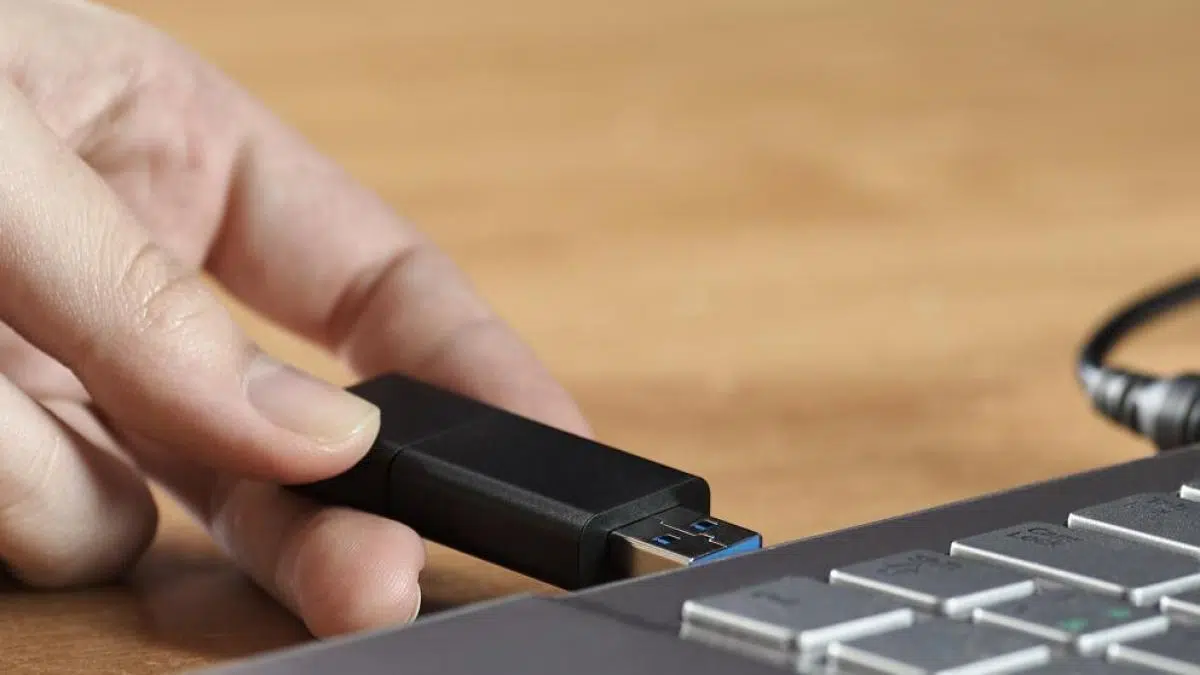
Umewahi kujiuliza ni aina gani ya bandari za USB kompyuta yako ya Windows ina na jinsi ya kuzitenganisha? Muunganisho wa USB ni moja wapo ya sehemu muhimu zaidi ya Kompyuta yoyote, kompyuta ndogo au kituo cha kazi kama ilivyo Kuamua aina ya mlango kunaweza kuathiri kasi ya uhamishaji data kama uwezo wa kuchaji kifaa na utangamano na vifaa vya kisasaHata hivyo, si rahisi kila wakati kutambua kizazi au kasi ya kila kiunganishi kwa muhtasari, hasa ikiwa hujui viwango na utaratibu wa majina ambao umeibuka katika miaka ya hivi karibuni.
Katika makala hii tutaingia kwa undani kuhusu jinsi unaweza kujua, kwa njia rahisi au ya juu, ni aina gani ya bandari ya USB kompyuta yako ya Windows ina.Pia tutaangalia viwango tofauti, rangi bainifu, alama unazoweza kupata kwenye milango halisi, usaidizi unaotolewa na Kidhibiti cha Kifaa, na baadhi ya programu zisizolipishwa zinazotoa maelezo ya kiufundi kwa kila mlango kwenye kompyuta yako. Lengo ni kukusaidia kutambua wazi mahali pa kuunganisha vifaa vyako vya pembeni ili kuongeza kasi na utendakazi wao.
Mageuzi ya bandari za USB: zaidi ya muunganisho rahisi

Kiwango cha USB (Universal Serial Bus) kilianza mwaka wa 1996 kuchukua nafasi ya bandari kuu za mfululizo na sambamba.. Tangu wakati huo, imetoka kuwa kiolesura rahisi ambacho kiliruhusu kuunganisha vifaa vya msingi kama vile kibodi au vichapishi hadi kuwa. njia ya msingi ya maambukizi ya data, malipo na mawasiliano kati ya vifaaUkuzaji wa vizazi na aina tofauti za kiunganishi umefanya iwezekane kwetu kupata leo bandari mbalimbali za USB kwenye kompyuta yoyote ya kisasa.
Muonekano wa nje unaweza kufanana sana, lakini Teknolojia ya ndani na kasi hutofautiana sana na kila kizazi. Kwa mfano, kutoka USB 1.0, ambayo haikufikia Mbps 12, hadi USB 4 ya kisasa, yenye kasi ya hadi 80 Gbps. Baada ya muda, matoleo kama vile USB 2.0, 3.0, 3.1, na 3.2 yameonekana, kila moja ikiwa na vipengele tofauti kulingana na kasi, usimamizi wa nguvu na muunganisho.
Mbali na kizazi, kuna sababu tofauti za fomu (Aina A, Aina B, Mini, Micro, Aina C). Milango ya kawaida kwenye kompyuta ya mezani na kompyuta ya mkononi bado ni Aina A na Aina C., ingawa kuna vifaa vilivyo na bandari Ndogo au Ndogo za USB, za kawaida zaidi za vifaa vinavyobebeka, kamera au kompyuta kibao.
Kwa nini ni muhimu kujua ni bandari gani za USB kompyuta yako ya Windows inayo?
Umuhimu wa kutambua aina ya bandari ya USB huenda zaidi ya udadisi wa kiufundi.. Kwa kweli, kujua ikiwa kiunganishi ni 2.0, 3.0, 3.1, 3.2 au hata USB 4, itaamua:
- Upeo wa kasi ya kuhamisha faili (muhimu kwa anatoa ngumu za nje, SSD, anatoa flash au kamera za video).
- Uwezo wa kuchaji vifaa fulani haraka, hasa simu za mkononi na kompyuta za mkononi zinazoendana na kuchaji haraka.
- Utangamano na vifaa vya kisasa na vifaa vya pembeni, kuepuka vikwazo au matatizo ya utambuzi.
- Matumizi bora ya rasilimali za timu, kwa kuwa Windows sio daima zinaonyesha wazi ambayo bandari inalingana na kila kiwango.
Kutambua bandari kwa usahihi kunaruhusu hifadhi zile zenye nguvu zaidi kwa kazi zinazohitaji, wakati za zamani zinaweza kutumika kwa vifaa kama vile panya au kibodi, hivyo kuboresha utendaji wa kila siku.
Nomenclature ya toleo: machafuko kidogo ya majina na kasi
Kuhesabu viwango vya USB pia haifanyi mambo kuwa rahisi.Kwa miaka mingi, jina limebadilika na vizazi vimepewa jina, na kusababisha mkanganyiko:
- USB 1.0/1.1: Hadi Mbps 12 (Megabiti kwa sekunde)
- USB 2.0: Hadi Mbps 480
- USB 3.0 (sasa inaitwa USB 3.2 Gen 1): Hadi 5 Gbps
- USB 3.1 (sasa USB 3.2 Gen 2): Hadi 10 Gbps
- USB 3.2 Gen 2×2: Hadi 20 Gbps
- USB 4: Hadi Gbps 40 au 80, kwa kutumia kiunganishi cha Aina ya C pekee
Ikiwa kifaa kimeandikwa "SuperSpeed" au kina alama ya "SS", inamaanisha kuwa kinatumia USB 3.x, lakini ili kujua kasi halisi, unahitaji kuangalia maelezo zaidi, ambayo tunaelezea hapa chini.
Jinsi ya kujua ni aina gani ya bandari ya USB unayo kwenye PC yako ya Windows? Mbinu rahisi na za juu
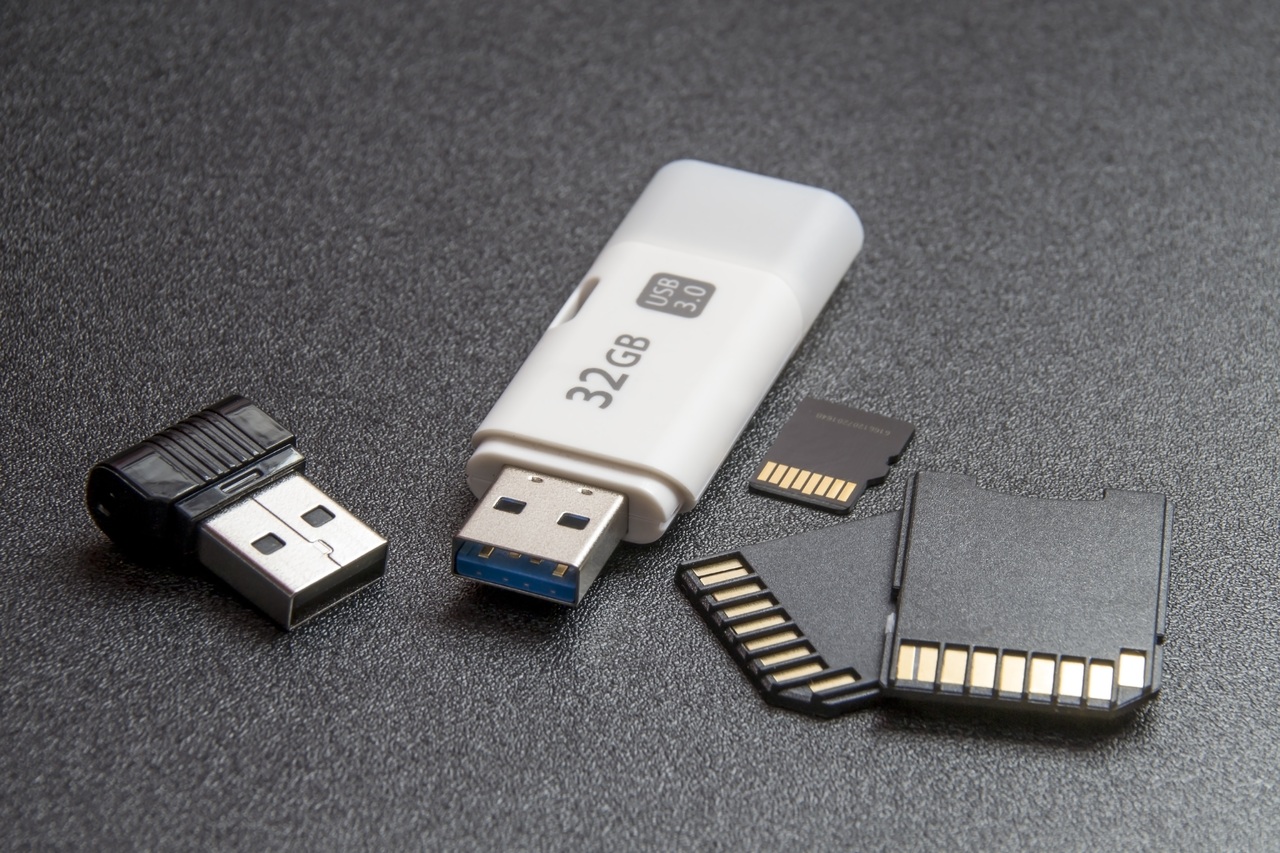
Kuna njia kadhaa za kujua aina halisi ya kila bandari ya USB kwenye kompyuta yako.Baadhi zinahitaji tu ukaguzi wa kuona, wakati wengine wanahitaji kushauriana na mipangilio ya Windows au kutumia zana za ziada:
1. Angalia rangi ndani ya bandari ya USB
Njia ya haraka na maarufu zaidi ni kuangalia rangi ya "kitenganishi" cha plastiki ndani ya kiunganishi cha Aina ya A ya USB.:
- Nyeupe: Kawaida huonyesha USB 1.0 au 1.1 (haitumiki tena).
- Nyeusi: Kawaida katika USB 2.0.
- Bluu: Jina la chapa ya USB 3.0 na matoleo mapya zaidi. Inapatikana kwenye ubao wa mama na kompyuta ndogo za kisasa.
- Kijani, nyekundu au lahaja: Watengenezaji wengine hutumia rangi hizi kwa USB 3.1/3.2 au bandari za kuchaji kwa haraka.
- Njano: Kwa ujumla kwa milango inayotoa malipo ya haraka hata kifaa kikiwa kimezimwa.
JichoRangi haitegemei 100% kila wakati, kwani watengenezaji wengine hawafuati kanuni za kawaida. Hata hivyo, ni rejeleo muhimu la kuona kwenye vifaa vingi.
2. Tafuta alama na nembo kwenye bandari
Vifaa vingi vinajumuisha alama zilizochongwa au skrini ya hariri karibu na mlango wa USB. ambayo hutoa habari wazi:
- Alama ya "SS" (SuperSpeed): Inaonyesha kuwa lango ni angalau USB 3.0 (5 Gbps).
- Alama "SS+" au "10": Inaonekana kwenye baadhi ya bandari za USB 3.1/3.2, ili kuangazia kasi kubwa zaidi.
- Alama ya umeme au ishara ya betri: Inaonyesha kwamba bandari inasaidia kuchaji haraka.
Alama hizi ni muhimu sana ikiwa rangi haisaidii, kama vile kwenye baadhi ya kompyuta ndogo au visanduku maalum.
3. Angalia mpangilio wa pini za ndani
Ukaguzi wa kiufundi ni pamoja na kuhesabu "pini" (pini za chuma) ndani ya kiunganishi:
- USB 1.0 na 2.0: Kwa ujumla wana pini 4.
- USB 3.0, 3.1, 3.2: Wanajumuisha hadi pini 9 (seti ya pili kwa kasi kubwa).
Njia hii ni ya kiufundi zaidi, lakini inaaminika sana kwenye bandari za Aina A. Kwa USB Aina ya C, utambuzi wa kuona ni changamano zaidi kutokana na ulinganifu wake na umbo dogo.
4. Tumia Kidhibiti cha Kifaa cha Windows
Windows hukuruhusu kuangalia ni bandari gani unazo na ni toleo gani linalolingana.:
- Bonyeza kulia kitufe cha Anza na uchague "Kidhibiti cha Kifaa".
- Panua "Vidhibiti vya Mabasi kwa Wote."
- Angalia majina: Ikiwa "USB 3.0" au "USB 3.1" imeorodheshwa, bandari ni za kisasa, za kasi ya juu. Ni "Kidhibiti Kipaji Kilichoboreshwa" pekee kinachoonyesha USB 2.0, na "Sevaji Universal" inalingana na USB 1.x.
Njia hii inakuwezesha kutambua madereva na matoleo yaliyowekwa kwenye Windows.. Walakini, haionyeshi kila wakati ni bandari gani ya asili inayolingana na kila mtawala.
5. Programu za bure za kujifunza kuhusu teknolojia ya kila bandari
Kwa usahihi zaidi, Unaweza kutumia huduma kama "Kitazamaji cha Miti ya Kifaa cha USB", programu inayobebeka na isiyolipishwa:
- Ipakue, iendeshe, na itakuonyesha mti ulio na bandari zote za USB kwenye kompyuta yako.
- Chagua mlango wowote ili upate maelezo mahususi yake, ikijumuisha kasi na usaidizi wa kuchaji haraka.
Njia hii ni ya kiufundi na kamili kujua kwa undani kila kiunganishi ikiwa huna mwongozo wa ubao wa mama.
Jinsi ya kutumia kila bandari ya USB kulingana na mahitaji yako

Baada ya kutambua bandari, ni rahisi kuwapa kazi maalum:
- Tumia USB 3.x (bluu au nembo ya SS) kwa viendeshi, SSD, vijiti vya kumbukumbu na vifaa vinavyohitaji kasi ya juu zaidi..
- Hifadhi bandari za USB 2.0 (kawaida nyeusi) kwa vifuasi kama vile kipanya, kibodi, kamera ya wavuti, vifaa vya sauti na vifaa vya pembeni vyenye nguvu kidogo..
- Unganisha simu za mkononi na kompyuta za mkononi kwenye bandari za manjano au zile zilizo na alama ya kuchaji ili kufaidika na kuchaji haraka..
- Rejelea mwongozo wako ili kutambua milango ya USB-C au Thunderbolt yenye kasi ya juu na vipengele vya kina..
Kumbuka kuwa Windows inaendana nyuma: Unaweza kuunganisha kifaa cha USB 2.0 kwenye mlango wa 3.0 au wa juu zaidi, lakini kasi itapunguzwa kwa kiwango cha polepole zaidi. Ikiwa hifadhi yako ya nje ni USB 3.0 na ukiiunganisha kwenye mlango wa 2.0, hutapata kasi kamili.
USB Type-C na viwango vipya: vya sasa na vya baadaye
Katika miaka ya hivi karibuni, USB Aina ya C imeleta mapinduzi makubwa muunganisho: Ukubwa mdogo, unaoweza kutenduliwa, kasi ya hadi USB 3.2, USB 4, Thunderbolt 3 na 4, na uchaji wa utendaji wa juu katika mlango mmoja. Hata hivyo, Kiunganishi haionyeshi kila wakati kasi inayotumika. Huenda kukawa na milango ya USB 2.0 ya Aina C pekee au hadi USB 4.
Ili kuwa na uhakika, angalia mwongozo wa kifaa chako au tumia zana za programu. Zingatia nembo karibu na bandari: Radi yenye mwanga wa radi, “SS” au “SS10″/”SS20” kwa SuperSpeed, na alama za DisplayPort kwa uoanifu wa video.
Rangi za Bandari ya USB: Mwongozo wa Kuona Haraka
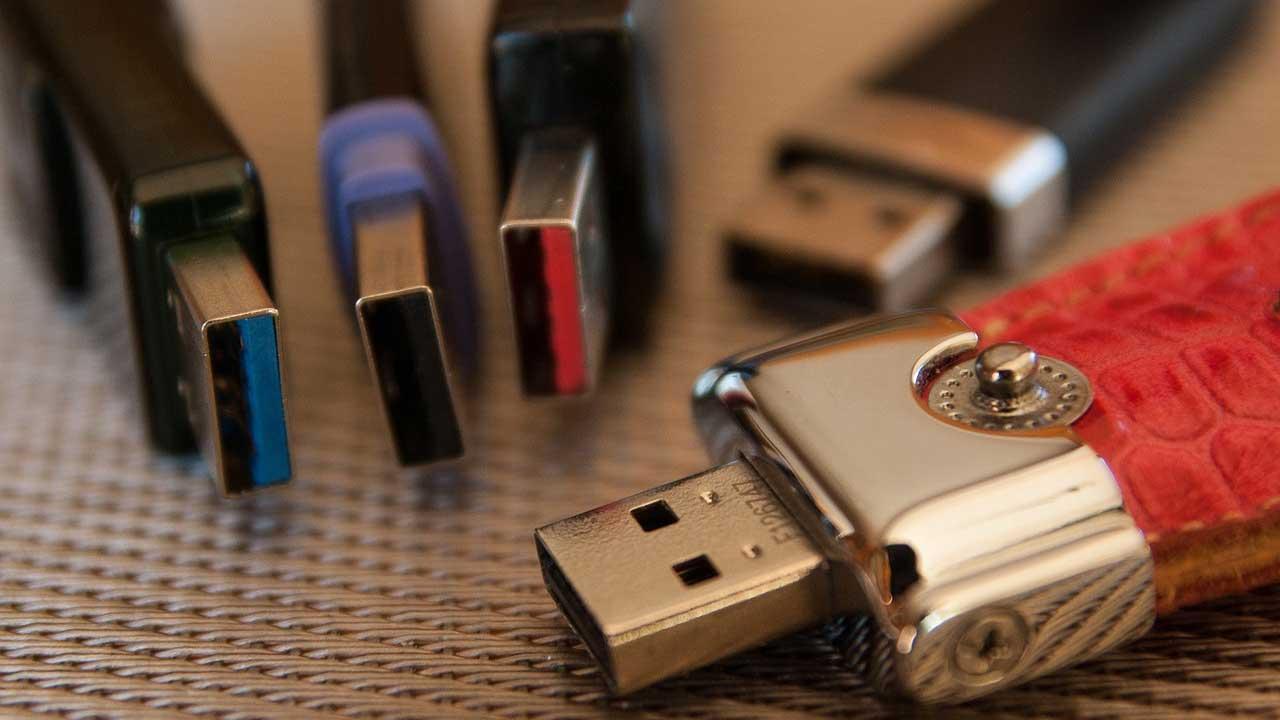
Rangi ndani ya bandari ya Aina A husaidia kutofautisha matoleo, ingawa sio ya kuaminika kila wakati.Baadhi ya rangi za kawaida:
- Nyeupe: USB 1.0/1.1
- Nyeusi: USB 2.0
- Bluu: USB 3.0/3.1 Kizazi 1
- Kijani au turquoise: Baadhi ya USB 3.x au inachaji haraka
- Nyekundu: Bandari zinazochaji haraka au USB 3.2
- Njano: Bandari za kudumu za kuchaji hata wakati umezimwa
Kwa milango ya USB Aina ya C, hakuna rangi mahususi; uchapishaji wa skrini pekee au mwongozo hufafanua kasi na uoanifu..
SuperSpeed inamaanisha nini? "SS," "SS+," na mkanganyiko unaozunguka majina
Neno SuperSpeed lilionekana na USB 3.0Lango linapokuwa na alama ya "SS" (au mbili-S), inaonyesha uwezo wa kutumia kasi ya juu kuliko USB 2.0. Ikiwa pia ina "SS+" au "10," inarejelea USB 3.1 au 3.2, yenye viwango vya haraka vya uhamishaji.
Kuna mkanganyiko mkubwa kuhusu nomenclature: USB 3.0 sasa ni USB 3.2 Gen 1, USB 3.1 sasa inaitwa USB 3.2 Gen 2, na "Gen 2x2" inaonyesha njia mbili, inayofikia Gbps 20. Mabadiliko haya yanaweza kufanya utambulisho kuwa mgumu katika miongozo au katalogi.
Thunderbolt na USB katika Windows: Utangamano na Tofauti
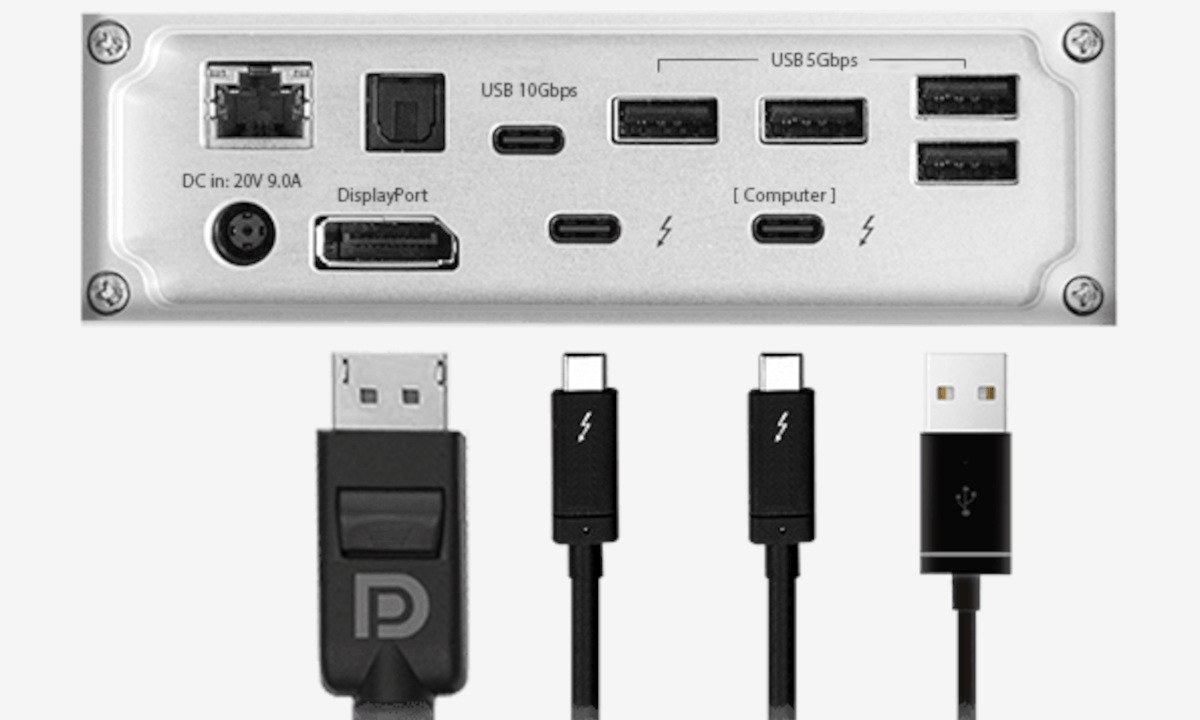
Baadhi ya bandari, kwa kawaida Aina C, ni pamoja na Thunderbolt (kawaida na ikoni ya umeme), ambayo Zinatumika na vifaa vya USB lakini hutoa kasi na vipengele vya ziada, kama vile hadi Gbps 80, usaidizi wa kufuatilia wa 4K au 8K na kuchaji kwa nguvu.Thunderbolt 4 inaoana na USB 4, hukuruhusu kuunganisha pembeni yoyote ya kawaida ya USB.
Je, ikiwa unahitaji bandari zaidi za USB?
Ili kupanua muunganisho unaweza kutumia vibanda vya USB o Kadi za upanuzi za PCIe kwenye Kompyuta za mezaniKatika visa vyote viwili, chagua bidhaa zilizoidhinishwa na zenye ubora mzuri ili kuepuka matatizo ya utambuzi au ugavi wa kutosha wa umeme.
Vidokezo vya kununua na kutumia vifaa vya USB
Kabla ya kununua kifaa cha USB, angalia:
- La Toleo la USB inayoauni (SuperSpeed, Gen 1/2/2×2, n.k.).
- Acha iwe hivyo sambamba na vifaa vyako.
- La urefu wa cable na ubora.
- Epuka bidhaa zenye ubora wa kutiliwa shaka au zisizo na uthibitisho.
Kwenye mifumo kama AliExpress, bei za chini sana zinaweza kuendana na kasi ndogo au hata bidhaa ambazo hazikidhi viwango vinavyotangazwa.
Nini cha kufanya ikiwa Windows haioni bandari za USB kwa usahihi?

Matatizo ya utambuzi kwa kawaida husababishwa na viendeshi vilivyopitwa na wakati au kutopatana kwa maunzi.. Ili kurekebisha, jaribu:
- Sasisha madereva kutoka kwa Kidhibiti cha Kifaa.
- Angalia tovuti ya mtengenezaji kwa matoleo ya hivi karibuni.
- Angalia mipangilio ya nguvu ya Windows.
- Jaribu katika hali salama au angalia usafi na hali ya vifaa vya kimwili.
Kwa kawaida, sasisho au kuanzisha upya hutatua matatizo ya kawaida ya ugunduzi..
Bandari za USB na Kuchaji Haraka: Unachohitaji Kujua
Mojawapo ya ubunifu wa hivi majuzi ni kuchaji haraka kwenye bandari fulani za USB.Bandari zilizo na nembo ya manjano au ishara ya betri zinaweza kutoa hadi 3A au zaidi, hivyo kukuruhusu kuchaji simu na kompyuta kibao kwa muda mfupi. Ni muhimu kutumia nyaya zinazofaa na uangalie ikiwa kifaa chako kinaweza kuchaji haraka kwenye milango hii. Baadhi ya kompyuta ndogo pia hukuruhusu kuchaji vifaa vya USB wakati kifaa kimezimwa au kiko katika hali ya kusubiri.
Maswali Yanayoulizwa Mara Kwa Mara Kuhusu Aina za Bandari ya USB kwenye Windows

Nini kitatokea ikiwa nitachomeka kifaa cha zamani kwenye mlango mpya zaidi? Hakuna tatizo: mfumo utapunguza kasi kwa kiwango cha kifaa cha polepole zaidi.
Je, ninaweza kujua kasi halisi bila kufungua kifaa? Ndio, kwa kutumia huduma au kwa kupitia mwongozo; pia katika uhamishaji wa maisha halisi, kwa kuzingatia mambo kama vile kebo na diski.
Ikiwa Windows haionyeshi wazi ni bandari gani? Jaribu kuunganisha kifaa cha USB 3.x (bluu) kwa kila mlango na uangalie Kidhibiti.
Je, inawezekana kuboresha bandari kwa matoleo ya haraka? Kwenye kompyuta za mezani, ndiyo, kwa kusakinisha kadi za PCIe; kwenye kompyuta za mkononi, kwa ujumla zilizo na vituo vya kuegesha au vitovu vya nje vya USB-C.
Shukrani kwa mbinu na vidokezo hivi, sasa unaweza kutambua, kuchukua faida na kuelewa aina tofauti za bandari za USB kwenye kompyuta yako ya Windows. Iwe unajaribu kuongeza kasi, chaji haraka, au kuunganisha vifaa vyako vyote vya pembeni, kujua maelezo haya kutarahisisha udhibiti wa muunganisho wako. Usisite kushauriana na miongozo ya kiufundi au tovuti za watengenezaji kwa maelezo mahususi ya modeli.

Mimi ni mpenda teknolojia ambaye amegeuza masilahi yake ya "geek" kuwa taaluma. Nimetumia zaidi ya miaka 10 ya maisha yangu kwa kutumia teknolojia ya kisasa na kuchezea kila aina ya programu kwa udadisi mtupu. Sasa nimebobea katika teknolojia ya kompyuta na michezo ya video. Hii ni kwa sababu kwa zaidi ya miaka 5 nimekuwa nikifanya kazi ya kuandika kwenye tovuti mbalimbali za teknolojia na michezo ya video, nikitengeneza makala zinazotaka kukupa taarifa unazohitaji kwa lugha inayoeleweka na kila mtu.
Ikiwa una maswali yoyote, ujuzi wangu unatoka kwa kila kitu kinachohusiana na mfumo wa uendeshaji wa Windows pamoja na Android kwa simu za mkononi. Na ahadi yangu ni kwako, niko tayari kutumia dakika chache na kukusaidia kutatua maswali yoyote ambayo unaweza kuwa nayo katika ulimwengu huu wa mtandao.