Je, unajua kwamba kwa kushiriki tu picha iliyopigwa na simu yako, unaweza kuwaambia wengine eneo lako kamili? Si hivyo tu, bali pia mtindo wa simu yako na muda halisi ulipopiga picha. Hii inajulikana kama metadata, na leo, tutakufundisha jinsi gani. Jinsi ya kuondoa metadata kutoka kwa picha katika Windows 11.
Metadata ni nini na kwa nini unapaswa kuiondoa kwenye picha kwenye Windows 11?
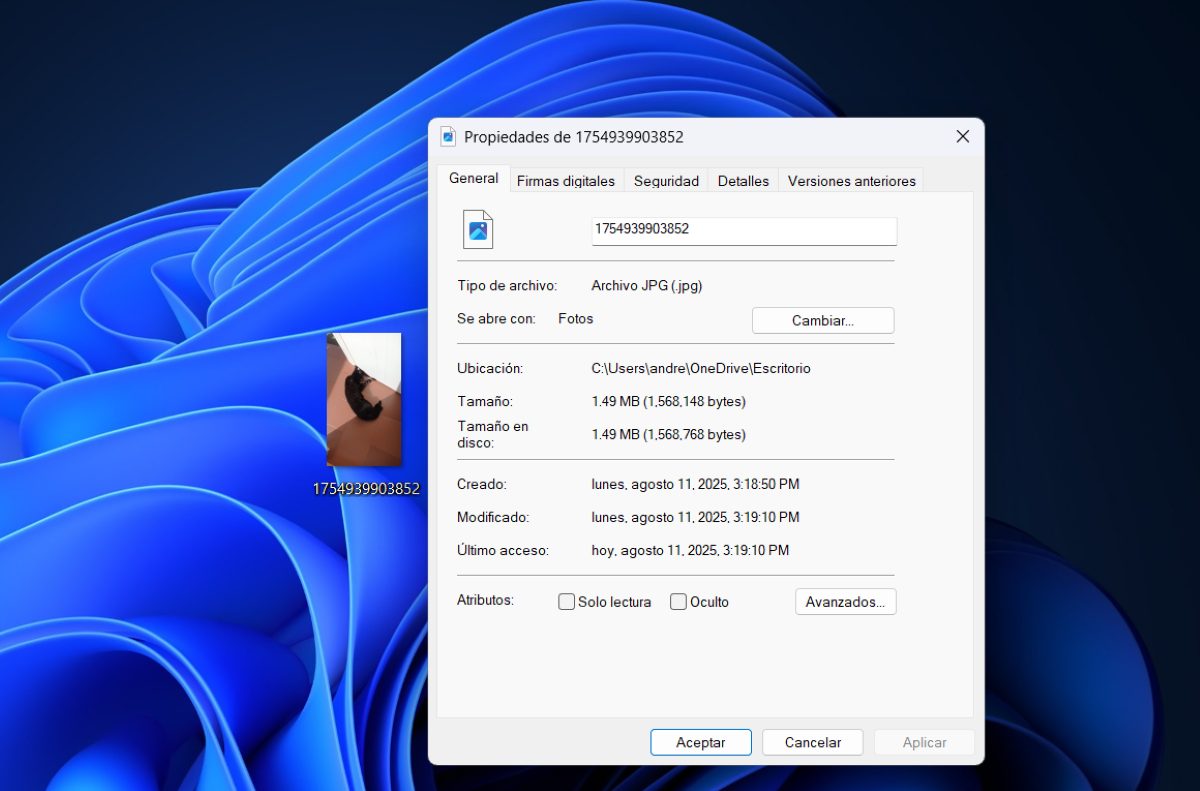
Kabla ya kukufundisha jinsi ya kuondoa metadata kutoka kwa picha katika Windows 11, unapaswa kuelewa kwanza ni nini. Data ya EXIF, au metadata ya picha, ni a Ni data au maelezo yaliyomo kwenye picha unazopiga na simu yako.Ingawa maelezo haya hayaonekani mara ya kwanza, yamehifadhiwa "ndani" ya picha unayopiga. Unaweza kuzijua kama "Maelezo."
Ni aina gani ya habari iliyo kwenye metadata ya picha? Kwa upande mmoja, data kuhusu picha, kama vile vigezo vya kupiga picha, sifa za picha, na wakati mwingine eneo. Pia inawezekana kuona muundo wa kamera, uundaji, au nambari ya serial, pamoja na unyeti au urefu wa kulenga ambayo ilichukuliwa. Metadata inaweza hata kuonyesha ikiwa picha ilipigwa na mweko au la.
Kwa upande mwingine, metadata pia Zinaonyesha latitudo, longitudo na mwinuko ambao ulikuwa ulipopiga picha ikiwa kamera ilikuwa imewashwa GPS.. Je, unaona kwamba yana habari nyingi muhimu, na hata za faragha? Hii ndio sababu kuu kwa nini mara nyingi ni bora kuondoa metadata kutoka kwa picha kwenye Windows 11.
Hivi ndivyo unavyoweza kuondoa metadata kwa urahisi kutoka kwa picha kwenye Windows 11.
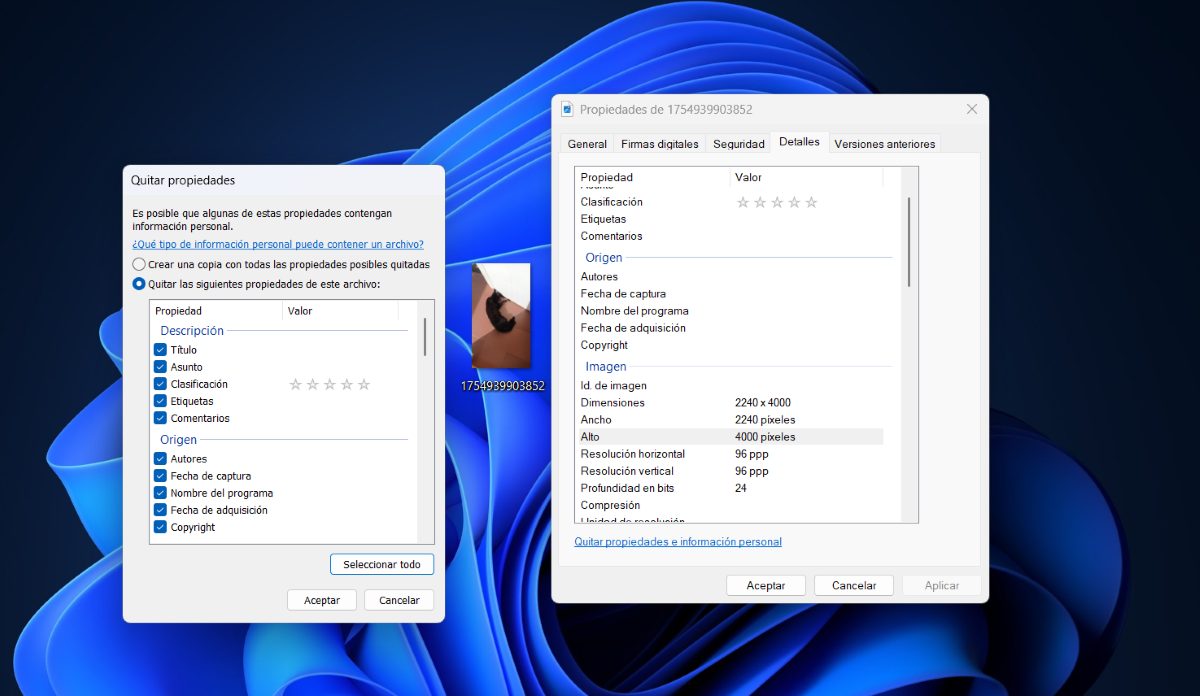
Kuondoa metadata kutoka kwa picha katika Windows 11 ni rahisi sana. Ili kuona habari zote zilizohifadhiwa kwenye picha kwenye kompyuta yako, tu Bonyeza-click juu yake na uchague chaguo la "Mali".. Mara baada ya kumaliza, fuata hatua hizi:
- Presiona en la pestaña Detalles.
- Sasa gonga kwenye chaguo "Quitar propiedades e información personal"ambayo imepigiwa mstari na kwa bluu.
- Dirisha jingine ibukizi litafungua ambapo utalazimika kubofya chaguo la pili "Quitar las siguientes propiedades de este archivo"
- Hapa unayo chaguzi mbili: chagua moja baada ya nyingine data unayotaka kufuta au bonyeza "Chagua zote"
- Hatimaye, bofya Kubali mara mbili na ndivyo hivyo.
Sasa, ni aina gani ya data unaweza kufuta kutoka kwa picha zako kwa chaguo hili? Metadata, au maelezo ya picha, yamepangwa katika kategoria zifuatazo:
- Maelezo: Maelezo kama vile Kichwa, Mada, Uainishaji, n.k. yamejumuishwa.
- Asili: waandishi, tarehe ya kunasa, jina, n.k.
- Imagen: saizi ya picha, mbano, kitengo cha azimio, n.k.
- Kamera: mtengenezaji wa kamera, modeli, wakati wa mfiduo, kasi ya ISO, kipenyo cha juu zaidi, umbali, hali ya kuangaza, nk.
- Fotografía avanzada: muundaji lengwa, muundo wa mweko, utofautishaji, mwangaza, uenezaji, Kuza, n.k.
- Archivo: jina, aina ya picha, eneo, tarehe ya kuundwa, saizi n.k.
Kwa nini uondoe metadata kutoka kwa picha katika Windows 11?
Kwa kuanzia, Kuondoa metadata kutoka kwa picha katika Windows 11 ni rahisi sana.Bila shaka, hii sio sababu kuu ya kuzifuta; inaingia ndani zaidi na inahusiana na faragha yako. Kwa kuzifuta, unalinda maelezo yako na kuepuka matatizo yanayoweza kutokea kwa maelezo yanayotumiwa na wengine bila idhini yako.
Hizi ni baadhi Sababu za kuondoa metadata kutoka kwa picha katika Windows 11 kabla ya kuituma kupitia programu ya kutuma ujumbe au kuipakia kwenye mtandao wa kijamii:
- Proteges tu privacidad: Huzuia wengine kujua mahali ulipopiga picha.
- Unaepuka wizi wa utambulisho unaowezekana: Watu hasidi wanaweza kutumia maelezo haya kuwahadaa wengine kwa kutumia data yako.
- Unaepuka matatizo ya kisheria: Kuna wale ambao wanaweza kutumia data hii kufuatilia watu au kujifunza habari za siri.
- Neutralidad- Unapotuma picha kwa wengine, unaweza kuizuia isihusishwe nawe kwa kuondoa metadata.
- Kupunguza ukubwa wa faili: Ingawa si punguzo kubwa, kuondoa metadata kunaweza kupunguza uzito wa picha yako.
Lakini metadata pia ina faida za utumiaji. Kwa kweli, kumbuka kuwa kuna Folda na habari ambazo hupaswi kufuta kwenye Kompyuta yako au simu ya mkononi. Kwa mfano, metadata Ni muhimu kujua maelezo yote ya picha uliyopigaMaelezo kama vile tarehe, saa, hali ya kamera au eneo lako siku hiyo.
Na hii pia inafanya kazi unapopakia picha kwenye mtandao wa kijamii. Tangu huruhusu mfumo kutambua kwa usahihi eneo ulipokuwa na kukabidhi lebo ya eneo kwa picha au video. Bila shaka, inategemea upendeleo wako wa kibinafsi, ikiwa unataka kushiriki data hii na wengine au hutaki.
Ondoa metadata kutoka kwa picha katika Windows 11: mbadala nyingine
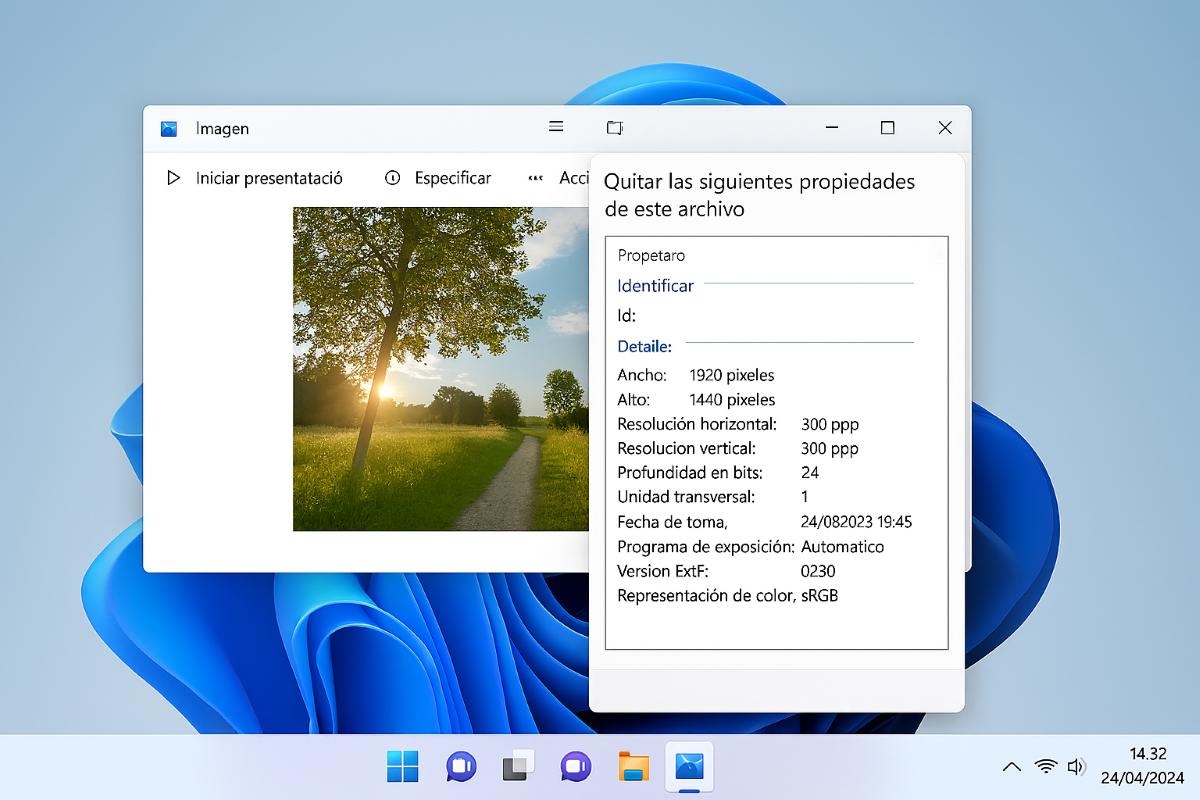
Njia tuliyotaja katika mwongozo huu ni bora kwa kuondoa karibu metadata zote kutoka kwa picha. Hata hivyo, Bado unaweza kuona baadhi iliyosaliaKwa mfano, labda tarehe ya kuunda faili (au kupakia) bado iko, au jina la kifaa halijafutwa. Unaweza kufanya nini? Katika kesi hizi, njia mbadala inayofaa ni kutumia zana za mtu wa tatu.
Mojawapo ya zana hizi ni ExifCleanerwapi Unahitaji tu kuburuta picha na metadata itaondolewa.. Zaidi ya hayo, unaweza pia kutumia mhariri wa picha ya GIMP, ambayo inakuwezesha kufuta chaguo la kuhifadhi metadata wakati wa kusafirisha picha. Chaguo hili la mwisho ni bora ikiwa unahariri picha kwa sasa.
Vidokezo vya ziada
Nini kingine unapaswa kukumbuka wakati wa kuondoa metadata kutoka kwa picha katika Windows 11? Jambo moja, ikiwa utashiriki picha kwenye mitandao ya kijamii, kumbuka kwamba majukwaa kama Instagram y Facebook ondoa kiotomatiki metadata kutoka kwa picha. Kwa hivyo hutahitaji kufanya hivi kabla ya kushiriki picha zako hapo.
Kwa upande mwingine, ikiwa unahitaji kutuma hati rasmi au karatasi za kitaaluma, ni bora kuondoa metadata kwanza. Na ukihariri picha zako ukitumia Photoshop, hakikisha umezima chaguo la kujumuisha metadata wakati wa kuhamisha. Kwa njia hii, Utaepuka kushiriki zaidi ya lazima na hivyo kulinda faragha na usalama wako..

Kuanzia umri mdogo, nimekuwa nikivutiwa na mambo yote ya kisayansi na kiteknolojia, hasa maendeleo yanayofanya maisha yetu yawe rahisi na ya kufurahisha zaidi. Ninapenda kupata habari mpya na mitindo ya hivi punde, na kushiriki uzoefu wangu, maoni, na vidokezo kuhusu vifaa na vifaa ninavyotumia. Hii ilinifanya niwe mwandishi wa wavuti zaidi ya miaka mitano iliyopita, nikizingatia zaidi vifaa vya Android na mifumo endeshi ya Windows. Nimejifunza kuelezea dhana ngumu kwa maneno rahisi ili wasomaji wangu waweze kuzielewa kwa urahisi.