- Vizuizi katika Defender husaidia kuboresha utendakazi kwa kuepuka uchanganuzi usio wa lazima wa faili au michakato inayoaminika.
- Kuna aina tofauti za vighairi: faili, folda, aina za faili, na michakato, kila moja ikiwa na matumizi maalum.
- Ni muhimu kukagua mara kwa mara na kukagua vizuizi vilivyo hai ili kuhakikisha usalama wa mfumo hautatizwi.

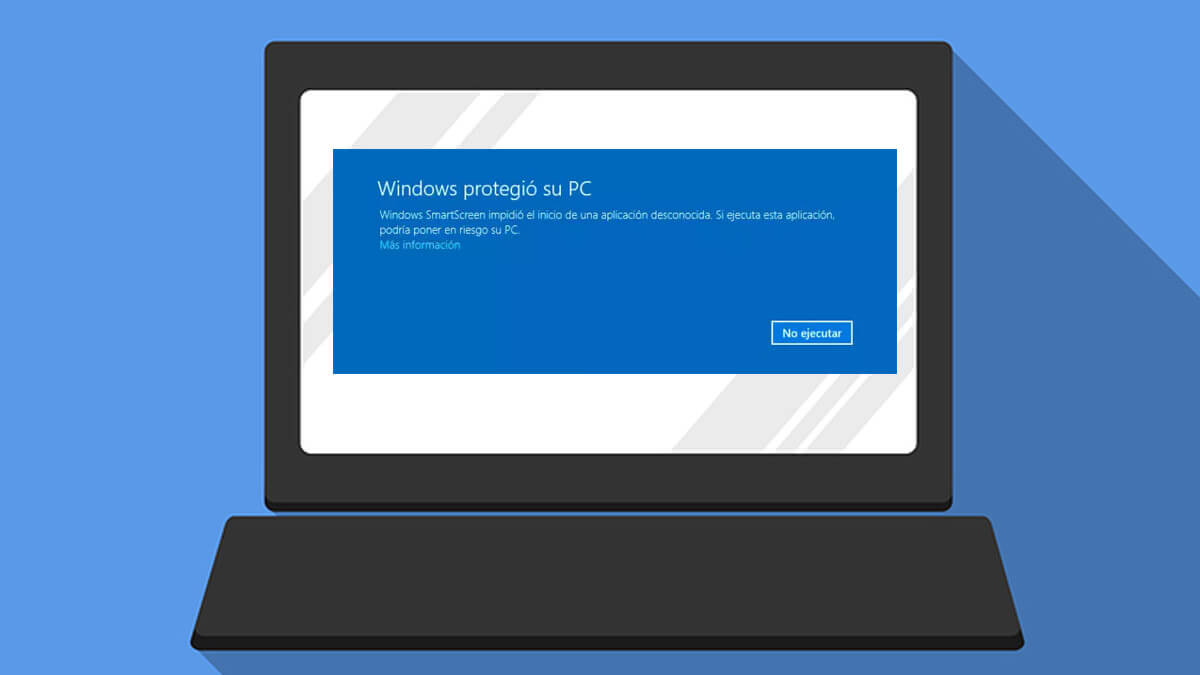
Jinsi ya kuongeza tofauti katika Windows Defender? Windows Defender ni zana ya usalama iliyojengwa ndani ya Windows ambayo hulinda dhidi ya vitisho kama vile virusi, programu hasidi na hatari zingine za kompyuta. Hata hivyo, kuna nyakati ambapo ni muhimu ongeza vighairi kwa faili fulani, folda, programu, au michakato ambayo tunajua ni salama na ambayo, kwa sababu mbalimbali, inazuiwa au kupunguzwa kasi na skanisho ya Defender. Kwa hivyo, kujifunza jinsi ya kudhibiti na kuongeza vizuizi ni muhimu ili kudumisha usawa kati ya usalama na utendakazi.
Katika makala hii, tutakuonyesha kwa njia ya kina na ya vitendo Jinsi ya kuongeza tofauti katika Windows Defender, ikifafanua mbinu tofauti zinazopatikana kutoka kwa kiolesura cha picha cha mfumo na kupitia zana za kina kama vile Intune, PowerShell, au usimamizi wa Windows Firewall yenyewe. Zaidi ya hayo, tutajumuisha vidokezo muhimu ili kuhakikisha kuwa unatumia vizuizi hivi kwa usalama na kwa kuwajibika, kupunguza hatari na kuongeza utendakazi wa timu yako.
Kwa nini uongeze tofauti katika Windows Defender?

Lengo kuu la Windows Defender ni linda kompyuta yako dhidi ya programu yoyote hasidi. Hata hivyo, kuna hali mahususi ambapo faili inayoaminika, folda ya kufanya kazi, kiendelezi mahususi, au mchakato halali inaweza kutambuliwa kimakosa kama tishio au inaweza kusababisha utendakazi wa mfumo kupungua kwa sababu ya utambazaji mara kwa mara. Hii mara nyingi hutokea kwa programu zisizo za kawaida, zana za maendeleo, au programu maalum.
Ongeza ubaguzi Inaruhusu Windows Defender kupuuza vipengee hivi wakati wa uchanganuzi wake, kuzuia kuacha kufanya kazi kusikotarajiwa, jumbe za onyo zisizohitajika, au polepole unapofanya kazi.
Aina za kutengwa unaweza kuongeza katika Windows Defender
Windows Defender inatoa uwezo wa kufafanua aina nne kuu za kutengwa:
- Kumbukumbu: Haijumuishi faili mahususi, bora ikiwa kipengee mahususi pekee ndicho kinachosababisha matatizo.
- Faili: Huruhusu faili zote ndani ya folda zisikaguliwe, muhimu kwa programu inayohitaji kufanya kazi kwa uhuru.
- Aina ya faili: Hukuruhusu kutenga faili zote za kiendelezi fulani, kama vile .docx o .pdf.
- Mchakato: Faili zilizofunguliwa kwa mchakato huo hazitachanganuliwa kwa wakati halisi, ambayo inapendekezwa kwa programu nyeti za utendakazi.
Kila aina ya ubaguzi ina matumizi yake. Ni muhimu kuzitumia kwa kuwajibika, kwa kuwa haujumuishi vipengele hivyo kwenye ulinzi unaotumika wa vitisho pia.
Kabla ya kuendelea, unaweza pia kuzima kila kitu na tunakielezea katika mwongozo huuJinsi ya kuzima Windows Defender?
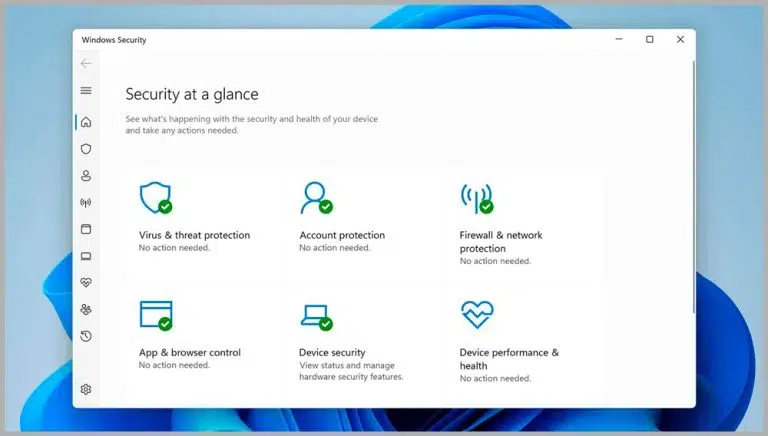
Jinsi ya kuongeza ubaguzi kutoka kwa programu ya Usalama ya Windows

Kingavirusi cha Microsoft Defender huleta kiolesura rahisi ili kuongeza vighairi hatua kwa hatua. Fuata hatua hizi kufanya hivyo:
- Fungua Usalama wa Windows kutoka kwa menyu ya kuanza au kwa kutafuta "Usalama wa Windows."
- Nenda kwenye Ulinzi dhidi ya virusi na vitisho.
- Bonyeza Dhibiti mipangilio ndani ya mipangilio ya ulinzi wa Virusi na tishio.
- Sogeza hadi sehemu Vighairi na uchague Ongeza au ondoa vizuizi.
- Chagua aina ya kutengwa: Kumbukumbu, Faili, Aina ya faili o Mchakato.
- Chagua au ingiza kipengee unachotaka kutenga na uthibitishe.
Na ndivyo ilivyo! Faili, folda, kiendelezi, au mchakato wako hautajumuishwa kwenye utambazaji wa wakati halisi wa Defender.
Mifano ya vitendo ya kutengwa
- Bila kujumuisha faili: Ikiwa una faili ya usakinishaji ambayo Defender inabainisha kuwa ya kutiliwa shaka lakini unajua ni salama, iongeze kama ubaguzi kutoka kwa chaguo. Kumbukumbu.
- Ukiondoa folda nzima: Ikiwa unatumia programu ambayo hutengeneza faili za muda kila mara na kupunguza kasi ya kuchanganua, ongeza folda ambayo programu hiyo hufanya kazi kama ubaguzi.
- Kutengwa na aina ya faili: Ikiwa unafanya kazi na faili za kiendelezi kisicho cha kawaida ambacho hakina programu hasidi katika kesi yako (kwa mfano, .xyz), unaweza kuwatenga ugani huo.
- Kutengwa kwa michakato: Ni muhimu wakati programu fulani zinahitaji kufikia rasilimali nyingi bila kuingiliwa na antivirus.
Chaguo za kina za kudhibiti kutojumuishwa
Katika mazingira ya kitaaluma au makampuni, ni kawaida kutumia zana za utawala wa kati kama vile Microsoft Intune, Sera ya Kikundi au hata PowerShell kudhibiti kutengwa kwa wingi.
Sanidi vizuizi kwa kutumia Microsoft Intune
Ikiwa unadhibiti kompyuta nyingi katika shirika lako, unaweza kufafanua sera za utengaji kupitia Intune:
- Fikia Kituo cha Usimamizi wa Intune.
- Fungua Usalama wa Mwisho > Antivirus.
- Katika sera iliyopo (au unda mpya), hariri chaguo na upanue Vighairi vya Antivirus ya Defender ya Microsoft.
- Huko unaweza kufafanua kutengwa kwa kiendelezi, njia, au mchakato.
- Hifadhi na ukabidhi sera kwa watumiaji au vifaa vilivyoathiriwa.
Njia hii inapendekezwa haswa kwa biashara, kwani inaruhusu usimamizi wa serikali kuu, huepuka mabadiliko ya mwongozo wa mtumiaji kwa mtumiaji, na kuwezesha ukaguzi na ukaguzi wa mara kwa mara.

Kutojumuishwa na Sera ya Kikundi au PowerShell
Kwa wasimamizi wa hali ya juu, agizo la kikundi y PowerShell ni chaguzi zenye nguvu. Kwa mfano, unaweza kuorodhesha kutengwa kwa sasa kwa kuendesha amri Pata-MpPreference katika PowerShell. Kwa kuongeza, unaweza kuongeza vizuizi vipya na amri kama vile:
Add-MpPreference -ExclusionNjia "C:\Folder\Path"
Mbinu hizi hutoa udhibiti wa chembechembe na hutumiwa sana kwenye seva au kompyuta zinazohitaji usanidi maalum wa usalama.
Jinsi utengaji unavyofanya kazi katika Defender na mambo muhimu ya kuzingatia
Vizuizi vinavyotumika katika Windows Defender vinaathiri zote mbili uchambuzi wa wakati halisi pamoja na utambazaji wa mwongozo au uliopangwa, kulingana na aina ya kutengwa na usanidi. Kwa mfano:
- Vighairi vya faili, folda na aina ya faili: Zinatumika kwa uchanganuzi wote (wakati halisi na uliopangwa).
- Vizuizi vya mchakato: Zinatumika tu kwa uchanganuzi wa wakati halisi, ikiruhusu faili zilizofunguliwa na michakato kama hii kupuuzwa kwa muda.
Ni muhimu kuelewa hilo Kila kutengwa kunawakilisha uwezekano wa kupunguzwa kwa ulinzi. Inashauriwa kuongeza tu wale ambao ni muhimu na wenye haki.
- Epuka kuongeza vizuizi "ikiwa tu". Tumia tu wakati inahitajika sana.
- Mara kwa mara kagua orodha ya kutojumuishwa na kuondoa zile ambazo hazihitajiki tena.
- Kagua mabadiliko na huandika sababu za kila ubaguzi, hasa katika mashirika.

Vizuizi katika Windows Defender Firewall
Mbali na antivirus, Kinga ya Ngome ya Windows Unaweza pia kuzuia programu fulani zinazohitaji kuwasiliana kupitia mtandao. Kuongeza vighairi kwenye ngome huruhusu programu mahususi kufanya kazi vizuri bila kuzuia ufikiaji wa mtandao.
Ili kuongeza ubaguzi kwa firewall katika matoleo ya kisasa ya Windows:
- Fungua Paneli ya Kudhibiti na ufikiaji Mfumo na Usalama > Firewall ya Windows Defender.
- Chagua Ruhusu programu au kipengele kupitia Windows Defender Firewall.
- Orodha ya programu zilizosanikishwa itaonekana. Chagua visanduku vilivyo karibu na programu unayotaka kuruhusu, ukichagua ikiwa inaweza kufikia mitandao ya faragha, ya umma au yote mawili.
- Bonyeza Kubali ili kuhifadhi mabadiliko.
Kumbuka kwamba unapaswa kuongeza tu programu zinazojulikana na zinazoaminika, epuka kufungua milango isiyo ya lazima kwenye ngome yako.
Kutumia kadi-mwitu na anuwai za mazingira katika kutojumuishwa
Kipengele cha kuvutia cha kutengwa kwa Beki ni hiyo unaweza kutumia wildcards (kama *) na anuwai za mazingira ya Windows ili kufafanua tofauti zinazobadilika zaidi.
- Katika aina za faili: Ikiwa unatumia nyota kwenye kiendelezi (*st), utakuwa haujumuishi faili yoyote ambayo kiendelezi chake kinaishia kwa herufi hizo (kama vile .test, .past, .invest…).
- Katika michakato: Unaweza kuwatenga njia kamili na kadi za mwitu (kwa mfano, C:\MyProcess\*) au kwa jina (ushahidi.*), kwa hivyo michakato yote iliyo na jina hilo, bila kujali kiendelezi, itapuuzwa kwa uchanganuzi wa wakati halisi.
- Unaweza pia kuchukua fursa ya anuwai ya mazingira ya Windows kurejelea njia zinazobadilika kati ya kompyuta, kama vile %Faili za Programu% o %APPDATA%.
Tumia chaguzi hizi kwa uangalifu ili kuepuka utengaji mpana kupita kiasi ambao unaweza kuleta hatari ya usalama.
Ukaguzi na mazoea mazuri katika usimamizi wa kipekee
Mazoezi yaliyopendekezwa ni mara kwa mara kutengwa kwa ukaguzi. Hii ni muhimu katika mazingira ya shirika na haswa wakati saraka muhimu au michakato inayohusiana na programu ya seva imetengwa, kama vile. Microsoft Exchange. Microsoft inapendekeza kukagua ikiwa vighairi hivi bado ni muhimu, kwani vinaweza kusababisha ukiukaji wa usalama.
Zana kama PowerShell au programu ya Usalama ya Windows yenyewe hukuruhusu kuangalia wakati wowote ni vipengele vipi ambavyo vimetengwa. Zaidi ya hayo, hati za ndani za kampuni zinapaswa kujumuisha sababu za kila kutofuata kanuni na kama urekebishaji wake unahalalishwa baada ya kila ukaguzi wa kiufundi.
Mawazo mahsusi kwa wasimamizi wa mfumo
Ikiwa wewe ni msimamizi anayesimamia kundi la vifaa, unapaswa:
- Andika kwa kina kila ubaguzi imeongezwa kwenye vifaa vilivyo chini ya jukumu lako.
- Ukaguzi hubadilika mara kwa mara na uangalie kuwa hakuna vizuizi visivyo vya lazima baada ya masasisho ya programu au michakato ya uhamiaji.
- Watumiaji wa treni ili waelewe inapobidi kuomba ubaguzi na wakati sivyo.
- Epuka kufungua mkono wako sana; Kila isipokuwa kunamaanisha ulinzi mdogo kwa folda, faili au mchakato huo.
Makosa ya kawaida wakati wa kuongeza tofauti na jinsi ya kuziepuka
Wakati wa kufanya kazi na kutengwa katika Kinga ya Windows, makosa ya kawaida Kwa kawaida huwa:
- Vizuizi ambavyo ni pana sana: Kwa mfano, tenga folda zote za hati badala ya folda ndogo maalum. Hii inaweza kuacha mfumo mzima wazi kwa vitisho vinavyoweza kuepukika.
- Si kuangalia orodha ya kutengwa mara kwa mara: Ni kawaida kwa isipokuwa kuongezwa wakati wa usakinishaji wa programu mpya na kisha haihitajiki tena.
- Kutumia kadi-mwitu bila udhibiti: Kuongeza kadi-mwitu kwenye faili au kiendelezi cha mchakato kunaweza kuacha vipengee vingi zaidi ya inavyohitajika nje ya kizuia virusi.
- Kusahau kuweka vighairiKatika biashara, hii inaweza kusababisha mkanganyiko na hata mashimo ya usalama ambayo hayajaidhinishwa.
Ili kuepuka mapungufu haya, hakikisha hati na kuhalalisha kila mabadiliko, na hukagua mara kwa mara uondoaji wote unaotumika katika viwango vya ndani na vya serikali kuu.
Haupaswi kuongeza vighairi ikiwa una shaka juu ya kutegemewa kwa bidhaa au ikiwa hujui asili yake. Kuweka kikomo kutengwa kwa kesi zinazohitajika husaidia kudumisha ulinzi thabiti na kupunguza hatari zinazowezekana kwa mfumo wako. Tunatarajia sasa unajua jinsi ya kuongeza tofauti katika Windows Defender.

Alipenda sana teknolojia tangu akiwa mdogo. Ninapenda kusasishwa katika sekta hii na, zaidi ya yote, kuwasiliana nayo. Ndiyo maana nimejitolea kwa mawasiliano kwenye tovuti za teknolojia na michezo ya video kwa miaka mingi. Unaweza kunipata nikiandika kuhusu Android, Windows, MacOS, iOS, Nintendo au mada nyingine yoyote inayokuja akilini.