- WinSCP ni mteja wa bure na wa chanzo huria wa SFTP, SCP, FTP, WebDAV, na Amazon S3 kwenye Windows.
- Inakuruhusu kuhamisha, kusawazisha na kuhariri faili kati ya Kompyuta yako na seva za mbali kwa kutumia usimbaji fiche wa SSH na OpenSSL.
- Inatoa miingiliano ya mtindo wa Kamanda wa Explorer na Norton, nafasi za kazi, na ujumuishaji wa kina na PuTTY.
- Inapatikana kwa Windows pekee, lakini ni mojawapo ya njia mbadala kamili na zilizopendekezwa katika kategoria yake.

WinSCP Ni mojawapo ya programu hizo ambazo, mara tu unapoigundua, hukaa kusakinishwa kwenye Kompyuta yako milele. Ni kiteja cha kuhamisha faili cha Windows ambacho hukuruhusu kuhamisha data kati ya kompyuta yako na seva ya mbali kwa usalama, haraka, na kwa angavu kabisa, hata kama wewe si mtaalamu wa mitandao au Linux.
Katika mwongozo huu wote utaona Jinsi ya kutumia WinSCP hatua kwa hatuaMwongozo huu unashughulikia itifaki zinazotumika, jinsi ya kuisakinisha, kuunda miunganisho yako ya kwanza, kuhamisha na kusawazisha faili, na hata kuchukua fursa ya vipengee vya hali ya juu kama vile vichuguu vya SSH, nafasi za kazi, na muunganisho wa PuTTY. Kusudi ni kwako kumaliza kusoma kwa hisia kwamba kudhibiti seva za mbali kutoka kwa Windows ni rahisi zaidi kuliko inavyoonekana.
WinSCP ni nini na inatumika kwa nini hasa?
WinSCP ni programu ya bure ya programu Iliyoundwa kwa ajili ya Windows, inafanya kazi kama mteja wa picha kwa SFTP, SCP, FTP, FTPS, WebDAV, na Amazon S3. Kusudi lake kuu ni kuwezesha uhamishaji salama wa faili kati ya kompyuta yako ya karibu na mfumo wa mbali ambao hutoa huduma za SSH au itifaki zingine zinazooana.
Ingawa anajulikana zaidi kama Mteja wa SFTP/FTPLeo inaendelea zaidi: inakuwezesha kusawazisha saraka, kazi za otomatiki kwa kutumia maandiko, kufungua consoles za mbali, kufanya kazi na wahariri wa ndani au wa nje, na kusimamia vikao vingi au "nafasi za kazi" kwa wakati mmoja, ambayo ni muhimu hasa ikiwa unasimamia seva kadhaa.
Kwa upande wa usalama, WinSCP inategemea SSH na OpenSSLInaauni usimbaji wa kasi wa maunzi (AES) na kanuni za kisasa. Zaidi ya hayo, inafanya kazi bila mshono na seva za SSH-1 na SSH-2, na utendaji wake mwingi wa kiweko hutegemea kuunganishwa na PuTTY.
Jambo moja la kuvutia sana ni hilo WinSCP ni bure kabisa Na ni chanzo wazi. Unaweza kuipakua kama kisakinishi au toleo linalobebeka, bila kuhitaji kulipia leseni. Kuna toleo lililolipwa katika Duka la Microsoft, lakini programu unayopata ni sawa kabisa; wanabadilisha tu mbinu ya ufadhili wa mradi.
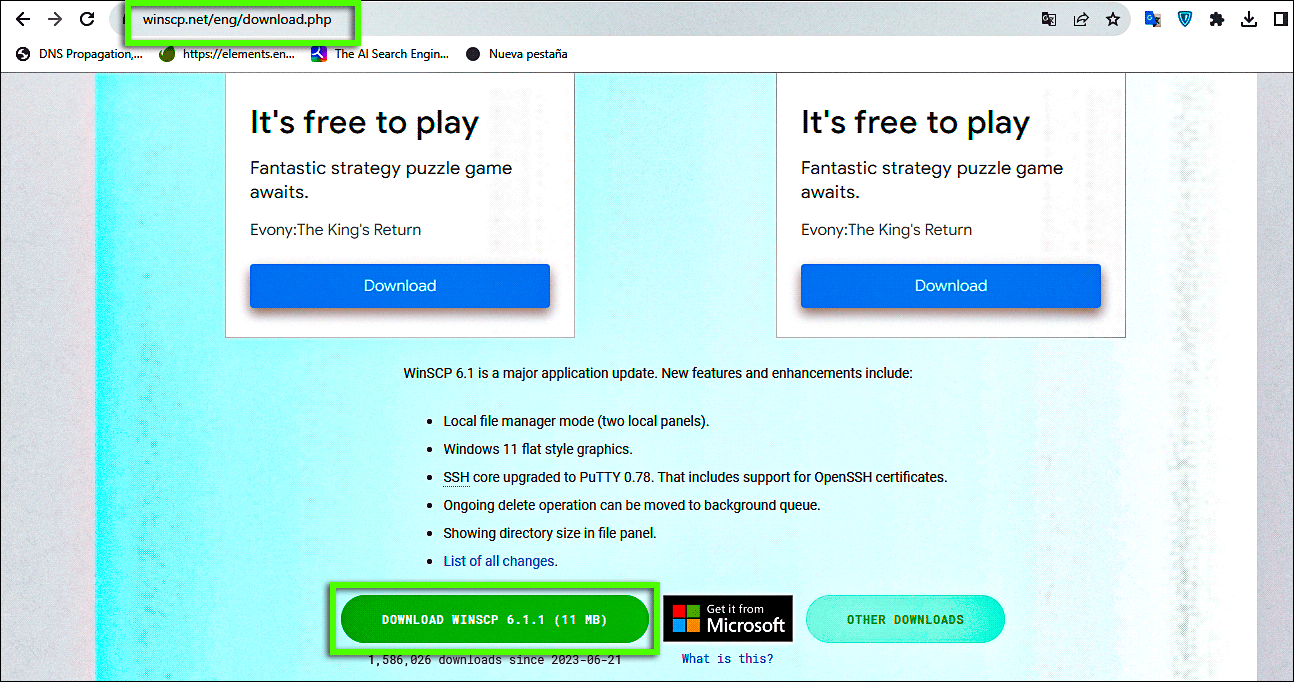
Mahali pa kupakua WinSCP na matoleo yanayopatikana
Njia salama zaidi ya kupata programu ni kwenda kwa tovuti rasmi ya WinSCP na kupakua kifurushi cha usakinishaji. Ikiwa unataka programu kwa Kihispania, chagua tu "Kifurushi cha ufungaji cha lugha nyingi"na, wakati wa mchawi, chagua lugha ya Kihispania."
WinSCP inatoa aina mbili kuu za upakuaji: kisakinishi cha classic (.exe faili) na toleo la kubebaKisakinishi hukuruhusu kuunganisha vizuri programu na Windows (njia za mkato, chaguzi za menyu ya muktadha, kuangalia sasisho, nk), wakati toleo la portable ni bora kwa kubeba chombo kwenye gari la USB bila kugusa Usajili wa mfumo.
Ukipenda, unaweza pia Nunua WinSCP kutoka kwa Duka la MicrosoftUtekelezaji ni sawa, lakini katika kesi hii unalipa kwa urahisi wa ufungaji na ushirikiano na duka, pamoja na kusaidia mradi wa kifedha bila kutegemea ziara za tovuti au skrini ya mchango.
Vipengele kuu vya WinSCP
Kinachomfanya mteja huyu kuwa maarufu ni kwamba Inachanganya unyenyekevu na vipengele vingi vya juu.Haiishii katika "kupakia na kupakua faili", lakini inatoa zana za kufanya kazi kwa raha na seva za mbali kila siku.
Kuhusu itifaki, WinSCP inasaidia SFTP, SCP, FTP, FTPS, WebDAV na Amazon S3inayoshughulikia takriban hali yoyote ya kawaida: kutoka kwa kupakia tovuti hadi huduma ya upangishaji hadi kuunganishwa kwa seva ya ndani ya Linux au NAS ya biashara.
Faida nyingine kubwa ni hiyo Inakuruhusu kuhifadhi mipangilio yote katika faili yake mwenyewe (badala ya kutegemea Usajili wa Windows). Hii hurahisisha kuhifadhi nakala za tovuti zako, kuhamisha programu kutoka kwa kompyuta moja hadi nyingine, na hata kutumia toleo linalobebeka bila kupoteza wasifu au mapendeleo.
Kwa upande wa usalama, matoleo ya hivi karibuni ya WinSCP yanategemea toleo la hivi karibuni la OpenSSLZinajumuisha kuongeza kasi ya usimbaji fiche wa maunzi kwa AES na hutegemea PuTTY iliyosasishwa (k.m., toleo la 0.73 na la baadaye) kwa kazi zao zote za SSH.
Pointi katika neema
- Ni bure, chanzo-wazi, na programu iliyokomaa sana..
- Ni imara sanaInayo jamii kubwa nyuma yake na inaunganishwa vizuri na zana zingine kama PuTTY au Pageant.
- Pia inatoa kiolesura cha customizable sana, yenye hali ya giza au nyepesi, mitindo tofauti (NC au Explorer), njia za mkato za kibodi, paneli zinazoweza kubadilishwa na uwezo wa kufanya kazi karibu bila kutumia panya ikiwa unasimamia na kibodi.
Alama dhidi ya
- Inapatikana kwa Windows pekeeIkiwa unafanya kazi kwenye Linux au macOS, itabidi utafute njia mbadala.
- Curve ya awali ya kujifunza inaweza kuvutia. Hii ni kwa mtu yeyote ambaye hajawahi kutumia mteja wa FTP au SFTP. Kuna menyu na chaguzi nyingi, kwa hivyo ni bora kuichukua polepole na kuanza na mambo ya msingi.
- Hakuna usaidizi wa kiufundi wa kibiashara wa katiKwa hivyo ikiwa utakwama, itabidi ugeuke kwenye vikao, nyaraka, na mafunzo. Pia, masasisho sio kiotomatiki kabisa katika toleo la kawaida.
Shughuli za msingi za faili
Kazi kuu ya programu ni kuhamisha faili kati ya Kompyuta ya ndani na seva ya mbaliIli kufanya hivyo, WinSCP inatoa kiolesura kinachofanana sana na kidhibiti faili: utaona paneli zilizo na orodha za folda, saizi, tarehe, ruhusa, n.k., na unaweza kuchagua, kuburuta na kuacha kama vile kwenye Windows Explorer.
Mbali na kupakia na kupakua, WinSCP hukuruhusu kubadilisha jina faili na saraka, unda folda, futa vitu, ubadilishe ruhusa (mali) na hata utoe viungo vya ishara na njia za mkato kwenye seva ya mbali, mradi mfumo wa uendeshaji kwa upande mwingine unaunga mkono.
Ikiwa unachagua kiolesura cha "Kamanda wa Norton" (paneli mbili), utaweza pia dhibiti faili kwenye kompyuta ya ndani Haraka sana, kwa kutumia njia za mkato za kibodi au kipanya. Ni njia bora sana ya kupanga saraka wakati wa kutengeneza chelezo na ulandanishi.
Programu pia inaruhusu sitisha na uanze tena uhamishajiHii ni muhimu hasa kwa faili kubwa au miunganisho isiyo imara. Kwa njia hii, ikiwa mtandao unashuka au unahitaji kusimamisha uhamishaji, unaweza kuendelea bila kuanza mchakato tena.
Muunganisho wa vifaa vya mbali na itifaki zinazotumika
WinSCP inaweza kuunganisha kwa Seva za SSH zinazotumia SFTP au SCPna pia kwa seva za FTP/FTPS, WebDAV na Amazon S3. SFTP ni sehemu ya SSH-2, ilhali SCP inatoka kwa SSH-1, ingawa programu inafanya kazi bila mshono na lahaja zote mbili za seva.
Skrini ya kwanza wakati wa kufungua WinSCP ni sanduku la mazungumzo ya uunganisho unapochagua itifaki, taja jina la seva au anwani ya IP, bandari, jina la mtumiaji na nenosiri. Ikiwa unakabiliwa na hitilafu wakati wa kuunganisha, endelea hatua inayofuata. Njia ya Mtandao HaijapatikanaUnaweza kuangalia jinsi ya kurekebisha; ikiwa unatumia kwenye mtandao wa ndani, jambo la kawaida ni kutumia SFTP na bandari 22 na sifa sawa unayotumia kuingia kwenye mashine ya mbali.
Ili kuepuka kuchapa data kila wakati, unaweza hifadhi wasifu wa "tovuti".Wasifu huu huhifadhi anwani, itifaki, jina la mtumiaji, na hata, ikiwa inataka, nenosiri (ambalo linaweza kusimbwa kwa ufunguo mkuu). Unaweza pia kuunda njia ya mkato ya eneo-kazi inayofungua WinSCP moja kwa moja ukiwa umeunganishwa kwenye eneo hilo.
Kwenye muunganisho wako wa kwanza kwa seva ya SSH, WinSCP itakuonyesha ufunguo wa umma wa mwenyeji Itakuuliza ikiwa unataka kuiamini. Hili ni onyo la kawaida la usalama: ikiwa unajua seva ndiyo sahihi, unakubali na haitauliza tena isipokuwa nenosiri libadilishwe (ambalo linaweza kuonyesha shambulio la Mtu wa Kati au mabadiliko halali ya seva).
Kiolesura cha programu: Explorer dhidi ya Kamanda wa Norton
Wakati wa ufungaji, mchawi atakuuliza ni aina gani ya kiolesura unataka kutumiaBaadaye unaweza kuibadilisha kutoka kwa Mapendeleo, katika sehemu ya "Mazingira > Kiolesura".
- Chaguo "Mvumbuzi"Hii ndiyo inayofanana sana na Windows File Explorer: unaona jopo moja na mfumo wa mbali, na wengine wameunganishwa na madirisha kutoka kwa mazingira yako ya Windows. Ni bora ikiwa unataka tu kufungua seva maalum na kuhamisha faili chache bila shida nyingi."
- Kiolesura "NC"(na Kamanda wa Norton) inaonyesha paneli mbili, moja kwa kompyuta ya ndani na moja kwa sevaIna upau wa juu uliojaa vitufe na menyu zinazoweza kusanidiwa. Imeundwa kwa wale wanaostareheshwa na mikato ya kibodi na wasimamizi kama vile Kamanda wa Jumla, FAR, au Altap Salamander.
Katika maoni yoyote unaweza kubadilisha mandhari kati ya mwanga, giza, au otomatikina upange upya ikoni kwenye upau wa juu kwa kuziburuta na kipanya. Kwa njia hii unabadilisha WinSCP kwa mtiririko wako wa kazi, bila kuhangaika na menyu ambazo hutumii.
Jinsi ya kufunga WinSCP na usanidi wa awali
Mchakato wa usakinishaji ni rahisi sana: unapakua kisakinishi kutoka kwa tovuti rasmi, endesha faili ya .exe na ufuate hatua za mchawi kwa kubofya "Inayofuata" (ikiwa mashine yako ya mtandao haina ufikiaji wa mtandao, wasiliana Sina mtandao kwenye mashine pepe.Ikiwa tayari una toleo la awali, utapewa chaguo la kufanya uboreshaji kamili wakati wa kuhifadhi wasifu wako.
Wakati wa ufungaji utaweza chagua lugha, folda lengwa kwenye diski na idadi ya vipengee vya hiari kama vile kiendelezi cha kuburuta na kudondosha, Pageant (ya uthibitishaji wa SSH na vitufe), PuTTYgen (ya kutengeneza vitufe vya SSH) na vifurushi vya kutafsiri kwa lugha zingine.
Msaidizi pia hukuruhusu kuamsha chaguzi za ziada kama vile Angalia masasisho mapya, unda aikoni za ufikiaji wa haraka, unganisha WinSCP kwenye menyu ya Windows ya "Tuma kwa", sajili ushughulikiaji wa URL fulani (k.m., sftp://) au ongeza folda ya usakinishaji kwenye kigezo cha PATH ili kutumia zana kutoka kwa hati.
Katika moja ya hatua za mwisho itabidi chagua aina ya kiolesura (NC au Explorer) na mipangilio ya awali. Ikiwa huna uhakika, ni bora kuacha mipangilio inayopendekezwa na kuiweka vizuri baadaye kutoka kwa menyu ya Mapendeleo.
Usimamizi wa uunganisho na utawala wa kikao
Unapofungua WinSCP utaona a meneja wa tovuti Sehemu hii inaorodhesha miunganisho yako iliyohifadhiwa (ikiwa unayo) na ina kidirisha upande wa kulia cha kuunda mpya. Hapa unachagua itifaki, anwani, bandari na vitambulisho.
Ikiwa unatumia SFTP, SCP, au FTP mara kwa mara, utapata hii rahisi sana. Hifadhi tovuti zote katika vikundiUnaweza kuunda folda ili kupanga seva za uzalishaji, seva za majaribio, wateja, n.k., na kufikia kila moja kwa kubofya mara kadhaa, bila kuandika IP au majina ya watumiaji.
Kutoka kwa meneja yenyewe unayo menyu tatu muhimu: Kikubwa, Vyombo vya y UsimamiziKila moja inaangazia utendakazi mahususi ili kudhibiti jinsi WinSCP inavyounganishwa, jinsi unavyosafirisha/kuagiza usanidi, na jinsi unavyoshughulikia wasifu wa tovuti yako.
Chaguzi za uunganisho wa hali ya juu
Kubofya kitufe cha "Advanced..." hufungua paneli pana ambapo unaweza rekebisha karibu kila undani wa muunganishoKwa mfano, mazingira ya mbali, tofauti ya wakati, folda ya awali, matumizi (au la) ya pipa la kuchakata tena katika ufutaji, au kama unataka kusimba faili za muda kwa njia fiche.
Katika sehemu ya "Unganisha" unaweza kurekebisha saizi ya bafa, wakati wa kusubiri na ikiwa utawasha au la kuwezesha vifurushi vya "kuweka hai" ili kuweka kipindi wazi (kwa ujumla haipendekezwi kutumia vibaya hii, kwani ni salama kuiruhusu seva ifunge kwa sababu ya kutofanya kazi).
Ikiwa kompyuta yako iko nyuma ya proksi, menyu ndogo ya "Proksi" inakuruhusu kufanya hivyo fafanua seva pangishi ya seva mbadala na mlango, uthibitishaji na uandike (HTTP, SOCKS, n.k.), ili WinSCP iweze kuunganisha kwenye Mtandao kwa kufuata sera zako za mtandao.
Kichupo cha "SSH" kinajumuisha chaguzi za usimbaji fiche, kubadilishana vitufe, na uthibitishajiKwa kawaida haipendekezi kubadilisha mpangilio wa algoriti kwa sababu usanidi chaguo-msingi tayari ni salama, lakini unaweza kuwezesha mambo kama vile uthibitishaji shirikishi wa kibodi, usambazaji wa wakala wa SSH, au upakiaji wa ufunguo wa faragha.
Ndani ya kizuizi hiki kuna sehemu ya "Tunnel", iliyoundwa ili kusanidi Ushirikiano wa SSHWinSCP kwanza inaunganisha kwa seva inayofanya kazi kama "mwenyeji wa kuruka" na, kupitia handaki hilo, hufikia seva nyingine ambayo haipatikani moja kwa moja kutoka kwa Mtandao.
Kuagiza, kuuza nje zana na huduma
Menyu ya "Zana" ya meneja wa tovuti ina kazi za vitendo sana kwa hamisha au uhifadhi nakala rudufu ya usanidi wako na kuzindua programu zingine zinazohusiana.
Kwa upande mmoja una chaguo la Ingiza tovuti kutoka kwa PuTTY, FileZilla, au wateja wengine wa SSH/FTPHii ni nzuri ikiwa tayari una vipindi kadhaa vilivyobainishwa na hutaki kuviunda upya mwenyewe. Unaweza pia kuleta au kurejesha faili kamili ya usanidi ya WinSCP.
Vile vile, inawezekana hamisha mipangilio yako yote kwa faili ili kuihifadhi kama chelezo au kuihamisha kwa mashine nyingine. Ikiwa unajali kuhusu faragha yako, kuna chaguo la "Futa Ufuatiliaji" ambalo husafisha historia ya kuvinjari na kumbukumbu za muunganisho.
Zaidi ya hayo, kutoka hapa unaweza kuzindua Mashindano (Dalali muhimu wa SSH wa PuTTY) na Fungua PuTTYgen kutengeneza funguo mpya za umma na za kibinafsi, na pia kuangalia sasisho za WinSCP au kufikia Mapendeleo ya Ulimwenguni.
Chaguzi za usimamizi wa tovuti
Kwenye kichupo cha "Dhibiti" unaweza kufanya vitendo kwenye wasifu wa tovuti: kuunganisha moja kwa moja kwa seva iliyochaguliwa, hariri sifa zake, badilisha jina lake, uifanye au uifute.
Kazi moja ya kudadisi ni ile ya tengeneza URL au msimbo wa kipindi kwa maandishi wazi, ambayo unaweza kushiriki na wasimamizi wengine ili waweze kusanidi kwa haraka ufikiaji sawa (kila mara kwa uangalifu usijumuishe manenosiri katika maandishi wazi).
Ikiwa unafanya kazi na seva nyingi, unaweza kuziweka kwa kutumia "Kikundi kipya", ambacho husaidia weka miunganisho iliyopangwa kwa mteja, mazingira, au kigezo chochote ambacho kinaonekana kuwa na mantiki kwako.
Kazi za kimsingi na WinSCP: kupakia, kusawazisha na kuhariri
Mara tu unapounganisha kwenye seva, utaona folda za kompyuta yako ya ndani upande wa kushoto (au kwenye dirisha tofauti, kulingana na kiolesura) na folda za seva ya mbali upande wa kulia. Kuanzia hapa, Kupakia na kupakua faili ni rahisi kama vile kuvuta na kuacha..
Ikiwa unataka kupakua kitu kutoka kwa seva hadi Windows, buruta faili kutoka kwa paneli ya mbali hadi kwenye paneli ya ndani Ili kuhamishia folda kwenye mfumo wako, nakili, hamisha, ubadilishe jina au ufute. Unaweza pia kutumia kubofya mara mbili au menyu ya muktadha kunakili, kuhamisha, kubadilisha jina au kufuta.
WinSCP inajumuisha a mhariri wa maandishi jumuishi Ukiwa na programu hii, unaweza kufungua faili za HTML, PHP, CSS, au hati kwa mbali bila kuzipakua. Unahifadhi mabadiliko, na programu inapakia toleo jipya kwenye seva. Ukipenda, unaweza pia kuunganisha vihariri vya nje kama Notepad++ au Eclipse.
Zaidi ya hayo, inawezekana kufikia jopo la mbali. tengeneza saraka, zipe jina jipya, badilisha ruhusa au unda viungo vya mfano (kwa mfano, katika Linux). Haya yote hufanywa kupitia menyu zinazofanana sana na zile za msimamizi wa faili wa jadi.
Usawazishaji wa saraka na kazi zilizopangwa
Kazi moja yenye nguvu sana ni ulandanishi wa sarakaBadala ya kunakili faili kwa mikono, unaweza kumwambia WinSCP kudumisha folda mbili (moja ya ndani na moja ya mbali) na yaliyomo sawa.
Ili kuitumia, nenda kwenye saraka unayotaka kusawazisha, bofya kitufe cha "Sawazisha" kwenye upau wa juu, au tumia njia ya mkato ya kibodi Ctrl+S. Dirisha litafungua ambapo utachagua saraka ya ndani na saraka ya mbali kwamba unataka kufanana.
Katika dirisha hili unaweza kuchagua hali ya kusawazisha (kwa mfano, kusasisha faili mpya pekee, kunakili faili zilizofutwa, n.k.) na baadhi ya vichujio. Katika hali nyingi, mipangilio ya chaguo-msingi itakuwa zaidi ya kutosha.
Kando na ulandanishi wa mwongozo, WinSCP hukuruhusu kutumia Kiratibu Kazi cha Windows rekebisha maingiliano ya mara kwa maraUnaweza kuunda hati ya WinSCP inayotumika kila siku, kila wiki, au kila mwezi, na kusasisha nakala au maudhui kila wakati.
Salama kushiriki faili na upangaji wa SSH
WinSCP sio tu ya kufanya kazi na seva yako mwenyewe; pia ni muhimu sana wakati unahitaji Shiriki faili kwa usalama na watu au timu zingineUnaweza kutumia seva ya SFTP kama "kisanduku cha barua" ambapo watumiaji wengi hupakia na kupakua faili bila kuzionyesha kwa huduma za umma.
Una njia mbili kuu za kufanya hivi: tumia seva ya faili kama a mfumo wa uhifadhi wa kusoma/andika kwa mbali (kila mtu anaweza kupakia, kufuta, kudhibiti), au kuchapisha saraka fulani ili faili tu ziweze kupakuliwa, kama hazina.
Katika mazingira ya juu zaidi unaweza kuchukua faida ya kazi ya Ushirikiano wa SSHKutoka kwenye jopo la uunganisho, katika "Advanced> Tunnel", unasanidi seva ambayo unaweza kufikia kutoka kwenye mtandao, na kwa njia hiyo unafikia seva nyingine inayoonekana tu kwenye mtandao wa ndani.
Mbinu hii ni muhimu sana kwa fikia seva ambazo hazionyeshi milango moja kwa moja kwa nje, kwa kuzingatia sera kali za usalama. WinSCP hushughulikia trafiki yote iliyosimbwa kwa njia fiche kupitia SSH, kwa hivyo uhamishaji unabaki salama kutoka mwisho hadi mwisho.
WinSCP imepata niche kama Rejelea mteja wa SFTP/FTP kwenye Windows Shukrani kwa mchanganyiko wake wa unyenyekevu, chaguo za juu, na gharama ya sifuri, ikiwa utaisanidi kwa usahihi tangu mwanzo na kuzoea kiolesura chake, inakuwa chombo chenye nguvu sana cha kusimamia seva, kupakia tovuti, kusawazisha data, au kubadilishana faili kwa usalama bila matatizo yasiyo ya lazima.

Mhariri aliyebobea katika masuala ya teknolojia na intaneti akiwa na tajriba ya zaidi ya miaka kumi katika midia tofauti ya dijiti. Nimefanya kazi kama mhariri na muundaji wa maudhui kwa biashara ya mtandaoni, mawasiliano, uuzaji mtandaoni na makampuni ya utangazaji. Pia nimeandika kwenye tovuti za uchumi, fedha na sekta nyinginezo. Kazi yangu pia ni shauku yangu. Sasa, kupitia makala yangu katika Tecnobits, Ninajaribu kuchunguza habari zote na fursa mpya ambazo ulimwengu wa teknolojia hutupatia kila siku ili kuboresha maisha yetu.