- Programu za UWP za Duka la Microsoft haziundi njia za mkato za kawaida kiotomatiki.
- Kuna njia rahisi na za juu za kuunda njia za mkato kwenye desktop au kwenye folda.
- Kufuta au kurekebisha njia hizi za mkato hakuathiri usakinishaji asili wa programu.
¿Jinsi ya kuunda njia ya mkato kwa programu ya Duka la Microsoft? Je, umewahi kusakinisha programu kutoka kwa Duka la Microsoft na ukashindwa kupata njia ya haraka ya kuizindua moja kwa moja kutoka kwenye eneo-kazi lako? Watumiaji wengi, huku wakifurahia urahisi wa Duka la Microsoft, hukosa uwezo wa kuwa na njia ya mkato kwa programu hizo mahali pa kawaida: eneo-kazi au folda maalum. Windows hutanguliza utumiaji wa menyu ya Anza, upau wa kazi, au vigae, lakini kwa watumiaji zaidi wa kitamaduni, hiyo haitoshi kila wakati.
Kwa bahati nzuri, ingawa Microsoft haifanyi iwe rahisi kama ilivyo kwa programu za kitamaduni, Ndiyo, kuna mbinu za kuunda njia za mkato za programu za kisasa zinazopatikana kutoka kwa Duka la Microsoft.. Katika makala hii tutakufundisha todas las formas disponibles, ikielezea hatua na hila zisizojulikana sana ili uweze kubinafsisha matumizi yako ya Windows kama unavyopenda, kama vile ungefanya na programu nyingine yoyote. Pia tutajibu maswali yanayoulizwa mara kwa mara kuhusu eneo la programu zilizosakinishwa, jinsi ya kuondoa njia za mkato zisizotakikana na vidokezo vya ziada vya kukusaidia kunufaika nazo zaidi.
Kubandika programu za Duka la Microsoft kwenye eneo-kazi lako: Unachohitaji kujua
Ulimwengu wa programu za UWP (Universal Windows Platform), zile za kawaida programu zilizopakuliwa kutoka kwa Duka la Microsoft, hufanya kazi kwa njia tofauti na programu za kawaida. Unaposakinisha programu kutoka kwenye duka, mfumo wa uendeshaji huipa kipaumbele kuiendesha kutoka kwenye menyu ya Anza, kuibandika kwenye upau wa kazi, au kama kigae. Walakini, kisanduku cha kawaida cha "Unda njia ya mkato ya desktop" inayoonekana wakati wa kusanikisha programu ya kawaida, haipo katika nyingi ya kesi hizi.
Hii inaleta mkanganyiko fulani. Watumiaji wengine wanafikiri kwamba hakuna chaguo jingine zaidi ya kuipata kila wakati kutoka kwa menyu ya kuanza, lakini hiyo si kweli. Windows hukuruhusu kuunda njia za mkato hizi, ingawa chaguo "limefichwa" zaidi kuliko hapo awali. Kuna njia kadhaa za kufikia mkato wako bora: kutoka kwa kuvuta na kuacha rahisi hadi mbinu za juu za kufikia folda maalum za mfumo.
Njia ya Haraka: Buruta kutoka kwa Menyu ya Anza
Ikiwa unatafuta mchakato wa moja kwa moja na usio na shida, kuna suluhisho la haraka sana. Kwa programu nyingi za UWP, fuata tu hatua hizi:
- Abre el menú inicio na utafute programu unayoipenda katika orodha ya programu au sehemu ya kigae.
- Bonyeza kushoto kwenye ikoni ya programu na, bila kuifungua, iburute kwenye eneo-kazi au kwenye folda ambapo unataka njia ya mkato.
- Unapoitoa, Windows itaunda njia ya mkato ambayo itafanya kazi kama nyingine yoyote ya mfumo.
Ujanja huu hufanya kazi na programu mpya zilizosakinishwa na zile ambazo umekuwa nazo kwa muda, na hukuruhusu kupanga njia za mkato za eneo-kazi, folda maalum, na bila shaka, Pia itakusaidia kubandika programu moja kwa moja kwenye upau wa kazi.. Bofya tu kulia na utafute chaguo la "Bandika kwenye upau wa kazi" kwenye menyu ya muktadha.
Ufikiaji kutoka kwa folda ya "programu": njia ya juu
Mara nyingi, Baadhi ya programu za UWP haziruhusu kuburuta moja kwa moja kutoka kwenye menyu ya kuanza.. Hii inapotokea, kuna hila ambayo hufanya kazi kila wakati: fikia folda ya mfumo iliyofichwa inayoitwa "programu za programu," ambapo Windows hupanga njia za mkato kwa programu zote zilizosanikishwa (za kawaida na zile kutoka kwa Duka la Microsoft).
Ili kufanya hivi:
- Fungua dirisha la Run pulsando la combinación de teclas Windows + R.
- Anaandika ganda:folda ya programu na bonyeza Enter.
- Aina ya "paneli iliyofichwa" itafungua inayoonyesha njia za mkato za programu zilizosakinishwa, pamoja na UWP na programu za kitamaduni.
- Tafuta programu inayokuvutia, bofya kulia juu yake na uchague "Unda njia ya mkato."
- Utaona ujumbe unaoonyesha kuwa njia ya mkato haiwezi kuundwa kwenye folda hiyo. Kubali tu chaguo la kuunda kwenye eneo-kazi.
- Tayari! Njia ya mkato itaonekana kwenye eneo-kazi lako kama nyingine yoyote, na unaweza kuihamisha popote unapotaka.
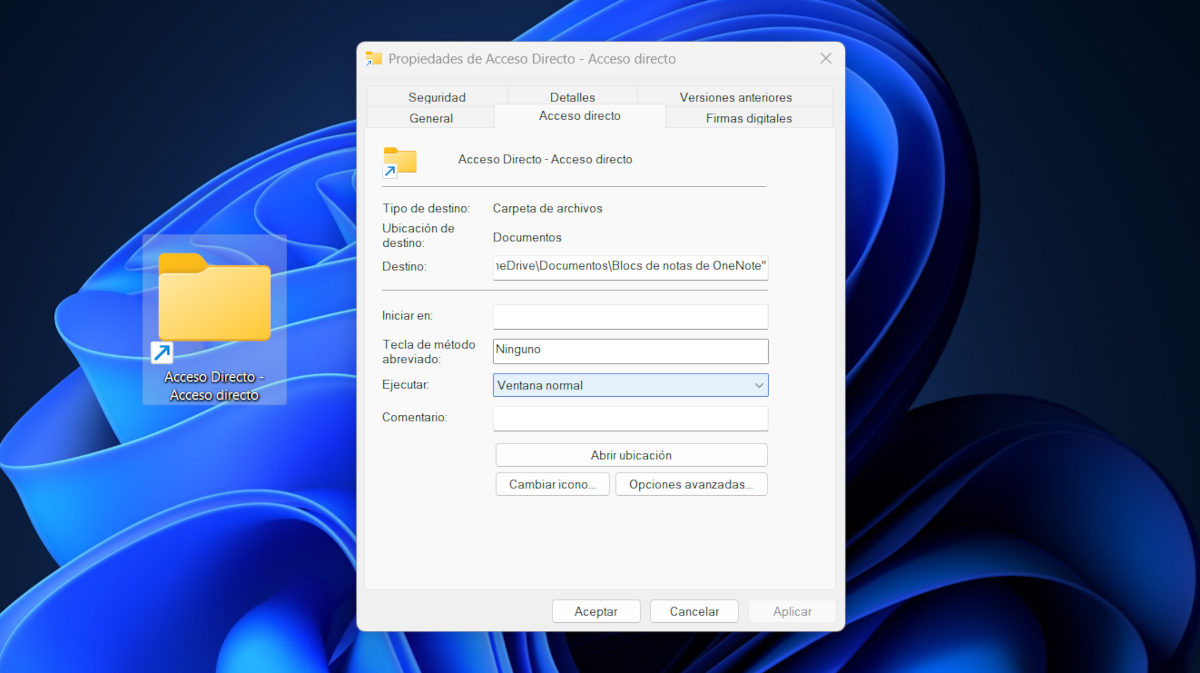
Njia hii pia hukuruhusu kuburuta ikoni ya programu kutoka kwa folda ya "programu" moja kwa moja kwenye eneo-kazi au folda nyingine yoyote ili kuunda njia ya mkato (utaona ikoni ya mkato ya tabia unapoiacha).
Ubinafsishaji na shirika: Taskbar na tiles
Kwa wale wanaotumia upau wa kazi kama kituo chao kikuu cha uendeshaji, Windows bado inaruhusu Bandika programu za UWP kwenye trei ya mfumo kwa urahisi.
Basta con:
- Tafuta programu ndani Menú inicio au kwenye folda ya "appsfolder".
- Bonyeza kulia na uchague chaguo "Zaidi" > "Bandika kwenye upau wa kazi".
Ingawa wengi hawapendi kujumuisha upau wa kazi, ni njia rahisi ya kufikia kwa haraka programu zinazotumiwa zaidi kutoka kwa Duka la Microsoft. Na, ikiwa programu imebandikwa kama kigae au "Kigae cha Moja kwa Moja" kwenye kando ya menyu ya Anza, Unaweza pia kuiburuta hadi kwenye eneo-kazi, hata kama haionekani kwenye orodha ya kawaida ya programu.
Ondoa njia za mkato na ubandue programu
Wakati fulani, unaweza kutaka futa njia ya mkato uliyounda au ubandue programu ya UWP kutoka kwa upau wa kazi. Mchakato ni rahisi sana:
- Ili kuondoa njia ya mkato kutoka kwa eneo-kazi au folda, chagua na bonyeza kitufe cha Futa (au bofya kulia na uchague "Futa").
- Hii no desinstala la aplicación, futa tu njia ya mkato. Ukibadilisha nia yako, unaweza kuunda mpya kila wakati kwa kutumia mbinu zilizo hapo juu.
- Ili kuondoa programu kutoka kwa upau wa kazi, Bofya kulia kwenye ikoni yake iliyobandikwa na uchague "Bandua kutoka kwa upau wa kazi". Huna haja ya kufunga programu kufanya hivi; unaweza kuibandua hata ikiwa inatumika.
Kwa njia hii, unaweza kuweka eneo-kazi lako na upau wa kazi kupangwa, ukiondoa njia za mkato zisizo za lazima wakati huzitumii.
Programu za Duka la Microsoft zimesakinishwa wapi?
Swali lingine la kawaida ni eneo la programu zilizosanikishwa za UWP. Tofauti na programu za kawaida, ambazo kwa kawaida huhifadhiwa katika "Faili za Programu," programu za Duka la Microsoft zina njia yake ya ndani na haziwezi kuendeshwa moja kwa moja kama faili za jadi za "exe".
Folda ya "appsfolder" tuliyozungumza kabla ya kufanya kazi kama aina ya mlango wa ufikiaji wa ulimwengu wote kwamba Windows huhifadhi ili mtumiaji aweze kudhibiti programu zote zilizosakinishwa bila kulazimika kutafuta mwenyewe kupitia njia changamano au zinazolindwa za mfumo. Utazipata hapo kila wakati, ingawa haifai kamwe kurekebisha muundo wa ndani wa folda hizi maalum (kwa njia hii unaepuka shida za kufanya kazi).
Kwa njia, kwa kuwa tumegusa mada ya Duka la Microsoft tuna nakala hii nyingine inayohusiana Programu bora kutoka kwa Duka la Microsoft.
Mchezo umewekwa na hakuna ikoni: nifanye nini?
Wakati mwingine, haswa na baadhi ya michezo iliyopakuliwa kutoka kwa Duka au iliyosakinishwa kimila, Njia ya mkato haionekani kwenye eneo-kazi au kwenye menyu ya kuanza.. Hii ni kawaida kwa mada za zamani au zile ambazo hazitumii njia za mkato za kiotomatiki.
Jinsi ya kurekebisha?
- Fungua "Timu" na ufikie C: kiendeshi kutoka File Explorer.
- Nenda kwa "Faili za Programu" na upate folda inayohusiana na mchezo au programu.
- Ndani, pata faili kuu inayoweza kutekelezwa (kawaida na kiendelezi cha .exe).
- Bonyeza kulia juu yake na uchague "Unda Njia ya mkato." Windows labda itakuhimiza kuunda njia ya mkato kwenye eneo-kazi lako.
- Thibitisha na utakuwa na ufikiaji kwenye eneo-kazi lako, tayari kutumika.
Baadhi ya michezo na programu za zamani zinaweza kukuhitaji buruta inayoweza kutekelezwa kwa mikono kwenye folda ya kichunguzi cha mchezo au hata uunde njia za mkato maalum. Kumbuka kwamba shughuli hizi haziathiri usakinishaji wa awali, zinazalisha viungo vya haraka tu.
Folda ya Game Explorer na chaguo zingine za ufikiaji wa haraka
Kwa wachezaji, Windows ina kipengele kinachoitwa Mchezo Explorer ambayo huweka kati majina yote yaliyosakinishwa kwenye mfumo, ikitoa ufikiaji wa haraka na chaguzi za ziada:
- Tazama michezo yote iliyosakinishwa kwa muhtasari na uifungue kwa urahisi kutoka kwa dirisha moja.
- Pakua maelezo ya ziada kuhusu kila mada au fuatilia mada ulizocheza hivi majuzi.
- Buruta faili zinazoweza kutekelezwa hapa ikiwa mchezo hauonekani kiotomatiki.
Ili kufikia kivinjari hiki, bofya tu "Anza," kisha "Programu Zote," pata folda ya "Michezo", na utapata "Game Explorer" hapo.
Ikiwa mchezo wako hauonekani kiotomatiki kwenye kivinjari hicho baada ya usakinishaji, kwa urahisi Buruta faili inayoweza kutekelezwa kutoka kwa folda inayolingana na kuiweka kwenye dirisha la kichunguzi cha mchezo. Kwa njia hii unaweza kuhakikisha kuwa sehemu zote za ufikiaji ziko katikati na zinapatikana kwa urahisi.
Makosa na mapungufu: nini unapaswa kukumbuka

Sio kila kitu ni kamili na baadhi ya programu za Duka la Microsoft inaweza isiruhusu uundaji wa njia za mkato kwa sababu fulani za usalama au muundo wa ndani. Katika hali hizo, unaweza tu kuzipata kutoka kwa menyu ya Mwanzo au upau wa kazi. Ikiwa njia ya "buruta kwenye eneo-kazi" haifanyi kazi, Suluhisho ni karibu kila wakati kwenye folda ya "programu"., lakini ikiwa hii haiwezekani, basi ina maana kwamba maombi ina vikwazo vyake vilivyowekwa na msanidi au na mfumo yenyewe.
Kwa upande mwingine, ikiwa utafuta njia ya mkato kimakosa, usijali: Utakuwa unafuta kiungo pekee, sio programu.. Utakuwa na chaguo la kurudia hatua za kuunda mpya au kuifikia kutoka kwa tovuti za kawaida.
Programu za Microsoft Store hukuruhusu kufanya hivyo panga na ufikie programu zako uzipendazo kwa urahisi kwa viwango tofauti, bila matatizo na kwa zana zilizounganishwa kwenye Windows. Kwa kutumia mbinu zinazofaa, utakuwa na udhibiti kamili wa programu zako za kisasa kwenye mfumo, na kupata matumizi bora zaidi na bora. Jambo kuu ni kuelewa chaguo na kuchukua fursa ya vipengele ambavyo Windows hutoa ili kubinafsisha mazingira yako ya dijiti kulingana na mahitaji yako. Tunatumahi kuwa tayari umejifunza jinsi ya kuunda njia ya mkato kwa programu ya Duka la Microsoft.

Alipenda sana teknolojia tangu akiwa mdogo. Ninapenda kusasishwa katika sekta hii na, zaidi ya yote, kuwasiliana nayo. Ndiyo maana nimejitolea kwa mawasiliano kwenye tovuti za teknolojia na michezo ya video kwa miaka mingi. Unaweza kunipata nikiandika kuhusu Android, Windows, MacOS, iOS, Nintendo au mada nyingine yoyote inayokuja akilini.