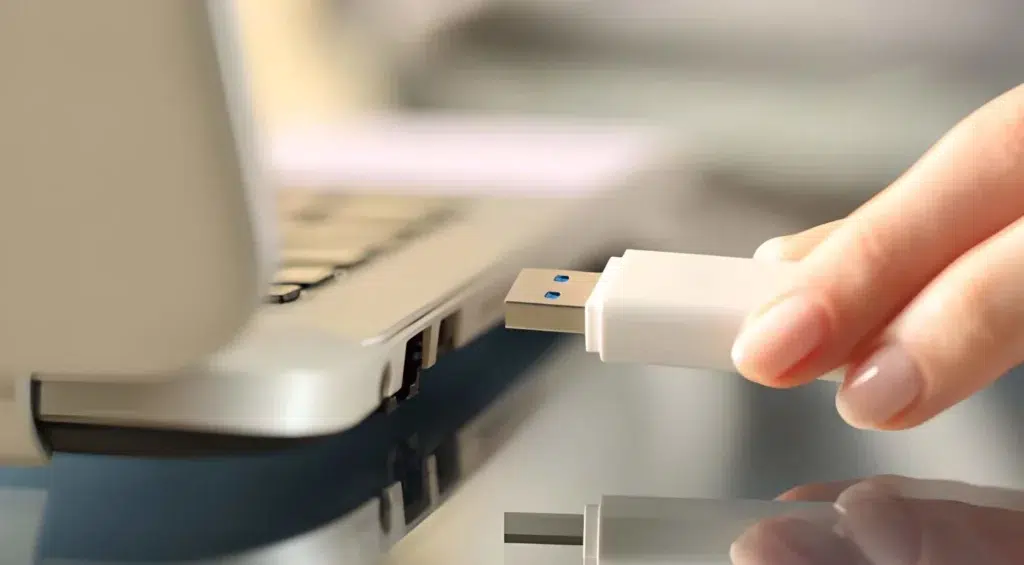
Uwezo wa kubebeka ni suala muhimu sana kwa wale watu ambao, kwa sababu yoyote, wanapaswa kubadilisha kompyuta au hawawezi kufikia kompyuta yao wenyewe kila wakati. Kwao, Windows 11 ofrece la posibilidad de crear programas portables. Kwa njia hii wanaweza kuendesha programu kwenye kompyuta yoyote bila kuisakinisha.
Ni rahisi sana kuweza kupakia programu unayohitaji kiendeshi cha USB flash au midia nyingine yoyote ya hifadhi. Kwa hivyo, tunaweza kuitumia kwenye kompyuta nyingine yoyote kwa njia rahisi na safi.
Programu ya Kubebeka ni nini?
Kama jina linavyopendekeza, ni programu inayobebeka programu ambayo inaweza kuendeshwa bila kulazimika kuisakinisha kwanza. Hii ina idadi ya faida dhahiri, ambayo muhimu zaidi ni kwamba hakuna mabadiliko yanayofanywa kwa PC ambako hutumiwa (kinachojulikana kama "mwenyeji" kifaa): hakuna faili za aina yoyote zinazohifadhiwa na hakuna mabadiliko yanayofanywa kwa kifaa. kumbukumbu ya mfumo. Kila kitu kinachohitajika kuendesha programu kiko kwenye dispositivo extraíble au hifadhi ya wingu ambapo programu inapangishwa.
Hii ni orodha fupi ya faida za kutumia programu inayobebeka:
- Utangamano: Inaweza kufanya kazi kwenye vifaa tofauti vya Windows, bila hitaji la usanidi wa ziada.
- Urahisi wa matumizi, kwa kuwa hauhitaji ufungaji wa awali.
- Portabilidad: inaweza kufanyika kote kwenye gari la USB flash (au katika wingu).
- Usalama: Kompyuta ambayo programu inatumiwa haiathiri Usajili wala haihitaji kuunda faili kwenye mfumo.
Unda programu zinazobebeka
Programu zingine tayari zinaweza kutekelezwa kutoka kwa folda zao, bila hitaji la kuziweka, lazima tu utafute faili maalum na uanze. Lakini katika hali nyingi, zinapaswa kuundwa.
Badala ya kuzungumza juu ya "kuunda programu zinazobebeka", itakuwa sahihi zaidi kuzungumza juu ya "kubadilisha" programu na programu kuwa programu zinazobebeka. Ili kutekeleza kazi hii, tuna mbinu kadhaa. Hizi ndizo zinazotumika zaidi:
- Kupitia programu maalum, kama vile Cameyo o Enigma Virtual Box. Kimsingi, zana hizi hufanya nini ni kujumuisha au kufunga faili na mipangilio ya programu kwenye kitengo kinachoweza kutekelezwa (.exe portable) iko nje ya gari ngumu.
- Kwa uongofu wa mwongozo ya programu au programu inayohusika. Unahitaji kupata Faili za Programu, kufunga programu na nakala ya folda ya ufungaji. Wakati mwingine, programu inahitaji maktaba za ziada ambazo tutalazimika pia kunakili, au inahitaji kurekebisha baadhi ya faili zake za usanidi.
- Kutumia Vyombo vya Kubebeka, ambazo ni zana zinazoturuhusu kuendesha programu katika mazingira ya pekee, kama vile Sandboxie o Programu Zinazoweza Kutumika (kuendesha programu zinazobebeka kutoka kwa kiendeshi cha USB flash).
Unda programu zinazobebeka katika Windows 11, hatua kwa hatua

Kama kawaida, njia bora ya kuelezea kitu ni kukionyesha kwa mfano. Ile tuliyochagua kuunda programu zinazobebeka ni ifuatayo: chukua programu iliyopo () na uifanye kubebeka kwa kutumia zana. Programu Zinazoweza Kutumika.
- Hatua ya kwanza ya kuunda programu zinazobebeka na zana hii ni conectar el USB kwenye kompyuta yetu (ni bora ikiwa kitengo ni tupu).
- Después, hay que Pakua programu ya PortableApps kutoka kwenye tovuti yao rasmi.
- Ifuatayo tunaanza instalación de la aplicación kufuata hatua zilizoonyeshwa kwenye skrini. Tunapaswa kupata chaguo la "Inabebeka - Sakinisha kwenye kifaa kinachobebeka".
- Tunawasha chaguo hili na seleccionamos la unidad USB ambapo tunataka kusakinisha programu.
- Kisha Tunaendesha jukwaa la PortableApps.com, ambapo tunapata programu zote na programu zinazopatikana kusakinisha kwenye USB. Huko tunaweza kuchagua programu tunazotaka.
- Kwa kumalizia, Tunaanza kupakua programu (ikiwa kuna maombi zaidi ya moja, lazima yathibitishwe moja baada ya jingine).
Mara usakinishaji ukamilika, programu au programu zitaonyeshwa kwenye skrini, iliyopangwa na kategoria. Karibu na kila mmoja wao tutapata viashiria vinavyolingana na uwezo na nafasi ya bure kwenye gari la USB. Zote ziko tayari kunyongwa tunapozihitaji.
A tener en cuenta…
Wakati wa kuunda programu zinazobebeka katika Windows 11, ni muhimu kuzingatia mambo kadhaa ili kuzuia shida wakati wa kuunda au kuziendesha:
- Sio programu zote zilizo na leseni zinazoruhusu usambazaji wa matoleo yanayobebeka, hivyo haitawezekana kutekeleza mchakato huu, bila kujali njia iliyochaguliwa.
- Programu zinazobebeka hazisasishi kiotomatiki, ambayo ina maana kwamba mchakato wa kuunda programu ya portable itabidi kurudiwa mara kwa mara.
En definitiva, podemos decir que Kuunda programu zinazobebeka katika Windows 11 ni kazi rahisi ambayo haihitaji ujuzi wa kina wa kiufundi. Kila kitu ni rahisi kutokana na zana kama vile PortableApps, ambazo tumetumia kuelezea mfano wetu. Matokeo yake ni kuweza kufurahia programu zetu kwenye kifaa chochote, bila kulazimika kutekeleza aina yoyote ya usakinishaji.

Mhariri aliyebobea katika masuala ya teknolojia na intaneti akiwa na tajriba ya zaidi ya miaka kumi katika midia tofauti ya dijiti. Nimefanya kazi kama mhariri na muundaji wa maudhui kwa biashara ya mtandaoni, mawasiliano, uuzaji mtandaoni na makampuni ya utangazaji. Pia nimeandika kwenye tovuti za uchumi, fedha na sekta nyinginezo. Kazi yangu pia ni shauku yangu. Sasa, kupitia makala yangu katika Tecnobits, Ninajaribu kuchunguza habari zote na fursa mpya ambazo ulimwengu wa teknolojia hutupatia kila siku ili kuboresha maisha yetu.