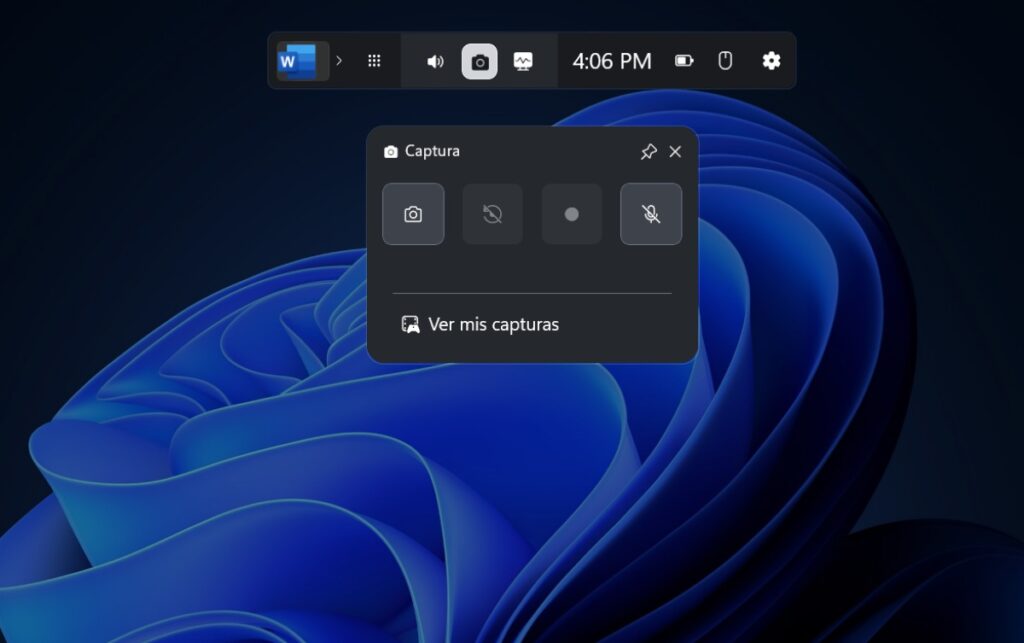
Je, unajua kwamba inawezekana kunasa kinachoendelea kwenye skrini yako bila kulazimika kupakua programu zozote? Windows 11 ina zana zilizojumuishwa ambazo huturuhusu kupiga picha za skrini na kurekodi skrini kwa urahisi sana. Ndio maana leo tutaona Jinsi ya kuwezesha wijeti ya kunasa Windows 11 ili uweze kuhifadhi kila kitu unachokiona kwenye skrini yako.
Ili kuwezesha wijeti ya kunasa Windows 11, unaweza kutumia Upau wa Mchezo wa Xbox. Hii ni programu inayokuja na mfumo huu wa uendeshaji na imeundwa kukuwezesha kurekodi uchezaji wa mchezo. Walakini, inaweza kutumika kwa Nasa kinachoendelea kwenye skrini yako ili usihitaji kusakinisha programu zozote ziada kwenye PC yako. Pia, inawezekana kutumia Zana ya Kunusa. Ifuatayo, tutakufundisha jinsi ya kunufaika nazo.
Jinsi ya kuwezesha wijeti ya kunasa Windows 11?

Katika matukio mengine tumeona jinsi rekodi skrini ya kompyuta yako kwa sauti. Lakini Leo tutazingatia jinsi ya kuwezesha wijeti ya Kukamata Windows 11. na tunafanikisha hili kwa kuingiza Upau wa Mchezo wa Xbox au programu ya Windows Snipping. Zana hizi asili za Windows hukuruhusu kurekodi kila kitu kinachotokea kwenye skrini yako, isipokuwa kwa eneo-kazi na Kivinjari cha Faili, ili kulinda faragha yako.
Unapowasha wijeti ya kunasa Windows 11 Dirisha ndogo itaonekana kwenye skrini.. Kuanzia hapo, unaweza kunasa video ya kile kinachotokea kwenye kompyuta yako, iwe ni kucheza michezo, kutafuta tovuti au vitendo katika programu mahususi. Unaweza pia kuchukua picha ili kutokufa kwa kile unachokiona.
Tumia Upau wa Mchezo wa Xbox ili kuwezesha Wijeti ya kunasa Windows 11
Njia ya kwanza ya kuwezesha wijeti ya kunasa Windows 11 ambayo tutaona ni kwa kutumia Upau wa Mchezo wa Xbox. Fuata haya Hatua za kunasa kinachotokea kwenye skrini yako bila kusakinisha chochote:
- Bonyeza funguo Windows + G ili kufungua Upau wa Mchezo wa Xbox.
- Utaona upau na chaguo kuonekana juu ya skrini. Gusa aikoni ya kamera ili kuwezesha wijeti ya Kukamata ya maombi.
- Hapa ndipo wijeti inayoitwa Capture itaonekana kwenye skrini.
- Ili kuanza kurekodi video, lazima ubonyeze kitufe cha kurekodi (kinachojulikana na nukta katikati). Unaweza pia kuanza kurekodi wakati wowote kwa kubonyeza Windows + Alt + R.
- Ikiwa ungependa kupiga picha moja tu ya skrini, kisha uguse aikoni ya kamera iliyo upande wa kushoto wa wijeti. (Kwa hatua hii pia unayo njia ya mkato: Windows + Alt + Print Screen).
- Tayari. Kwa njia hii, picha ya skrini, picha au video, itahifadhiwa ili utumie unavyotaka.
Kwenye skrini inayowekelea inayoonekana unapowasha wijeti ya kunasa kwenye Upau wa Mchezo wa Xbox utaona ikoni ya maikrofoni. Aikoni hii itakuruhusu kuwezesha maikrofoni ya Kompyuta yako ili uweze kuzungumza unaporekodi. Na mara tu unapoanza kurekodi, unaweza kuiwasha au kuzima wakati wowote unapotaka.
Aidha, Kumbuka kuwa wijeti ya kunasa haitaonekana kwenye video au picha ya skrini.. Ipo ili kukujulisha kuwa umeanza kurekodi na kukuonyesha muda ambao skrini yako imekuwa ikirekodi. Hatimaye, ili kuacha kurekodi, bonyeza tu kwenye ikoni ya kuacha (ile iliyo na mraba katikati).
Je, picha za skrini zimechukuliwa wapi na Upau wa Mchezo wa Xbox umehifadhiwa?
Rekodi au picha za skrini zimehifadhiwa ndani ya zana ya Upau wa Mchezo wa Xbox. Ili kuwaona, utapata chaguo ambalo linasema "Onyesha picha zote”. Picha zote za skrini ulizopiga zitaonekana hapo. Unaweza pia kufikia kichunguzi cha faili kutoka hapo, ambapo unaweza kutazama kwa urahisi kila kitu ambacho umenasa.
Anzisha Zana ya Kunusa ya Windows 11

Njia nyingine ya kuamilisha wijeti ya kunasa Windows 11 ni kwa kutumia Zana ya Kunusa. Hii ni rahisi zaidi kutumia kurekodi kinachoendelea kwenye skrini yako au kupiga picha za yaliyomo. Ili kuiwasha, fanya yafuatayo:
- Bonyeza mchanganyiko muhimu Windows+Shift+S. Unaweza pia kubonyeza kitufe Prt sc au Fn + Chapisha. Suruali.
- Utaona kwamba mshale wako utageuka kuwa msalaba.
- Ili kupiga picha ya skrini, chagua eneo unalotaka kunasa kwa kuburuta kishale, toa, na ndivyo hivyo.
- Ikiwa ungependa kurekodi kinachotokea kwenye skrini yako kwa kutumia Zana ya Kunusa, bofya ikoni ya kamera ya video.
- Bonyeza Anza na kurekodi kutaanza.
- Washa ikoni ya maikrofoni ili sauti yako iweze kutambuliwa, au uchague kuinyamazisha kabisa (unaweza hata kunyamazisha sauti ya mfumo kwa aikoni ya Kompyuta yenye honi).
- Ili kuacha kurekodi, bofya ikoni ya kuacha au ya kusitisha, inavyofaa.
- Tayari.
Sasa, picha za skrini na rekodi zimechukuliwa wapi baada ya kuwezesha wijeti ya Kukamata Windows 11 imehifadhiwa? Kupata yao ni rahisi sana. Ili kufanya hivyo, lazima uende kwa kichunguzi cha faili na kwenye safu ya kushoto Utaona folda za Picha za skrini na Rekodi za Skrini. Huko utapata picha ulizochukua, iwe ni picha au video.
Washa wijeti ya kunasa Windows 11: Nasa matukio yako bora wakati wowote unapotaka

Kwa kumalizia, wezesha wijeti ya Kukamata Windows 11 Ni kipengele muhimu sana ikiwa unatumia kompyuta yako mara kwa mara, iwe ni wakati wa kufanya kazi, kusoma, au kuhifadhi michezo yako bora zaidi. Kumbuka kwamba unaweza kufanya hivi kwa kutumia Upau wa Mchezo wa Xbox au Zana ya Kunusa ya Windows. Kwa hivyo, hutahitaji kupakua programu zozote za wahusika wengine ili kunasa kinachoendelea kwenye skrini yako.
Zaidi ya hayo, kipengele hiki haipatikani tu kwenye kompyuta zinazoendesha mfumo wa uendeshaji wa Windows 11, lakini Unaweza pia kuzijaribu na Windows 10. Kwa hivyo, ikiwa unataka kunufaika zaidi na zana hizi, jitahidi kujifunza njia za mkato za kibodi ili usipoteze muda kutafuta chaguzi zote. Kwa njia hii, haijalishi kinachotokea kwenye skrini ya kompyuta yako, unaweza kuinasa na kisha kuishiriki na mtu yeyote unayemtaka.

Tangu nikiwa mdogo nimekuwa nikitamani sana kujua kila kitu kinachohusiana na maendeleo ya kisayansi na kiteknolojia, haswa yale yanayofanya maisha yetu kuwa rahisi na ya kufurahisha zaidi. Ninapenda kusasishwa na habari za hivi punde na mitindo, na kushiriki uzoefu wangu, maoni na ushauri kuhusu vifaa na vifaa ninavyotumia. Hii ilinipelekea kuwa mwandishi wa wavuti zaidi ya miaka mitano iliyopita, nikizingatia sana vifaa vya Android na mifumo ya uendeshaji ya Windows. Nimejifunza kueleza kwa maneno rahisi yaliyo magumu ili wasomaji wangu waelewe kwa urahisi.