¿Quieres tener Upatikanaji wa aina mbalimbali za chaneli za TV za moja kwa moja kutoka Uhispania na Amerika Kusini? Fuata mwongozo huu ili kusakinisha addon Fenix Mac kwenye Kodi na uangalie orodha za IPTV. Mchakato ni rahisi sana na nyongeza inaendana na matoleo ya hivi karibuni ya Kodi.
Mwongozo wa kufunga addon Fenix Mac kwenye Kodi

Ikiwa umejiunga na jumuiya ya Kodi, Hakika unataka kuchukua faida kamili ya uwezo wake wote. Jukwaa hili sio tu hukuruhusu kudhibiti na kubinafsisha matumizi yako ya media titika, lakini pia hufungua mlango wa aina mbalimbali za burudani. Kwa hili, unahitaji kujua sakinisha programu jalizi au viendelezi, vinavyojulikana zaidi kama addon, kati ya ambayo mashuhuri zaidi ni addon Fenix Mac.
Kabla ya kuingia kwenye somo, tunakukumbusha kwamba tuna makala kadhaa ambazo zitakusaidia kujua cómo funciona Kodi o jinsi ya kuisanidi. Katika maingizo yaliyopita tumeelezea pia Jinsi ya kusakinisha nyongeza ya Vavoo TV kwenye Kodi y Jinsi ya kufunga addon ya Balandro kwenye Kodi. Lakini sasa hebu tuone utaratibu wa kusanikisha nyongeza ya Fenix Mac kwenye Kodi na kwa hivyo kuwa na ufikiaji wa orodha kadhaa za IPTV.
Nyongeza ya Kodi inayojulikana kama Fenix Mac ni kiendelezi maarufu kinachoruhusu tazama chaneli tofauti za TV kutoka nchi mbalimbali. Mara tu unapoisakinisha kwenye Kodi, unaweza kufikia orodha mbalimbali za IPTV zilizo na anuwai bora ya yaliyomo kutoka Uhispania na mikoa ya Amerika Kusini.
Ugani umekuwa mbadala mzuri sana kwa watumiaji wa Kodi, unaowaruhusu kufurahiya chaneli za kikanda, michezo, habari, sinema, hali halisi, mfululizo, na maudhui mengine. Wote kwenye jukwaa moja, chini ya interface sawa na bila gharama ya ziada. Zaidi ya hayo, kwa kusakinisha nyongeza ya Fenix Mac kwenye Kodi, hutakumbana na masuala yoyote ya uoanifu, kwani inafanya kazi kikamilifu kwenye matoleo mapya zaidi ya jukwaa. Jinsi ya kuiweka?
Ipe Kodi ruhusa ya kusakinisha programu jalizi zisizo rasmi
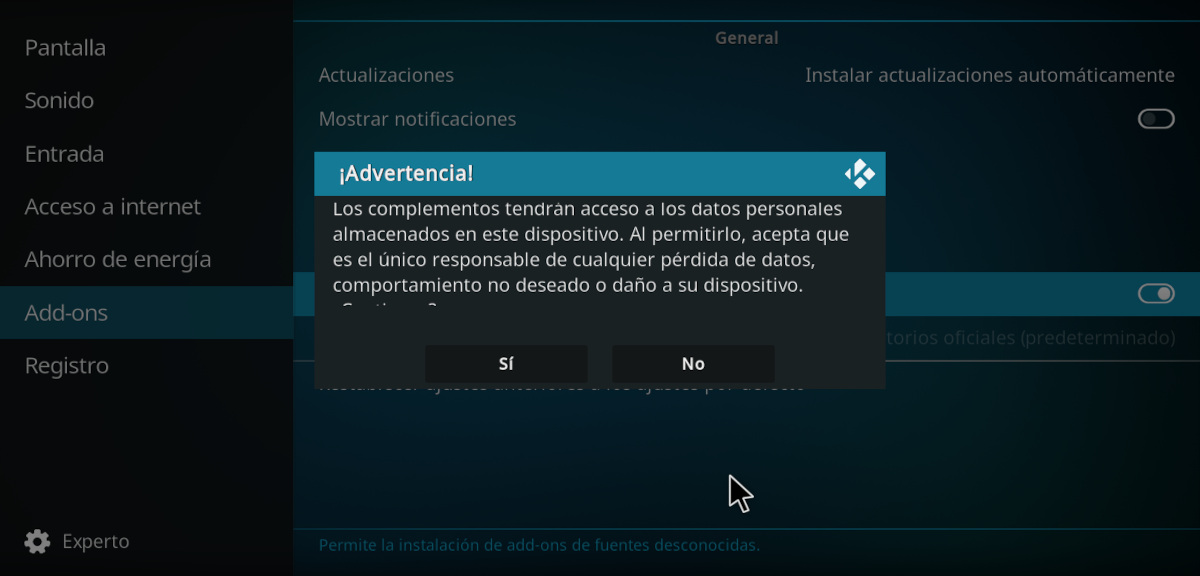
Ikiwa hii ni mara yako ya kwanza kusakinisha programu jalizi ya mtu wa tatu kwenye Kodi, utahitaji kuipa ruhusa kufanya hivyo. Mfumo huzuia ufikiaji wa programu jalizi zisizo rasmi kwa chaguomsingi. Hii inafanywa kwa sababu za usalama, lakini ikiwa unataka kusakinisha nyongeza ya Fenix Mac kwenye Kodi, utahitaji kuzima chaguo hili. Bila shaka, kufanya hivyo ni kwa hatari yako mwenyewe, kwani kuna hatari kila wakati unaposakinisha viendelezi visivyo rasmi kwenye majukwaa haya.
Kwa Ipe Kodi ruhusa ya kusakinisha viongezi visivyo rasmiFuata hatua hizi:
- Fungua Kodi na uende kwenye Mipangilio haciendo clic en el icono de rueda dentada.
- Ahora pulsa sobre la opción Mfumo.
- Katika orodha ya upande, nenda kwenye kiingilio Add-ons.
- Katika orodha ya kati, pata chaguo Asili isiyojulikana.
- Telezesha swichi ili kuamilisha chaguo, na soma notisi ya onyo.
- Si estás de acuerdo, Bonyeza kitufe cha Ndiyo na chaguo la vyanzo visivyojulikana litawashwa.
Hatua za kusakinisha nyongeza ya Fenix Mac kwenye Kodi
Hapa kuna hatua za kusakinisha nyongeza ya Fenix Mac kwenye Kodi kutoka kwa kompyuta. Utaratibu ni sawa ikiwa una programu iliyosakinishwa kwenye Smart TV yako.
- Fungua Kodi na uende kwenye Mipangilio – Kidhibiti faili.
- Katika menyu ya upande wa kushoto, chagua chaguo Añadir fuente.
- Sasa unahitaji kuongeza URL ya chanzo na jina lake. Katika nafasi ya URL, andika https://dregs1.github.io na kama jina tumia ile unayopendelea kuitambulisha (hapa tutatumia Fenix Mac). Kisha, bofya Sawa.
- Hebu kurudi nyuma na kuingia chaguo Add-ons.
- Ndani yake tunabofya Instalar desde un archivo .zip.
- Katika dirisha linalofuata, tunabonyeza jina tulilotoa kwa fonti (Fenix Mac). Kisha, tunabofya mara mbili kwenye faili ya .zip ndani.
- Tunasubiri taarifa kwamba faili ilitekelezwa ionekane.
- Tunakwenda kwenye orodha ya awali na kuchagua chaguo Instalar desde un repositorio. Katika orodha ya hifadhi, tunachagua Hifadhi ya DreGs.
- Katika dirisha linalofuata, tunachagua Add-ons video. Orodha nyingine itafungua, ambapo lazima tutafute nyongeza ya Fenix Mac. Tunafungua na bonyeza kitufe Sakinisha - Kubali. ¡Ya está!
Inahitajika kuweka hazina ya F4mtester
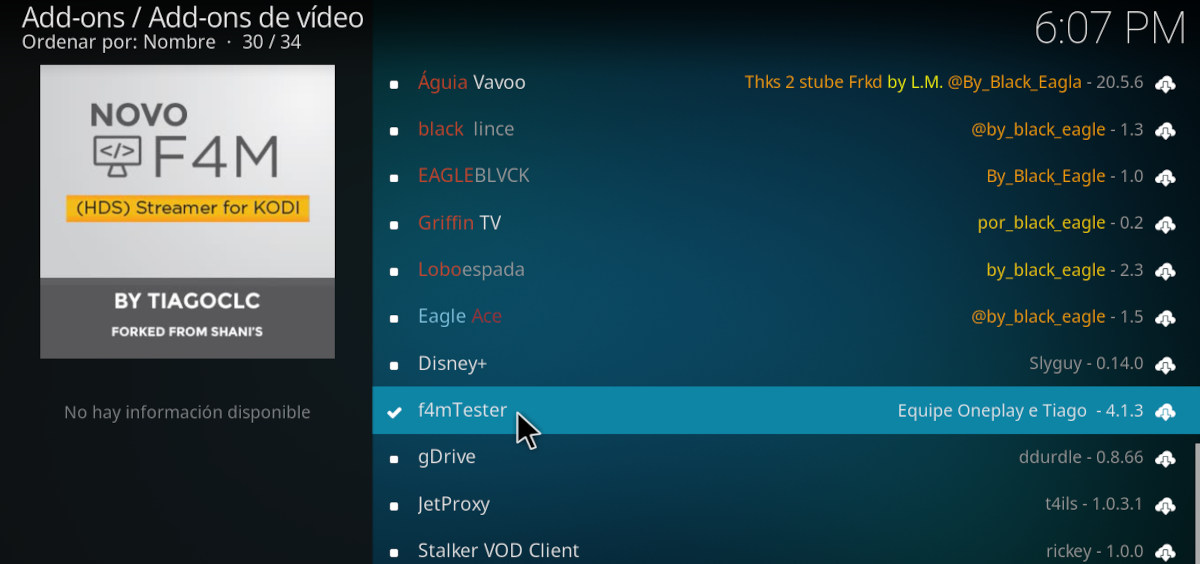
Ikiwa hii ni mara yako ya kwanza kusanikisha nyongeza kwenye Kodi, Utahitaji kusakinisha hazina ya F4mtester ili Fenix Mac ifanye kazi vizuri.. Usijali, ni rahisi sana. Unahitaji tu kuchukua hatua hizi baada ya kukamilisha utaratibu hapo juu:
- Fungua Kodi na uende kwenye Mipangilio na kisha Add-ons.
- Chagua chaguo Add-ons video.
- Katika orodha, tafuta chaguo F4mtester na ubofye juu yake.
- En la siguiente ventana, haz clic en el botón Sakinisha.
- Subiri tangazo la usakinishaji lililofaulu kuonekana na ndivyo hivyo.
Kwa hatua hii, unahakikisha kuwa unasakinisha nyongeza ya Fenix Mac kwenye Kodi ili ifanye kazi vizuri. Sasa hebu tuone jinsi ya kuanza kufurahia programu zote zinazopatikana katika kiendelezi hiki, kama vile orodha za IPTV.
Jinsi ya kupata orodha za IPTV kutoka Fenix Mac kwenye Kodi
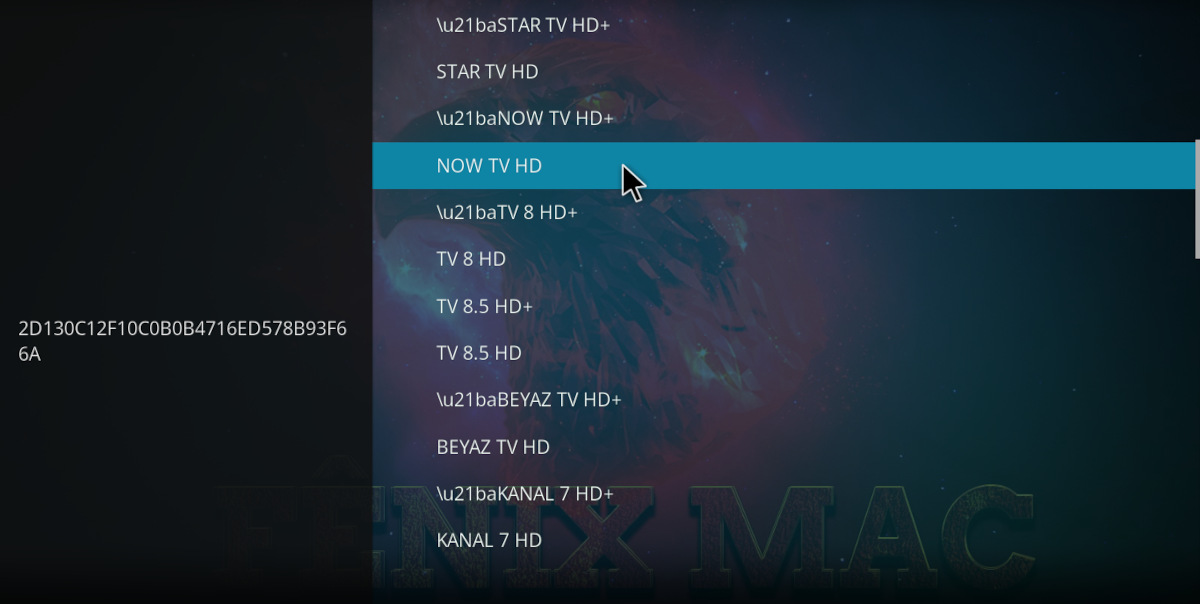
Kufunga nyongeza ya Fenix Mac kwenye Kodi hukupa burudani anuwai. Ingawa mengi ya haya yako katika lugha ya Kireno, Pia kuna orodha zilizo na chaneli za Uhispania na Kilatini. Ikiwa unataka kupata programu unayotafuta, ni bora kutumia muda kuchunguza chaguo zote. Hatua za kwanza zinaonyeshwa hapa chini:
- Unafungua Kodi, na kwenye menyu ya upande bonyeza Add-ons.
- En el menú lateral, elige la opción Add-ons video.
- Katika orodha kuu, bofya Ikoni ya Fenix Mac.
- Utaona maingizo kadhaa yanayopatikana. Bonyeza yoyote kati yao ili fikia orodha za vituo.
- Katika hatua hii, inawezekana kutambua aina ya programu na jina la kila orodha. Mifano: Matukio, michezo, makala za habari. Bonyeza moja.
- Ahora haz clic donde dice Pakua orodha kamili.
- Utaona aikoni ya kupakua kwenye kona ya juu kulia. Ikifikia 100%, orodha ya vituo vitaonekana.
- Selecciona un canal na subiri yaliyomo kucheza.
Kama unaweza kuona, kusanikisha nyongeza ya Fenix Mac kwenye Kodi ni rahisi sana, na kuanza kufurahiya yaliyomo pia ni rahisi. Kwa wakati huu uko tayari chunguza programu zote zinazopatikana na hivyo kufaidika zaidi na jukwaa linaloongoza la usimamizi wa huduma za utiririshaji.

Kuanzia umri mdogo, nimekuwa nikivutiwa na mambo yote ya kisayansi na kiteknolojia, hasa maendeleo yanayofanya maisha yetu yawe rahisi na ya kufurahisha zaidi. Ninapenda kupata habari mpya na mitindo ya hivi punde, na kushiriki uzoefu wangu, maoni, na vidokezo kuhusu vifaa na vifaa ninavyotumia. Hii ilinifanya niwe mwandishi wa wavuti zaidi ya miaka mitano iliyopita, nikizingatia zaidi vifaa vya Android na mifumo endeshi ya Windows. Nimejifunza kuelezea dhana ngumu kwa maneno rahisi ili wasomaji wangu waweze kuzielewa kwa urahisi.