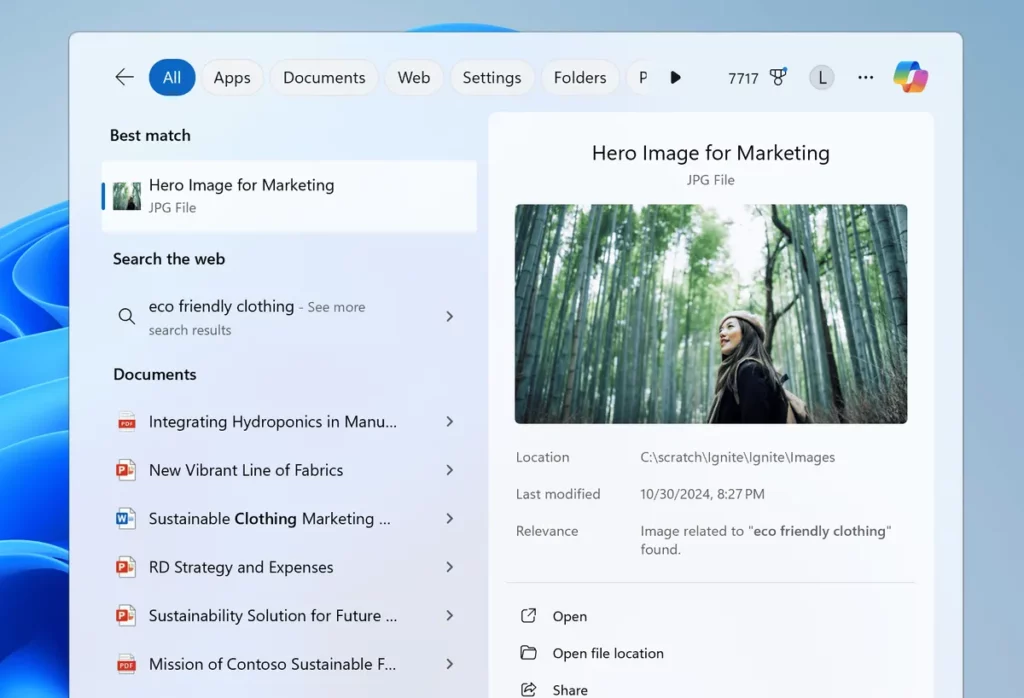
Huenda umesikia neno hilo Búsqueda Semántica katika uwanja wa mifumo ya uendeshaji na huna uhakika ni nini hasa. Kweli, ikiwa ni hivyo, umefika mahali pazuri. Katika makala hii tutajaribu kuelezea Utaftaji wa Semantic ni nini na jinsi ya kuiwasha katika Windows 11.
Utendaji huu mpya unampa mtumiaji uzoefu wenye nguvu zaidi na, zaidi ya yote, ufanisi zaidi wa utafutaji. Hii inafanya uwezekano wa kupata matokeo sahihi zaidi ambayo yanachukuliwa kwa muktadha wa utafutaji wenyewe. Chini ni maelezo yote ya kazi hii nzuri.
Utafutaji wa Semantic ni nini katika Windows 11?
Kinachotenganisha Utafutaji wa Semantic kutoka kwa mifumo mingine ya utaftaji ni jinsi watumiaji wanaweza kutekeleza maswali yao, kutumia lugha asilia na kupata habari kwa njia angavu zaidi.

Je, hii ina maana gani hasa? Zana nyingi za utafutaji hutegemea ulinganifu kamili wa maneno muhimu. Badala yake, Utafutaji wa Semantic katika Windows 11 unaenda hatua zaidi, kuchambua maana ya swala na kutoa. matokeo sahihi zaidi na muhimu zaidi.
Características principales
Hizi ndizo sifa kuu za Utafutaji wa Semantic:
- Uelewa wa kina wa muktadha, kuvunja kikomo cha ulinganifu halisi wa maneno muhimu na kuchambua nia za mtumiaji.
- Maboresho katika kuorodhesha faili na mipangilio na Windows 11, ikiruhusu kutoa majibu ya haraka.
- Utambuzi wa visawe na tofauti zingine, ambayo huongeza safu ya utafutaji na usahihi wa matokeo.
Cómo funciona
Ili kutoa kiwango hiki cha usahihi na mafanikio katika matokeo, Utafutaji wa Semantiki katika Windows 11 hutumia algoriti za utafutaji za kina. inteligencia artificial y aprendizaje automático. Hiyo ni, sio utafutaji "mbichi", lakini mchakato ambao uchambuzi mgumu wa muundo na maana ya kila swala hufanyika.
Ili kuonyesha jinsi hii inavyofanya kazi, hebu fikiria kwamba tunatafuta neno la polisemic (yaani, lenye maana zaidi ya moja), kwa mfano. ejemplo "paka". Injini ya utafutaji ya kawaida itatupa matokeo ya maana zake zote, bila kutumia aina yoyote ya kichujio. Kwa Utafutaji wa Semantiki, hata hivyo, Windows 11 huchanganua taarifa zote kuhusu mtumiaji (faili, wasifu, historia ya mtandao, n.k.) ili kurekebisha matokeo. Kwa mfano, kujua kwamba tunatafuta kitu kinachohusiana na paka ili kubadilisha tairi ya gari na si kwa mnyama.
Faida
Kutoka kwa yote hapo juu, inaweza kuzingatiwa kuwa matumizi ya Utafutaji wa Semantic katika Windows 11 inahusisha grandes ventajas para el usuario:
- Okoa muda kwenye utafutaji.
- Ufanisi zaidi katika kupata faili na mipangilio kwa haraka bila kukumbuka majina yao halisi.
- Uzoefu zaidi wa asili na rahisi.
Wezesha Utafutaji wa Semantic katika Windows 11, hatua kwa hatua

Sasa kwa kuwa tunajua manufaa ya kuvutia ya kipengele hiki, hebu tuone ni hatua gani za kufuata ili kuwezesha Utafutaji wa Kimaana katika Windows 11. Hivi ndivyo tunapaswa kufanya:
Thibitisha kuwa uwekaji faharasa umewezeshwa
Kama tulivyoeleza katika sehemu iliyopita, indexación Ni kipengele muhimu kuchukua faida kamili ya uwezo wa Utafutaji wa Semantiki. Hivi ndivyo tunavyoweza kuangalia kuwa imeamilishwa:
- Para empezar, vamos al menú de Usanidi (tunaweza kutumia njia ya mkato ya kibodi Windows + I).
- Después accedemos a «Privacidad y seguridad».
- Allí hacemos clic en «Búsqueda en Windows», ambapo tunaweza kuona ikiwa chaguo limeamilishwa na, ikiwa sivyo, liwashe kwa mikono.
Kuwezesha Utafutaji wa Semantiki
Ili kuendelea na kuwezesha utendakazi huu, lazima tutumie Kihariri cha Sera ya Kikundi kupitia hatua hizi:
- Kwanza, tunatumia njia ya mkato ya Windows + R, tunaandika gpedit.msc kwenye kisanduku cha kutafutia na ubonyeze Ingiza.
- Después vamos a «Configuración del equipo».
- Hapo ndipo tulipochagua «Plantillas administrativas».
- Kisha tunabofya «Componentes de Windows» y seleccionamos la opción «Búsqueda de Windows».
- Hapa ndipo unahitaji kupata chaguo "Ruhusu utafutaji ulioimarishwa katika Windows" ili kuhakikisha kuwa imewezeshwa kwa usahihi.
- Hatimaye, tunatumia mabadiliko na kuanzisha upya kompyuta.
Rekebisha mipangilio kutoka kwa Usajili wa Windows
Hii ni njia ya hiari ambayo tunaweza kutumia ikiwa Hatua ya 2 haikufanya kazi. Inajumuisha kuwezesha kazi ya Utafutaji wa Semantic kupitia Usajili wa Windows. Hatua za kufuata ni hizi:
- Kwanza tunatumia njia ya mkato ya Windows + R, tunaandika badilisha kwenye kisanduku cha kutafutia na ubonyeze Ingiza.
- Kisha tukasafiri kwa meli HKEY_LOCAL_MACHINE\SOFTWARE\Policies\Microsoft\Windows\Windows Search. *
- Para terminar, Tunafunga Mhariri wa Usajili y reiniciamos el PC.
(*) Ikiwa folda hii haipo, tutalazimika kuunda thamani mpya ya DWORD (32-bit) kwa jina. WezeshaEnhancedSearch na uipe thamani 1.
Kwa kumalizia, tunaweza kusema kwamba Utafutaji wa Semantic katika Windows 11 ni chombo kinachokuja kubadilisha kwa kiasi kikubwa jinsi tunavyotafuta taarifa ndani ya vifaa vyetu wenyewe. Kwa kifupi: uzoefu ulioboreshwa, rahisi, na tija zaidi wa utafutaji.

Mhariri aliyebobea katika masuala ya teknolojia na intaneti akiwa na tajriba ya zaidi ya miaka kumi katika midia tofauti ya dijiti. Nimefanya kazi kama mhariri na muundaji wa maudhui kwa biashara ya mtandaoni, mawasiliano, uuzaji mtandaoni na makampuni ya utangazaji. Pia nimeandika kwenye tovuti za uchumi, fedha na sekta nyinginezo. Kazi yangu pia ni shauku yangu. Sasa, kupitia makala yangu katika Tecnobits, Ninajaribu kuchunguza habari zote na fursa mpya ambazo ulimwengu wa teknolojia hutupatia kila siku ili kuboresha maisha yetu.