- Kuangalia aikoni, huduma, na mipangilio ya msingi kwa kawaida hurejesha Bluetooth bila kugusa kitu chochote muhimu.
- Kusasisha au kusakinisha tena kiendeshi rasmi cha mtengenezaji hurekebisha matatizo mengi.
- Kuweka upya mtandao na kutumia vitatuzi vya matatizo husaidia katika hitilafu zinazoendelea za usanidi.
- Kujaribu adapta kwenye Kompyuta nyingine na, hatimaye, kusakinisha upya Windows husaidia kuondoa hitilafu za vifaa.

Hebu fikiria kwamba siku moja utaenda kuunganisha vipokea sauti vyako vya masikioni, kidhibiti au simu ya mkononi na utakutana na hali hii: Bluetooth haipo katika WindowsHuoni aikoni, swichi haionekani, au haijaorodheshwa katika Kidhibiti cha Kifaa… Kwa kweli, hii ni ya kawaida zaidi kuliko unavyoweza kufikiria. Ni tatizo ambalo linaweza kuwa na sababu nyingi tofauti.
Habari njema ni kwamba, kabla ya kupeleka kompyuta kwenye karakana ya ukarabati, Kuna mbinu na suluhisho nyingi unazoweza kujaribu mwenyeweKatika mwongozo huu utapata njia zote ambazo kwa kawaida hupendekezwa katika majukwaa ya Microsoft na kwenye tovuti maalum, zimeelezwa hatua kwa hatua na kwa lugha iliyo wazi, ili uweze kurejesha Bluetooth iliyokosekana kwenye Kompyuta yako ya Windows.
Kwa nini Bluetooth inapotea katika Windows?
Kuelewa sababu zinazofanya Bluetooth ipotee katika Windows ndiyo njia bora ya kuanza kutafuta suluhisho. Hizi ndizo za kawaida zaidi:
- EBluetooth imezimwa au kufichwa tuWindows inaweza kuficha aikoni katika eneo la arifa wakati kuna vipengee vingi sana, au kwa sababu mtu ameondoa tiki kwenye kisanduku ili kuonyesha aikoni kwenye trei ya mfumo. Katika hali hizi, kipengele bado kipo, lakini njia ya mkato hutoweka.
- Viendeshi vya adapta ya BluetoothHaziendani, zimeharibika, au hazijasakinishwa ipasavyo. Hili linaweza kutokea baada ya kusasisha hadi Windows 10 au 11, au baada ya kusakinisha sasisho kubwa la mfumo.
- Huduma ya usaidizi ya Bluetooth imezimwa, iko katika hali ya mwongozo, au imesimama kutokana na hitilafu. Wakati mwingine hutokea. Aikoni hutoweka na ni kama Bluetooth haipo, ingawa vifaa viko sawa.
- Makosa maalum ya mfumo, Migogoro ya kiendeshi cha USBprogramu hasidi ambayo huharibu faili za mfumo au hata hitilafu halisi ya adapta ya Bluetooth yenyewe (iwe imeunganishwa au dongle ya nje ya USB).
Angalia kama Bluetooth imewashwa na inaweza kugunduliwa
Kabla ya kuingia katika mambo ya kiufundi zaidi, inashauriwa thibitisha misingiHakikisha Bluetooth haijazimwa au kufichwa tu. Mara nyingi, tatizo hutokana na hili na linaweza kutatuliwa kwa muda mfupi kwa kuangalia mipangilio michache. Fuata hatua hizi:
- Bonyeza Windows + I ili kufungua Mipangilio Kulingana na toleo lako la Windows, nenda kwenye sehemu ya Vifaa au moja kwa moja kwenye "Bluetooth & vifaa". Unapaswa kuona swichi ya Bluetooth hapo.
- Ikiwa swichi itaonekana kwenye "Walemavu"Bofya ili kuiwasha. Bluetooth ikiwa imewashwa, kitufe huangaziwa na Windows inaonyesha kuwa "Imewashwa". Ikiwa tayari unaona swichi na unaweza kuiwasha, lakini aikoni haionekani kwenye trei ya mfumo, hatua inayofuata ni kuwezesha onyesho lake katika eneo la arifa.
- Katika dirisha lile lile la Bluetooth na vifaa vingine, tafuta na ufungue "Chaguo zaidi za Bluetooth" (Kwa kawaida huonekana kama kiungo upande wa kulia au chini). Dirisha la kawaida lenye vichupo kadhaa litafunguliwa; nenda kwenye kichupo cha "Chaguo".
- Ndani ya kichupo hicho, chini, utaona sehemu ya arifa. Hakikisha kisanduku kimechaguliwa. "Onyesha aikoni ya Bluetooth katika eneo la arifa"Bonyeza "Tumia" kisha "Sawa" ili kuhifadhi mabadiliko, na uanze upya kompyuta yako ili Windows iburudishe trei ya mfumo.
Jambo moja linalofaa kukumbukwa, hasa kwa kutumia kompyuta za mkononi, ni kwamba Kuweka Bluetooth ikiwa imewashwa hutumia nguvu ya betriKama ilivyo kwa Wi-Fi, ikiwa hutumii vifaa vyovyote visivyotumia waya kwa sasa, ni wazo zuri kuizima ili kuongeza muda wa matumizi ya betri. Kwa sababu tu huoni aikoni haimaanishi kuwa imezimwa, kwa hivyo angalia mpangilio huu wakati wowote unapotaka kuokoa betri.
Tafuta aikoni ya Bluetooth iliyofichwa kwenye upau wa kazi
Upau wa kazi wa Windows hujaa kwa urahisi aikoni za programu, miunganisho, na vitendaji vya mfumo. Hilo linapotokea, Windows huficha baadhi ya aikoni kwenye paneli kunjuzi. kwa hivyo eneo la arifa halionekani kama mti wa Krismasi. Arifa ya Bluetooth mara nyingi huwa moja ya ya kwanza kufichwa kwa macho, ingawa inabaki kuwa hai.
Angalia upande wa kulia wa upau wa kazi, karibu na wakati. Utaona kijikaratasi kidogo mshale wa juuBonyeza mshale huo: paneli yenye aikoni zilizofichwa itafunguka. Aikoni ya Bluetooth inaweza kuwa hapo, tayari kutumika, haikuonekana wakati wote.
Ikiwa aikoni itaonekana kwenye paneli hiyo, unaweza Iburute kwa kutumia kipanya kutoka eneo la aikoni zilizofichwa hadi sehemu inayoonekana ya treiKwa njia hii utakuwa nayo kila wakati na kuepuka usumbufu wa kufikiria kuwa imetoweka kila wakati Windows inapoamua kuificha kutokana na ukosefu wa nafasi.
Kama hata sivyo katika paneli iliyofichwa Unaona aikoni, lakini kwanza umeangalia kwamba Bluetooth imewashwa katika Mipangilio. Tatizo labda si la kujulikana tena.lakini kutoka kwa huduma yenyewe au kiendeshi cha kifaa.
Angalia na uwashe huduma ya usaidizi ya Bluetooth
Utendaji wa Bluetooth katika Windows hutegemea huduma ya ndani inayohusika na kudhibiti muunganisho huu. Ikiwa huduma hii itazimwa au haijasanidiwa vizuri, mfumo unaweza kuacha kufanya kazi. onyesha alama yoyote ya Bluetoothhata kama vifaa vinafanya kazi vizuri.
Ili kuangalia hili, bonyeza Bonyeza Windows + R ili kufungua dirisha la Run, anaandika huduma.msc na ubonyeze Enter. Kidhibiti Huduma kitafunguliwa, chenye orodha ndefu ya huduma za mfumo.
Tembeza orodha hadi upate ingizo linalofanana na "Huduma ya Usaidizi wa Kiufundi wa Mtumiaji wa Bluetooth" (Jina linaweza kutofautiana kidogo au kuwa na kiambishi tamati cha nambari, lakini utalitambua kwa neno Bluetooth.) Bonyeza mara mbili ili kufungua sifa zake.
Katika dirisha la sifa, tafuta sehemu ya "Aina ya kuanzisha". Ikiwa inaonekana kama "Mwongozo" au "Walemavu", badilisha thamani kuwa "Kiotomatiki" ili kuhakikisha huduma huanza na Windows kila wakati. Hapa chini, angalia "Hali ya huduma": ikiwa haifanyi kazi, bofya kitufe cha "Anza".
Ukimaliza, bonyeza Bonyeza "Tuma maombi" kisha "Kubali"Funga Kidhibiti Huduma na uangalie ikiwa, baada ya sekunde chache au baada ya kuwasha upya, aikoni ya Bluetooth itaonekana tena na unaweza kutumia muunganisho kawaida.
Sasisha, ondoa, na usakinishe tena viendeshi vya Bluetooth
Ikiwa, baada ya sasisho la Windows au bila sababu dhahiri, sehemu ya Bluetooth imetoweka kutoka kwa Kidhibiti cha Kifaa, tatizo labda liko kwenye Kiendeshi cha adapta ya BluetoothHuenda ikawa imepitwa na wakati, haiendani na toleo la sasa la Windows, au imeharibika. Hapa kuna hatua za kufuata:
- Bonyeza kitufe cha Anza na utafute "Kidhibiti cha Kifaa" kuifungua.
- Katika orodha ya vifaa, tafuta na upanue kategoria ya "Bluetooth".
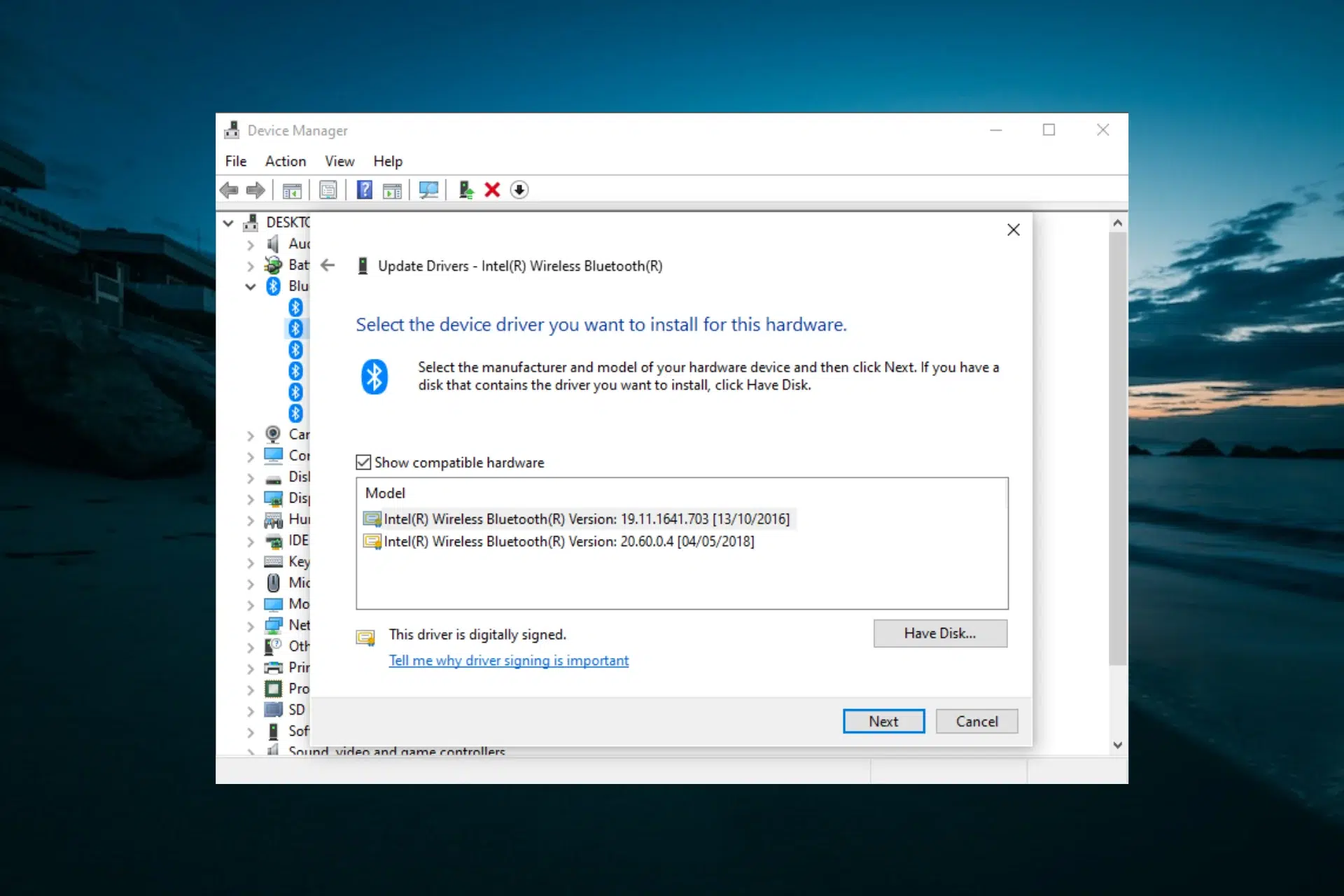
- Tafuta kipengele katika orodha ambacho kinaweza kuwa adapta kuu (Kwa kawaida hujumuisha neno redio, adapta, au jina la mtengenezaji, kama vile Intel au Qualcomm.) Bonyeza kulia juu yake na uchague "Sasisha kiendeshi".
- Katika dirisha linalofungua, chagua "Tafuta kiotomatiki kwa madereva." Kisha Windows itatafuta. Sasisho la Windows Na, ikiwa kuna toleo jipya au linalofaa zaidi la kiendeshi, kitapakua na kusakinisha.
- Ukishamaliza, funga dirisha la mchawi na Anzisha upya kompyuta yako ikiwa mfumo utakuhimiza kufanya hivyo. kukamilisha mabadiliko.
Ikiwa Windows haipati chochote kipya au tatizo likiendelea, hatua inayofuata ni Ondoa kiendeshi cha sasa na uache mfumo ukisakinisha upya.Rudi kwenye Kidhibiti cha Kifaa, bofya kulia kwenye adapta ya Bluetooth na uchague "Ondoa kifaa".
Thibitisha kuondolewa kwa data na, itakapokamilika, Anzisha upya kompyuta yakoMara nyingi, baada ya kuwasha upya, Windows hugundua adapta kama vifaa vipya na kusakinisha kiendeshi cha kawaida kinachofanya kazi, ambacho kwa kawaida kinatosha kwa Bluetooth kuonekana tena kwenye mfumo.
Ikiwa baada ya kuanzisha upya Windows hakuna kilichosakinishwa au kifaa bado hakijagunduliwa kama Bluetooth, utahitaji kuendelea na usakinishaji wa mikono kutoka kwa tovuti ya mtengenezaji.
Pakua kiendeshi cha Bluetooth kutoka kwa tovuti ya mtengenezaji
Wakati kitatuzi cha kiotomatiki hakitatui tatizo, njia salama zaidi ya kurejesha Bluetooth ni kupakua kiendeshi mahususi kilichotolewa na mtengenezaji wa kifaa au adapta. Hii inahakikisha unatumia kiendeshi sahihi. toleo sahihi kwa ajili ya mfumo wa kompyuta yako na toleo lako la Windows.
- Kwanza, unahitaji kujua hasa ni vifaa gani ulivyo navyo. Bonyeza kitufe cha "Bonyeza". Windows + R na andika msinfo32Kisha bonyeza Enter. Huduma ya "Taarifa ya Mfumo" itafunguliwa, ambapo unaweza kuona "Mfano wa Mfumo", mtengenezaji, na taarifa nyingine muhimu kuhusu kompyuta yako.
- Ingiza tovuti rasmi ya mtengenezaji wa PC yakoKwenye tovuti yao, tafuta sehemu ya usaidizi au vipakuliwa, ingiza mfumo wa kompyuta yako, na uchague toleo la Windows unayotumia.
- Katika orodha ya madereva yanayopatikana, tafuta sehemu ya Bluetooth au Wireless/Bluetooth na upakue kiendeshi kipya kinachopatikana. Mtengenezaji kwa kawaida hutoa faili inayoweza kutekelezwa (.exe) ambayo hufanya kazi yote kwa ajili yako.
- Kama umepakua faili ya .exeBonyeza mara mbili tu juu yake na ufuate maagizo katika mchawi wa usakinishaji. Ukimaliza, anzisha upya kompyuta yako na uangalie kama Bluetooth itaonekana tena katika Mipangilio na trei ya mfumo.
Katika baadhi ya matukio, mtengenezaji hutoa Faili za kiendeshi kando, katika folda zenye faili za .inf na .sysKatika hali hiyo, usakinishaji unafanywa kwa mikono kupitia Kidhibiti cha Kifaa. Fungua Kidhibiti cha Kifaa, nenda kwenye sehemu ya Bluetooth (au "Vifaa vingine" ikiwa bado haijatambuliwa), na ubofye kulia kwenye adapta.
Chagua “Sasisha kiendeshi,” lakini wakati huu chagua “Vinjari kompyuta yangu kwa programu ya kiendeshi.” Bonyeza “Vinjari,” taja folda ambapo ulitoa au kuhifadhi faili za kiendeshi, kisha ubofye Bonyeza "Kubali" kisha "Inayofuata"Windows itatumia faili ya .inf kusakinisha kiendeshi kinachofaa.
Weka upya madereva na utatue hitilafu za mfumo
Kuna nyakati ambapo Bluetooth huacha kufanya kazi au hupotea kwa muda fulani. kidhibiti huanguka mara kwa marabila kitu chochote "kilichovunjika" chinichini. Kwa mfano, kwenye kompyuta ya mkononi ya kazini, unaweza kugundua kuwa swichi hiyo hutoweka baada ya kuzima Bluetooth, na hata Kidhibiti cha Kifaa hakitakuruhusu kuiondoa isipokuwa una haki za msimamizi.
Katika hali hizi, mbinu rahisi ambayo imewafaa watumiaji wengi ni kufanya kuzima maalum kwa kushikilia kitufe cha Shift. Ili kujaribu, hifadhi kila kitu ulichonacho, bofya menyu ya Mwanzo, kisha kwenye aikoni ya Mwanzo. Anza/Zima, na uchague "Zima" huku ukishikilia kitufe cha Shift.
Shikilia kitufe cha Shift hadi taa za kompyuta ya mkononi zizime kabisa. Aina hii ya kuzima kwa kulazimishwa husababisha Windows kuzimika. Toa na uweke upya vipengele na madereva fulani Katika uzinduzi unaofuata, ni kama vile unafanya uwashaji upya wa kina zaidi kuliko kawaida.
Unapowasha kompyuta yako tena, nenda kwenye Mipangilio kisha kwenye Kituo cha Vitendo au eneo la arifa na uangalie kama swichi na aikoni ya Bluetooth vimeonekana tena. Mara nyingi, hii ndiyo yote inayohitajika. "fungua kizuizi" cha kidhibiti na kurejesha sauti kwenye vipokea sauti vya masikioni au mwonekano wa adapta.
Bluetooth haipo katika Windows: Suluhisho zingine
Ikiwa yaliyo hapo juu yameshindwa, bado kuna suluhisho zingine ambazo zinaweza kujaribiwa:
Tumia vitatuzi vya Windows
Windows inajumuisha wachawi wake otomatiki ili kugundua na kurekebisha matatizo ya kawaida. Sio miujiza, lakini kabla ya kuanza kuchezea mipangilio nyeti, ni wazo zuri kumruhusu mchawi afanye kazi yake. Kitatuzi cha Bluetooth: fanya ukaguzi wa awali.
Bonyeza Madirisha + I Ili kufungua Mipangilio, katika Windows 10, nenda kwenye "Sasisho na Usalama" kisha "Tatua Matatizo." Katika Windows 11, nenda kwenye "Mfumo" kisha "Tatua Matatizo," ambapo utaona sehemu ya "Vitatuzi Vingine".
Ndani ya sehemu hiyo, tafuta kiingilio "Bluetooth" Kisha bofya kitufe cha "Run" karibu nacho. Mchawi atachambua usanidi, huduma, na hali ya adapta kwa makosa ya kawaida na kutumia marekebisho ya kiotomatiki ikiwa atagundua jambo lolote lisilo la kawaida.
Mwishoni mwa mchakato, angalia kama Bluetooth imeonekana tena. Ikiwa bado haifanyi kazi, unaweza kuongeza utambuzi huu kwa kutumia kitatuzi kingine cha vifaa. Fungua dirisha la Run tena kwa kubonyeza Win + R, na uandike msdt.exe -id Kifaa cha Utambuzi na bonyeza Enter.
Kitatuzi cha vifaa vya maunzi kitafunguliwa. Fuata hatua za mchawi ili gundua hitilafu za kimwili au za usanidi katika vifaa vilivyounganishwaikijumuisha adapta ya Bluetooth. Windows itakuambia ikiwa itagundua tatizo la vifaa au ikiwa inaelekeza zaidi kwenye mgongano wa kiendeshi au usanidi.
Angalia viendeshi vya USB na vifaa vingine vinavyohusiana
Katika kompyuta nyingi, hasa kompyuta za mezani na baadhi ya kompyuta za mkononi, moduli ya Bluetooth imeunganishwa kwenye chipu au kidhibiti kile kile kinachosimamia Milango ya USB au mabasi mengine ya ndaniWakati kitu kinapoenda vibaya na vidhibiti hivyo, muunganisho wa Bluetooth unaweza kutoweka kama uharibifu wa ziada.
Ili kuangalia hili, fungua Kidhibiti cha KifaaSogeza chini hadi sehemu ya "Vidhibiti vya Mabasi ya Ufuatiliaji ya Universal (USB)" na uone kama kuna kitu chochote kati ya hivyo kina pembetatu ya onyo la manjano.
Vifaa vyenye alama hii vinaonyesha tatizo na kiendeshi chao. Bonyeza kulia kwenye kila kifaa chenye onyo na uchague "Zima kifaa"Thibitisha unapoombwa na subiri sekunde chache kwa Windows kutumia mabadiliko.
Baada ya muda huo, bofya kulia kwenye kifaa hicho hicho tena na uchague "Wezesha kifaa". Operesheni hii inalazimisha Windows kufanya hivyo. Pakia tena kidhibiti na uanze tena uendeshaji wa basi la USB.ambayo wakati mwingine husababisha adapta ya Bluetooth inayohusiana kugunduliwa tena.
Mara tu viendeshi hivi vikiwa vimeanzishwa upya, angalia tena ikiwa sehemu ya Bluetooth inaonekana katika Kidhibiti cha Kifaa na ikiwa aikoni au swichi inapatikana tena katika Mipangilio na kwenye upau wa kazi.
Weka upya mipangilio ya mtandao katika Windows
Mbali na kudhibiti miunganisho ya Wi-Fi au Ethernet, Windows inajumuisha Bluetooth ndani yake mipangilio na adapta za mtandaoKwa hivyo, ikiwa kuna usanidi usiofaa wa jumla wa rafu ya mtandao, inaweza pia kuathiri mwonekano na uendeshaji wa Bluetooth.
Kipimo kikubwa zaidi, lakini chenye manufaa sana wakati hakuna kingine kinachofanya kazi, ni kutumia chaguo la "Urejeshaji wa mtandao"Bonyeza Windows + I ili kufungua Mipangilio na uende kwenye "Mtandao na Intaneti".
Katika menyu ya kushoto, chagua sehemu ya "Hali". Hapo utaona taarifa za jumla kuhusu mtandao, miunganisho inayotumika, na chini ya ukurasa kiungo kinachoitwa "Upya Mtandao." Bonyeza juu yake.
Kwenye skrini mpya, Windows itakuonya kwamba kitendo hiki kitafanya Ondoa na usakinishe tena adapta zote za mtandaoikijumuisha miunganisho ya Wi-Fi, Ethaneti, na Bluetooth. Bonyeza kitufe cha "Weka upya sasa" na uthibitishe unapoombwa.
Kompyuta itaanza upya kiotomatiki. Baada ya kuanza upya, Windows itaunda upya usanidi wa msingi wa mtandao kuanzia mwanzo, ambao mara nyingi hutatua hitilafu zinazoendelea zinazosababishwa na mipangilio iliyoharibika au iliyopitwa na wakati. Baada ya kurudi kwenye eneo-kazi, angalia Mipangilio ikiwa Bluetooth inafanya kazi. Inajitokeza tena kama adapta ya mtandao na kama swichi ya muunganisho.
Fanya skanisho la antivirus na uondoe programu hasidi.
Sio sababu ya kawaida, lakini haiwezi kupuuzwa kwamba virusi au programu hasidi inaweza kuwa imeathiri faili za mfumo au mipangilio ya ndani inayoathiri Bluetooth. Kwa hivyo, ikiwa tatizo limetokea ghafla na unashuku upakuaji wa hivi karibuni, inashauriwa... fanya uchunguzi kamili wa vifaa.
Ukitumia antivirus iliyojengewa ndani ya Microsoft, andika "Usalama wa Windows" Andika "virusi na ulinzi wa vitisho" kwenye kisanduku cha utafutaji cha menyu ya Anza na ukifungue. Katika dirisha kuu, nenda kwenye "Virusi na ulinzi wa vitisho".
Bonyeza "Changanua sasa" na uache mfumo ufanye kazi yake. Muda unaotumika unategemea ukubwa wa diski yako na kiasi cha data uliyonayo. Ikiwa antivirus itagundua chochote kinachohusiana na madereva au faili za mfumo, fuata maelekezo ili safisha au tengeneza vipengele vilivyoathiriwa na kisha uanze tena kompyuta.
Ukishakuwa huru kutokana na vitisho, jaribu tena suluhisho za kiendeshi, huduma, na usanidi; wakati mwingine programu hasidi husababisha uharibifu, na hadi utakaposafisha mambo, matengenezo mengine hayatatumika ipasavyo.
Jaribu adapta ya Bluetooth kwenye kifaa kingine
Wakati Bluetooth ni dongle ya USB ya njeDaima unajiuliza kama tatizo liko kwenye Windows au adapta yenyewe. Kabla ya kujisumbua na mipangilio, ni vyema kufanya jaribio la mtambuka.
Tenganisha adapta ya Bluetooth kutoka kwa kompyuta yako na uiunganishe kwenye PC nyingine, ikiwezekana yenye toleo linalofanana la Windows. Subiri mfumo usakinishe kiotomatiki viendeshi na uone kama... Aikoni ya Bluetooth inaonekana na unaweza kuunganisha kifaa.
Ikiwa inafanya kazi bila matatizo kwenye kompyuta ya pili, hiyo ina maana kwamba vifaa viko sawa na tatizo kwenye Kompyuta yako kuu liko wazi kwenye Windows (viendeshi, huduma, mipangilio, n.k.). Katika hali hiyo, suluhisho kama vile kusakinisha tena viendeshi, kuweka upya mtandao, au hata kusakinisha upya mfumo endeshi zina mantiki zaidi.
Ikiwa, kwa upande mwingine, adapta Haifanyi kazi kwenye kifaa kingine pia.Ikiwa hata haijagunduliwa kwenye Kidhibiti cha Kifaa, unaweza karibu kuthibitisha kwamba kifaa cha Bluetooth kimeharibika kimwili na suluhisho ni kukibadilisha na kipya.
Sakinisha upya au umbizo la Windows (hatua ya mwisho)
Unapojaribu kuwasha Bluetooth, kuonyesha aikoni, kuanzisha upya huduma, kusasisha au kusakinisha tena viendeshi, kuweka upya mtandao, na hakuna kinachoonekana kufanya kazi (na tayari umeondoa adapta iliyoharibika), sababu inayowezekana zaidi ni tatizo kubwa katika usakinishaji wa Windows.
Microsoft inatoa njia kadhaa za kusakinisha upya mfumo bila kupoteza faili za kibinafsi, lakini linapokuja suala la makosa ya ndani yanayoathiri huduma na madereva, chaguo ambalo kwa kawaida hutoa matokeo bora ni umbizo kamili na usakinishaji safiNi njia bora zaidi ya kuondoa mabaki ya usanidi ulioharibika, viendeshi vya zamani, na migogoro iliyokusanywa baada ya muda.
Hata hivyo, kabla ya kufikia hatua hii, ni muhimu kuhifadhi nakala rudufu ya hati, picha, miradi, na data nyingine yoyote muhimu kwenye hifadhi ya nje au wingu. Baadaye, unaweza kufanya usakinishaji safi kwa kutumia vyombo vya habari rasmi vya usakinishaji wa Windows (hifadhi ya USB inayoweza kuendeshwa) au kupitia chaguzi za urejeshaji za hali ya juu za mfumo.
Ingawa hatua hii inaweza kuonekana kuwa kali, wakati mambo mengine yote yameshindwa mara nyingi ndio hufanya kazi hatimaye Inarejesha Bluetooth na mfumo wote katika utendaji wa kawaida.Mara tu usakinishaji utakapokamilika, kumbuka kusakinisha tena viendeshi rasmi vya Bluetooth kutoka kwa tovuti ya mtengenezaji ili kuepuka kutolingana.
Kama unavyoona, Bluetooth inapopotea katika Windows, kuna suluhisho mbalimbali, kuanzia ukaguzi rahisi hadi vipimo vya hali ya juu zaidi. Kuanzia na kuangalia kama aikoni imefichwa, na kuwezesha huduma ya usaidizi ya Bluetooth, kusasisha au kusakinisha tena viendeshi, kutumia vitatuzi vya matatizo, kuweka upya mtandao, na kuangalia vifaa kwenye kompyuta nyingineKwa kawaida, unapaswa kuwa na uwezo wa kurejesha muunganisho wa wireless bila kulazimika kwenda kwa usaidizi wa kiufundi, na ni katika hali mbaya sana tu ndipo utakapolazimika kufikiria kusakinisha upya mfumo kabisa.

Mhariri aliyebobea katika masuala ya teknolojia na intaneti akiwa na tajriba ya zaidi ya miaka kumi katika midia tofauti ya dijiti. Nimefanya kazi kama mhariri na muundaji wa maudhui kwa biashara ya mtandaoni, mawasiliano, uuzaji mtandaoni na makampuni ya utangazaji. Pia nimeandika kwenye tovuti za uchumi, fedha na sekta nyinginezo. Kazi yangu pia ni shauku yangu. Sasa, kupitia makala yangu katika Tecnobits, Ninajaribu kuchunguza habari zote na fursa mpya ambazo ulimwengu wa teknolojia hutupatia kila siku ili kuboresha maisha yetu.