Je, umejiunga na jumuiya inayokua ya Raspberry Pi? Niamini: umechukua hatua ya kwanza katika ulimwengu mzima wa uwezekano. Lakini kabla ya kupata zaidi kutoka kwa bodi hiyo ndogo yenye nguvu, unahitaji kufunga mfumo wa uendeshajiNgumu? Sio kabisa: hapa tunaelezea jinsi ya kusakinisha Raspberry Pi OS (zamani ikijulikana kama Raspbian) kutoka kwa Raspberry Pi Imager, njia rasmi, ya haraka na ya kuaminika.
Sakinisha Raspberry Pi OS (Raspbian) kutoka kwa Raspberry Pi Imager
Raspberry Pi imekuwa a chombo muhimu kwa wapenda teknolojia, wasanidi programu, na waelimishaji sawa. Ni hivyo hodari kwamba unaweza kufanya mambo mengi nayo, kutoka kwa miradi ya otomatiki ya nyumbani hadi seva za kibinafsi. Katika chapisho lililopita tayari tumezungumza Kila kitu unachoweza kufanya na Raspberry Pi mnamo 2025. Lo, hiyo ni muhimu!
Sasa, kabla ya kuanza mradi wowote na Raspberry Pi yako, unahitaji kupakua mfumo wa uendeshaji. Katika suala hili, Hakuna kitu bora kuliko kusakinisha Raspberry Pi OS, mfumo rasmi wa uendeshaji wa mradi huoProgramu hii ambayo zamani ilijulikana kama Raspbian, inategemea Debian na inakuja ikiwa imeboreshwa kikamilifu kwa maunzi ya Raspberry Pi. Matoleo yake anuwai pia yanajumuisha kila aina ya huduma iliyoundwa kwa madhumuni tofauti.
Kwa nini Raspberry Pi Imager ndio chaguo bora kwa kusakinisha Raspberry Pi OS?
Hakuna bora kusakinisha Raspberry Pi OS kuliko kutumia kisakinishi cha Raspberry Pi Imager. Ili kuelewa manufaa ya zana hii, ni vyema kurudi nyuma kidogo katika historia. Katika siku za kwanza za Raspberry Pi, kufunga mfumo wa uendeshaji ilikuwa mchakato ngumu zaidi. Kwanza, ilibidi pakua mwenyewe picha ya mfumo, na kisha chombo tofauti kuchoma picha hiyo kwa kadi ya microSD (kama vile Etcher au Win32DiskImager).
Wakati njia hii ilifanya kazi (na bado inafanya kazi), iliacha nafasi kwa makosa, kama vile kupakua picha isiyo sahihi au kuchoma kadi vibaya. Kwa bahati nzuri, Raspberry Pi Imager ilikuja kurahisisha kila kitu. Ni a Utumizi rasmi wa Raspberry Pi Foundation ambayo inaunganisha mchakato mzima katika kiolesura angavu na safiFaida? Mengi:
- Wote unahitaji katika mpango huo.
- RP Imager inapendekeza matoleo sahihi ya Mfumo wa Uendeshaji kwa ajili ya muundo wako wa Raspberry Pi—ni vigumu kufanya makosa.
- Bora zaidi: hukuruhusu kufanya hivyo sanidi Wi-Fi, mtumiaji na uamilishe SSH kabla ya ya kuingiza microSD kwenye Raspberry, kitu ambacho hapo awali kilikuwa kichwa kwa wanovices.
- Baada ya kuandika picha, hakikisha kwamba data imerekodiwa kwa usahihi, ambayo inazuia kadi mbovu ambazo hazitazimika.
- Sio tu hukuruhusu kusakinisha Raspberry Pi OS, lakini pia mifumo mingine ya uendeshaji kama vile Ubuntu, LibreELEC (ya Kodi), RetroPie (ya kuiga) na mengi zaidi.
Kwa kifupi, kusakinisha Raspberry Pi OS kutoka kwa Raspberry Pi Imager Ndiyo njia rasmi, iliyopendekezwa, na kwa mbali njia bora zaidi ya kuanza.Ikiwa hii ni mara yako ya kwanza, kufuata hatua zilizo hapa chini kutakusaidia sana kukamilisha mchakato mzima. Tutaanza kwa kuorodhesha kila kitu unachohitaji na kumaliza na uanzishaji na matumizi ya awali. Hebu tuanze.
Hatua za kusakinisha Raspberry Pi OS kutoka kwa Raspberry Pi Imager
Jambo la kwanza katika mchakato wa kusakinisha Raspberry Pi OS kutoka kwa Raspberry Pi Imager ni kukusanya vipengele vyote muhimuBaadhi ni dhahiri, lakini tutaziorodhesha hata hivyo ili usikose chochote:
- Kompyuta inayoendesha Windows, macOS, au Linux ili kuendesha Taswira.
- Kadi ya microSD, ambayo itakuwa diski kuu ya Raspberry Pi. Tunapendekeza kadi yenye uwezo wa angalau GB 16 na Daraja la 10 au zaidi (ikiwezekana UHS-I au A1/A2) ili kuhakikisha utendakazi mzuri. Kumbuka, kasi ni muhimu.
- Kisomaji cha kadi ya microSD kilichojengwa ndani ya kompyuta au kupitia adapta ya USB.
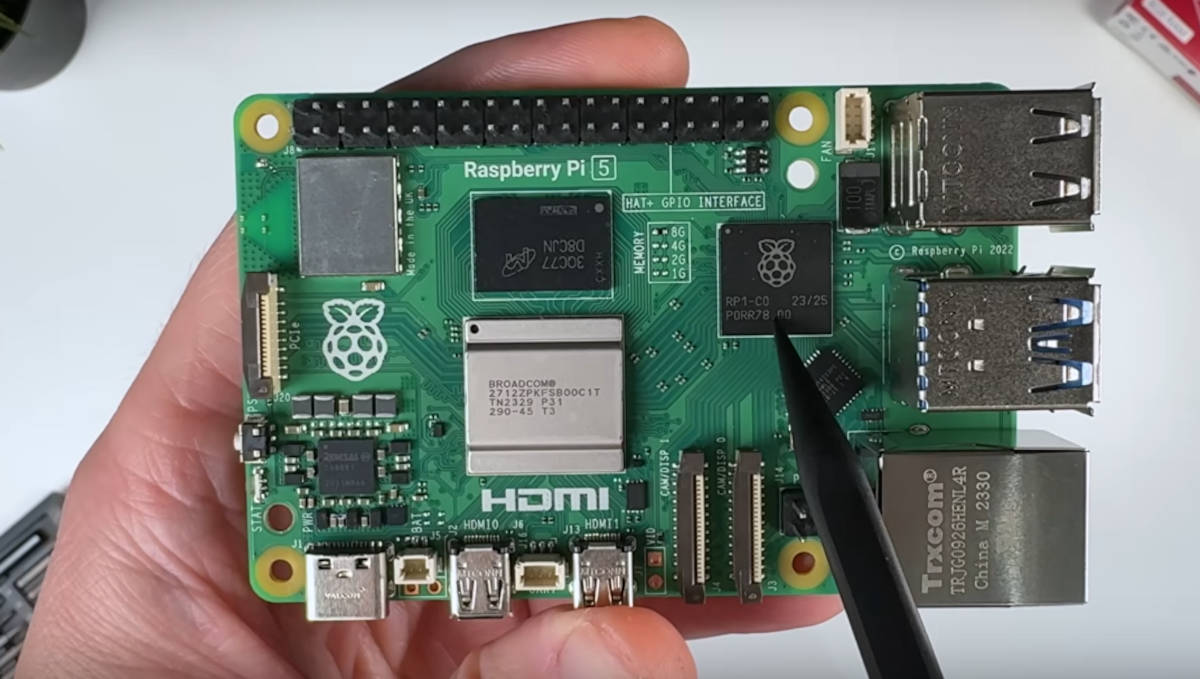
- Ubao wa Raspberry Pi ulio na usambazaji wake rasmi wa nishati au moja ya ubora sawa, kebo ya HDMI ya kuunganisha kifuatiliaji, na kibodi na kipanya.
Hatua ya 1: Pakua na usakinishe Raspberry Pi Imager
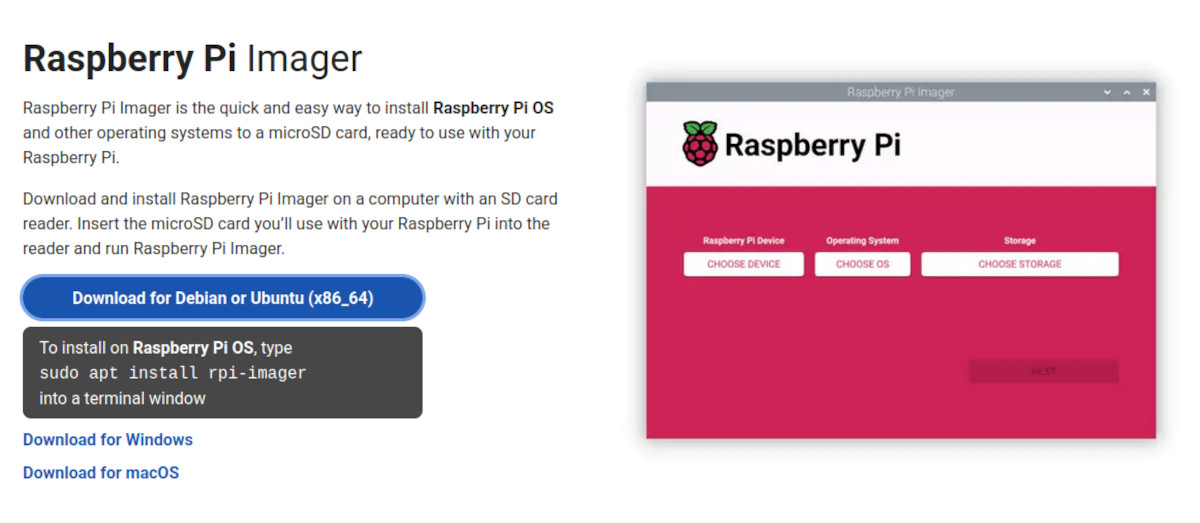
Kila kitu kwenye meza, hebu tuanze na Pakua Raspberry Pi Imager kutoka kwa tovuti yao rasmi. Kulingana na mfumo wako wa uendeshaji, ukurasa utaonyesha kitufe kikubwa cha bluu na picha inayoendana. Bonyeza juu yake ili pakua faili na uikimbie ili kusakinisha kwenye kompyuta yako.
Hatua ya 2: Sakinisha Raspberry Pi OS kwenye kadi ya microSD
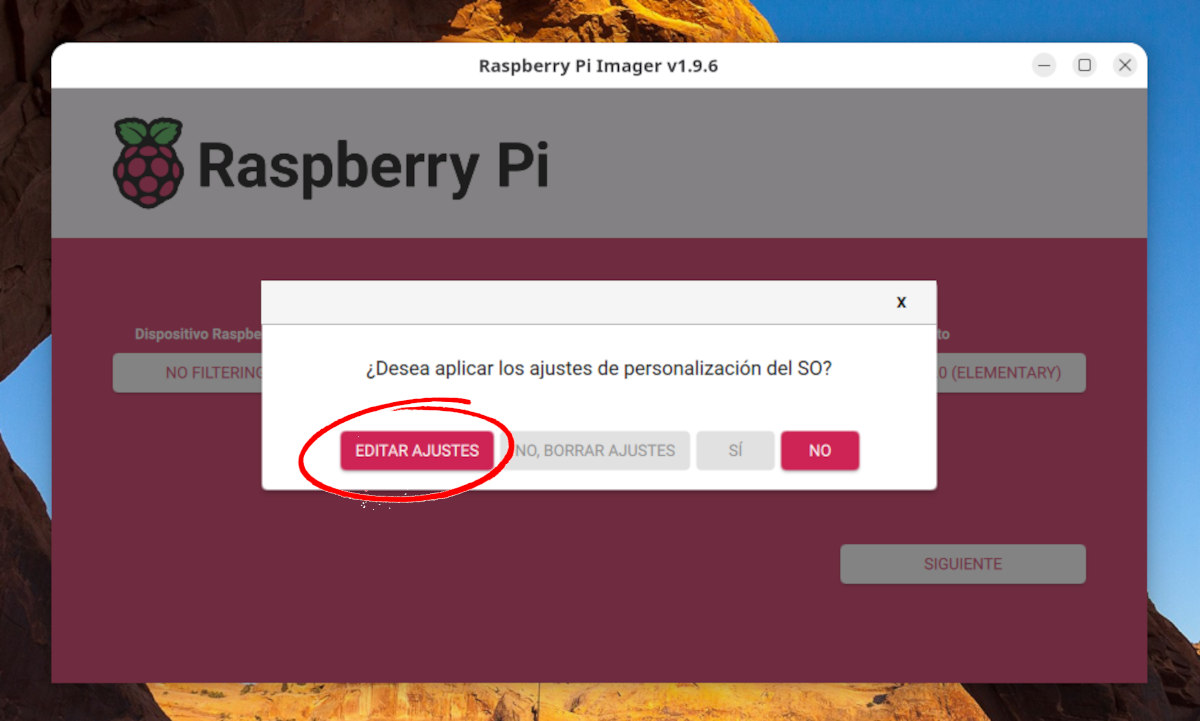
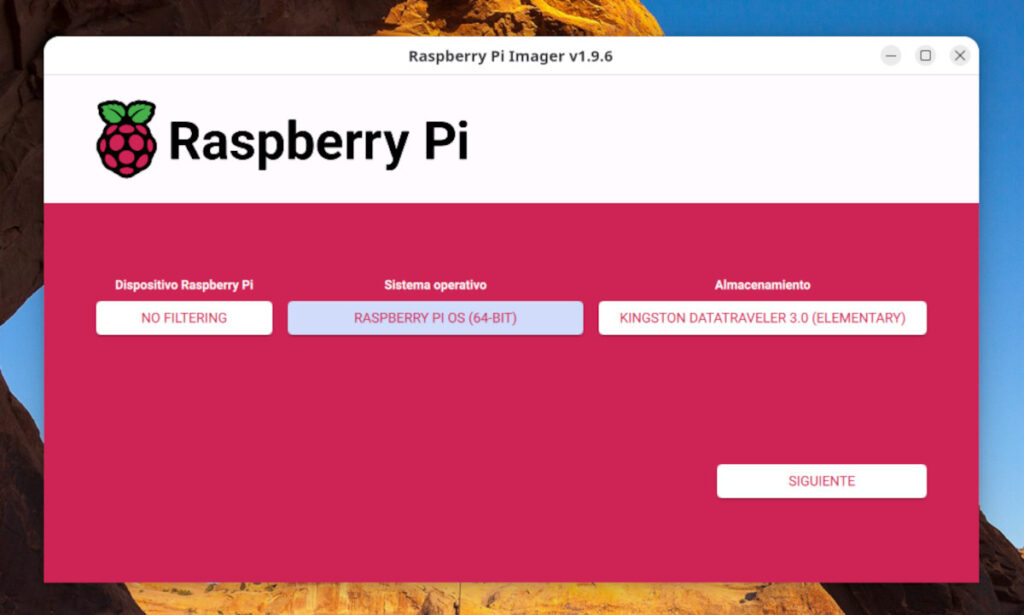
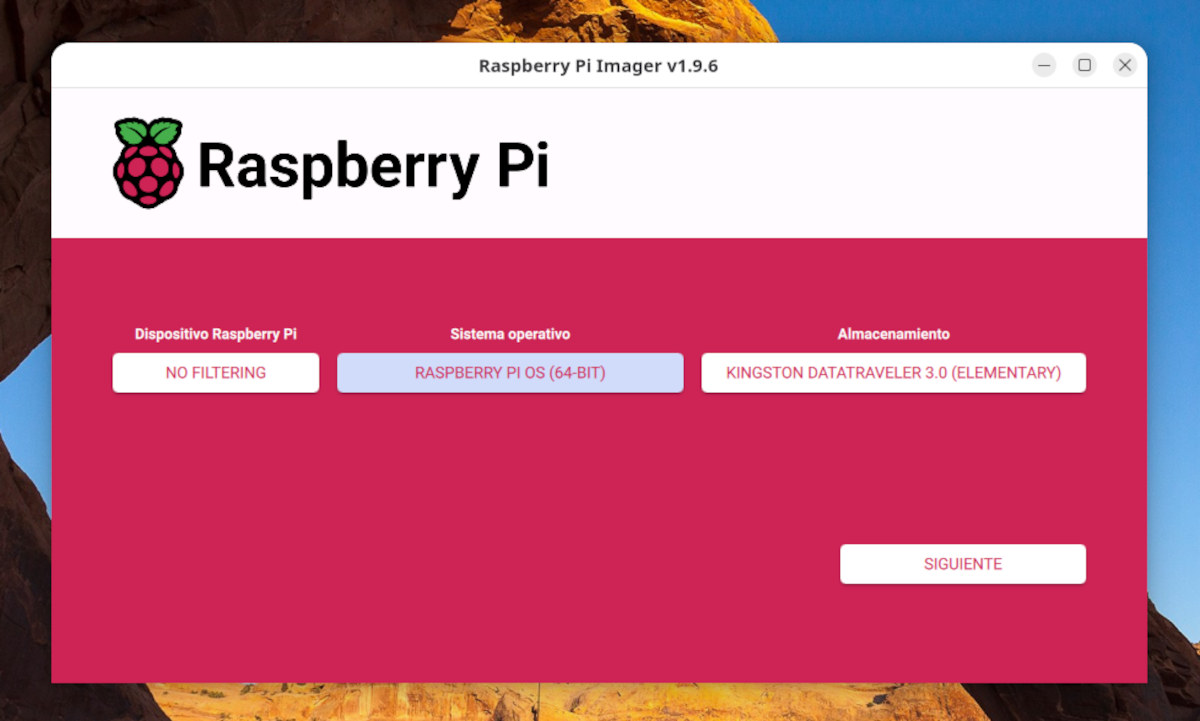
Sasa inakuja sehemu kuu. Fungua programu ya Raspberry Pi Imager na utaona kiolesura cha minimalist na vifungo vitatu: Kifaa cha Raspberry Pi, Mfumo wa Uendeshaji na HifadhiYa kwanza inakuwezesha kuchagua kifaa cha Raspberry Pi; pili, mfumo wa uendeshaji utaweka juu yake; na ya tatu, kadi ya microSD utaichoma. Wamerahisisha sana!
Idadi kubwa ya watumiaji huchagua mfumo wa uendeshaji Raspberry Pi OS (64-bit), ambayo inapendekezwa na chaguo-msingiBofya juu yake na kisha chagua kadi ya hifadhi. Ili kufanya hivyo, utahitaji kwanza kuiingiza kwenye kompyuta yako. Mfumo utaitambua kiotomatiki.
Mara hii imefanywa, bonyeza kwenye zifuatazo na utaona dirisha na swali "Je, ungependa kutumia mipangilio ya ubinafsishaji ya Mfumo wa Uendeshaji?»Sehemu hii inatuvutia sana, kwa hivyo bonyeza Badilisha MipangilioHuko unaweza kusanidi mapema Raspberry Pi yako ili iweze kuwa tayari kutumika:
- Weka jina la kompyuta, jina la mtumiaji na nenosiri.
- Sanidi mtandao wa Wi-Fi kwa kuingiza jina na nenosiri lake.
- Angalia kisanduku cha Wezesha SSH ikiwa unataka kufikia Raspberry Pi yako kutoka kwa kompyuta nyingine kwenye mtandao kwa kutumia terminal.
- Sanidi saa za eneo na mpangilio wa kibodi.
Hatimaye, hifadhi mabadiliko na ubofye Ndiyo ili kuanza kuandika kwa kadi ya microSD. Kumbuka kwamba data yote juu yake itafutwa kabisa. Subiri kidogo hadi mchakato ukamilike na mfumo unathibitisha kuwa kila kitu kimeachwa mahali pake.
Hatua ya 3: Boot ya kwanza
Kama unavyoona, kusakinisha Raspberry Pi OS kutoka kwa Raspberry Pi Imager ni rahisi sana. Wakati iko tayari, toa tu microSD kutoka kwa kompyuta na kuiingiza kwenye slot kwenye Raspberry Pi. Kisha, kuunganisha vifaa vya pembeni na hatimaye usambazaji wa umemeMambo yakienda sawa, utakuwa kwenye eneo-kazi rasmi la Raspberry Pi OS katika dakika chache tu. Rahisi kuliko vile ulivyofikiria!
Kwa hiyo sasa? Unapanga kufanya nini na Raspberry Pi yako? Chaguzi ni nyingi na tofauti. Anza kwa kuchunguza mfumo wa uendeshaji, ifahamu vizuri hadi uhisi raha nayo. Kwa wakati huu, umepata zana yenye nguvu sana, ya bei ya chini, na yenye matumizi mengi. Tumia faida yake!

Tangu nikiwa mdogo nimekuwa nikitamani sana kujua kila kitu kinachohusiana na maendeleo ya kisayansi na kiteknolojia, haswa yale yanayofanya maisha yetu kuwa rahisi na ya kufurahisha zaidi. Ninapenda kusasishwa na habari za hivi punde na mitindo, na kushiriki uzoefu wangu, maoni na ushauri kuhusu vifaa na vifaa ninavyotumia. Hii ilinipelekea kuwa mwandishi wa wavuti zaidi ya miaka mitano iliyopita, nikizingatia sana vifaa vya Android na mifumo ya uendeshaji ya Windows. Nimejifunza kueleza kwa maneno rahisi yaliyo magumu ili wasomaji wangu waelewe kwa urahisi.