- Kwanza, angalia mambo ya msingi: hali ya kebo, milango, viunganishi, na ujaribu vipokea sauti vya masikioni kwenye vifaa vingine ili kubaini hitilafu za kimwili.
- Hakikisha Windows hugundua na kutumia vipokea sauti vyako vya masikioni kama kifaa chaguo-msingi cha kutoa sauti, kurekebisha milango, sauti, na uboreshaji wa sauti.
- Sasisha, sakinisha tena, au badilisha viendeshi vya sauti (ikiwa ni pamoja na vile vilivyo kwenye ubao mama) na utumie vitatuzi vya sauti na Bluetooth.
- Ikiwa tatizo litaendelea baada ya majaribio yote, huenda ni tatizo la vifaa na utahitaji kubadilisha vipokea sauti vya masikioni, mlango au adapta.
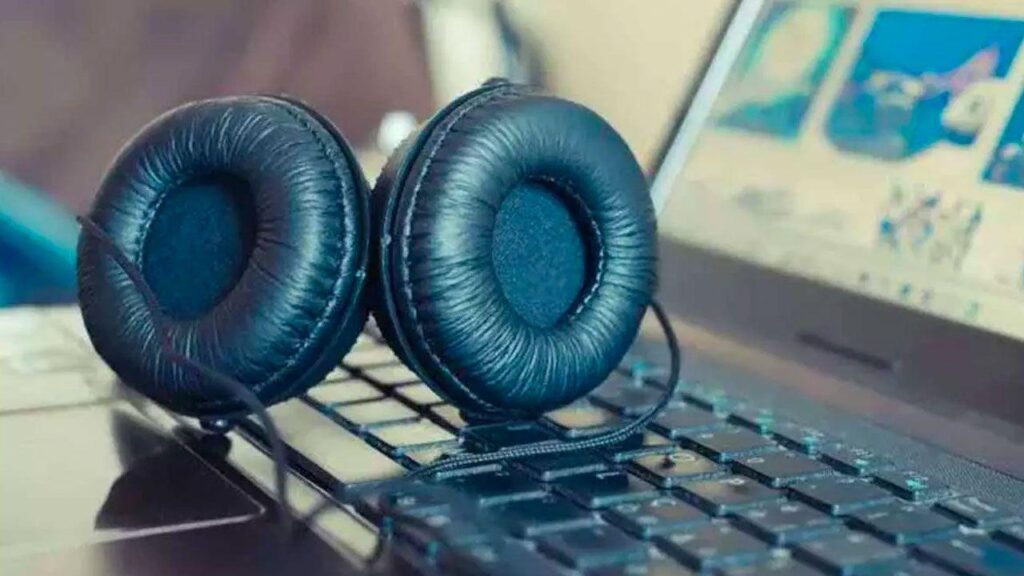
Hili ni mojawapo ya makosa yanayomfanya mtu yeyote awe mwendawazimu: Windows hugundua vipokea sauti vya masikioni lakini hakuna sautiUnaweza kuona vipokea sauti vya masikioni kwenye trei ya sauti; pau za kijani zinasogea kana kwamba kuna sauti, lakini husikii hata mbofyo mmoja. Wakati mwingine sauti hutoka kupitia mlango wa HDMI, wakati mwingine kupitia spika ya Bluetooth, na vipokea sauti vya masikioni vipo tu kwa ajili ya kuonyesha.
Habari njema ni kwamba, katika hali nyingi, Tatizo linaweza kutatuliwa nyumbani kwa uvumilivu kidogo.Hapa utapata mwongozo kamili wenye hatua zote zinazowezekana za utatuzi wa vifaa na programu kwa Windows 10 na Windows 11, ikiwa ni pamoja na vipokea sauti vya masikioni vyenye waya, USB, na Bluetooth. Wazo ni kukuokoa kutokana na kuruka kutoka kwenye mafunzo hadi mafunzo: kila kitu kiko mahali pamoja, kimeelezewa kwa Kihispania (Hispania) na kwa lugha iliyo wazi zaidi.
Ukaguzi wa vifaa vya msingi: jambo la kwanza unapaswa kuangalia
Kabla ya kukwama kwenye madereva, huduma za Windows, na mipangilio ya hali ya juu, inafaa kuangalia mambo rahisi zaidi: kwamba vipokea sauti vya masikioni, kebo, na milango ni vizuri sanaInaonekana wazi, lakini kesi nyingi zinatatuliwa hapa.
Anza na kebo yenyewe. Angalia kwa makini njia nzima: tafuta mikato, mikunjo isiyo ya kawaida, maeneo yaliyobanwa au yanayovunjwaIkiwa kebo imenaswa na mguu wa kiti, droo, au ukingo wa dawati, kuna uwezekano mkubwa wa kuharibika ndani hata kama inaonekana nzuri kwa nje.
Zingatia sana ncha, pande zote mbili zenye kiunganishi na upande unaoingia kwenye vipokea sauti vya masikioni. Hapo ndipo uchakavu na uchakavu mwingi hutokea. Kebo inakabiliwa na msukosuko na utunzaji mbaya.Ikiwa itabidi upate "nafasi halisi" ya kebo ili kutoa sauti yoyote unapoisogeza, hiyo ni ishara mbaya: iko kwenye miguu yake ya mwisho na jambo la busara zaidi kufanya ni kufikiria kubadilisha vipokea sauti vya masikioni au kebo, ikiwa inaweza kutolewa.
Kwa plagi za jeki za 3,5 mm, angalia kiunganishi chenyewe: kama hakina kutu, uchafu au rangiWakati mwingine kuipulizia kidogo au kuisafisha kwa uangalifu sana (bila vimiminika vikali) inatosha kurejesha mguso mzuri.
Pia jaribu jaribio la kawaida: unganisha vipokea sauti vya masikioni kwenye kifaa kingine (simu ya mkononi, kompyuta kibao, PC nyingine, TV, n.k.). Ikiwa vinasikika vizuri hapo, Tatizo liko kwenye kompyuta yako.Ikiwa hazifanyi kazi popote pia, vipokea sauti vya masikioni vinaweza kuharibika na utahitaji kushughulikia dai la udhamini au kuvibadilisha.

Angalia mara mbili ni wapi na jinsi gani umeziunganisha.
Kwenye kompyuta ya mezani, ni rahisi sana kuchagua mlango usiofaa au kutumia mlango ulioharibika. Minara mingi ina minijack za mbele na nyumaNa katika visa vingi kebo ya ndani inayotoka kwenye ubao mama hadi kwenye paneli ya mbele ama imeunganishwa vibaya au imeharibika.
Ikiwa vipokea sauti vyako vya masikioni ni vya analogi (jack ya 3,5 mm), hakikisha umeviunganisha kwenye Lango sahihi: la kijani ni la vipokea sauti vya masikioni/spika Na ile ya waridi ni ya maikrofoni. Kuziunganisha na ile ya waridi ni kosa la kawaida linalofanya Windows "ione kitu" lakini husikii chochote.
Vifaa vingi vya sauti vya masikioni huja na kebo ya Y (kigawanyiko) ili kutenganisha sauti na maikrofoni wakati wa kutumia jeki moja ya nguzo 4 (stereo + maikrofoni) kwenye vifaa vya sauti vya masikioni. Adapta hii inaweza pia kuharibika. Ukishuku, Jaribu vipokea sauti vya masikioni bila kitenganishi au adapta nyingine ili kubaini kuwa tatizo linatokana na hapo.
Ikiwa PC yako ina kadi maalum ya sauti (PCIe) pamoja na ile iliyounganishwa kwenye ubao mama, lazima uunganishe vipokea sauti vya masikioni kwenye kadi sahihi ya sautiKuziunganisha kwenye paneli ya nyuma ya ubao mama huku ukitumia kadi ya sauti maalum kunaweza kusababisha Windows kutumia kifaa tofauti cha sauti kuliko kile ulichounganisha kimwili.
Jambo lingine muhimu: jaribu kila wakati katika milango kadhaa (mbele, nyuma, milango mingine ya USB). Hii itakusaidia kugundua tatizo. milango iliyoharibika au isiyounganishwa vizuriIkiwa haifanyi kazi kwenye jeki ya mbele lakini inafanya kazi kwenye ile ya nyuma, tatizo labda liko kwenye waya wa paneli ya mbele na sio kwenye Windows.
Thibitisha kwamba Windows hugundua vipokea sauti vya masikioni kwa usahihi.
Ukishaondoa tatizo la kebo au mlango dhahiri, ni wakati wa kuangalia kile Windows inachokiona. Ni muhimu kuhakikisha mfumo umesanidiwa ipasavyo. Inatambua kifaa na imekiwezesha..
Katika Windows 10 na Windows 11, bonyeza kulia kwenye aikoni ya spika iliyo karibu na saa na uchague "Fungua mipangilio ya sauti"Katika sehemu ya "Towe" utaona ni kifaa gani kimechaguliwa kwa sasa kama towe la sauti.
Ikiwa vipokea sauti vyako vya masikioni ni vya USB, vinapaswa kuonekana kwa jina (chapa/modeli). Ikiwa ni vya analogi, kwa kawaida utaona kitu kama "Spika" au "Vipokea sauti vya masikioni" ikifuatiwa na jina la chipu ya sauti (Kwa mfano, Realtek). Ikiwa hakuna kinachohusiana kitatokea au unaona "HDMI" au vifaa vya ajabu pekee, huenda havijaunganishwa vizuri au kiendeshi cha sauti kina hitilafu.
Katika dirisha hilo hilo, unaweza kwenda kwenye "Jopo la Kudhibiti Sauti" au "Chaguo zaidi za sauti" (kulingana na toleo lako la Windows). Dirisha la vifaa vya uchezaji vya kawaida litafunguliwa, ambapo utaona orodha kamili ya vifaa vya kutoa sauti.
• Tafuta vipokea sauti vyako vya masikioni (au lango ambalo wameunganishwa nalo).
• Zichague na ubonyeze kitufe cha "Weka kama chaguo-msingi".
• Bonyeza "Jaribu" ili kuona kama unasikia sauti ya jaribio kupitia vipokea sauti vya masikioni.
Ikiwa kifaa kimezimwa, kitaonekana kijivu. Bonyeza kulia juu yake na uchague "Wezesha"Ikiwa haionekani kabisa kwenye orodha, tatizo ni karibu suala la muunganisho halisi au kiendeshi.

Marekebisho ya sauti, vidhibiti vya sauti, na vidhibiti vya kimwili
Inasikika kama ujinga, lakini watu wengi huchanganyikiwa kwa sababu Kiasi kilikuwa cha chini kabisa au kimya. mahali fulani. Na si mara zote huwa dhahiri.
Kwanza, angalia Kiasi cha jumla cha Windows Bonyeza aikoni ya spika kwenye upau wa kazi. Inua kitelezi hadi kiwango cha kati-juu na uhakikishe kuwa aikoni haijazimwa. Kisha nenda kwenye Mipangilio > Mfumo > Sauti na uangalie sauti ya kifaa cha kutoa sauti pia.
Baadhi ya vipokea sauti vya masikioni vina vyao udhibiti wa gurudumu au sauti kwenye kebo au sikioIkiwa kipigaji hicho ni cha chini kabisa, haijalishi unakiongeza kiasi gani kwenye Windows, hutasikia chochote. Geuza kidhibiti cha sauti cha vipokea sauti vya masikioni hadi karibu 70% na urekebishe kilichobaki kutoka kwa mipangilio ya mfumo wako.
Ukishuku kuwa hali ya kimya imekwama kwenye Windows, unaweza kuizima moja kwa moja zaidi: Nenda kwenye Mipangilio > Mfumo > Sauti > Chaguo zaidi za sauti. Bofya kulia kwenye kifaa chako, kisha uende kwenye "Mali"Nenda kwenye kichupo cha "Viwango" na uangalie kwamba spika haina aikoni ya kuzima sauti. Ikiwa ina, gusa aikoni ili kuifungua na ubonyeze Sawa.
Wakati kitu cha msingi kama hiki ndicho tatizo, inachukua sekunde chache tu sauti inarudi kana kwamba ni kwa uchawiNdiyo maana inafaa kuiangalia kabla ya kuendelea na suluhisho ngumu zaidi.
Chagua sauti sahihi ya kutoa (HDMI, Bluetooth, USB…)
Windows inaweza kuwa na vifaa kadhaa vya sauti vilivyounganishwa kwa wakati mmoja: kadi ya michoro kupitia HDMI, kamera ya wavuti yenye maikrofoni na spika, spika ya Bluetooth, kadi ya sauti ya USB… na mara nyingi mfumo wenyewe. Inachagua kiotomatiki moja ambayo si ile unayotaka..
Ni kawaida sana kwa kila kitu kufanya kazi kupitia HDMI (kwa mfano, kwenye skrini au TV), kwa spika ya Bluetooth kusikika vizuri, na kwa vipokea sauti vya masikioni kubaki kimya kwa sababu tu Hazijatiwa alama kama kifaa chaguo-msingi.
Ili kuangalia, bofya aikoni ya sauti kwenye upau wa kazi. Katika Windows 10, unaweza kufungua menyu kutoka hapo na kuchagua kifaa chako cha kutoa sauti. Katika Windows 11, baada ya kubofya aikoni ya sauti, utaona aikoni nyingine ndogo ya "Toleo la Sauti": ibofye na uchague vipokea sauti vyako vya masikioni kutoka kwenye orodha.
Ikiwa una vifaa vilivyounganishwa ambavyo huvitumii (kamera ya wavuti yenye sauti, kidhibiti chenye vifaa vya kutoa sauti vya masikioni, spika ya USB, n.k.), jaribu kuzikata kwa mudaBaadhi huwekwa kama chaguo-msingi bila onyo na hata hazikujulishi zinapotenganishwa, jambo ambalo linachanganya sana.
Hatimaye, rudi kwenye dirisha la "Dhibiti vifaa vya sauti" katika Mipangilio > Sauti. Hapo unaweza kuzima matokeo ambayo hutumii na kuangalia, kwa kitufe cha "Jaribu", kwamba Matokeo yanayofanya kazi ni yale ya vipokea sauti vyako vya masikioni..

Sasisha, sakinisha tena, au badilisha kiendeshi cha sauti
Ikiwa kila kitu kinaonekana kuunganishwa na kusanidiwa ipasavyo lakini Windows bado inafanya kazi kwa njia isiyo ya kawaida, tatizo linawezekana zaidi linatokana na viendeshi vya sautiZimepitwa na wakati, zimeharibika, au hazifai.
Ili kuzidhibiti, fungua Kidhibiti cha KifaaAndika "kidhibiti cha kifaa" kwenye kisanduku cha kutafutia kwenye upau wa kazi na ubonyeze Enter. Panua sehemu ya "Vidhibiti vya sauti, video na mchezo" au "Ingizo na matokeo ya sauti".
Tafuta kadi yako ya sauti au vipokea sauti vyako vya masikioni (ikiwa ni vya USB) na ubofye kulia kwenye kifaa. Kuanzia hapa unaweza:
• Chagua "Sasisha kiendeshi" na uruhusu Windows itafute kiotomatiki programu iliyosasishwa ya kiendeshi.
• Ikiwa huwezi kupata chochote, nenda kwenye tovuti ya mtengenezaji (ya ubao mama, kadi ya sauti, au vipokea sauti vya masikioni) na upakue toleo jipya linalopatikana kutoka hapo.
Ikiwa unashuku kuwa kiendeshi kimeharibika, unaweza pia kukiondoa: bonyeza kulia kwenye kifaa, chagua "Ondoa Kifaa" na tia alama kwenye kisanduku "Futa programu ya kiendeshi cha kifaa hiki" ikiwa itaonekana. Kisha, anzisha upya Kompyuta yako; Windows itajaribu kusakinisha kiotomatiki kiendeshi kinachofanya kazi.
Chaguo jingine muhimu ni kulazimisha matumizi ya kiendeshi cha sauti cha Windows cha kawaidaRudi kwenye "Sasisha kiendeshi," chagua "Vinjari kompyuta yangu kwa ajili ya madereva" > "Niruhusu nichague kutoka kwenye orodha ya madereva yanayopatikana," na uchague mojawapo ya madereva ya kawaida inayopendekeza. Wakati mwingine kiendeshi cha mtengenezaji huwa na matatizo ya mara kwa mara, na kile cha kawaida hufanya kazi vizuri zaidi.
Ikiwa yote mengine hayatafaulu na sauti ikaacha kufanya kazi mara tu baada ya sasisho, rudi kwenye sifa za kifaa cha sauti, nenda kwenye kichupo cha "Kiendeshi", na utumie chaguo hilo "Kidhibiti cha Kurudisha Nyuma" ili kurudi kwenye toleo lililopita. Chaguo hili linapowezeshwa, kwa kawaida huokoa maisha ikiwa tatizo litatokea baada ya sasisho maalum.
Sakinisha tena viendeshi vya ubao mama na kodeki za sauti
Kuna visa vikali ambapo, ingawa Windows inasema viendeshi ni "vizuri," sauti bado haitoki kwenye vipokea sauti vya masikioni. Hapo ndipo kwa kawaida hufanya tofauti. Sakinisha madereva rasmi ya ubao mama au kutoka kwa kadi ya sauti kupitia tovuti yao.
Kwanza, tambua ubao wako wa mama. Bonyeza Windows + R, andika msinfo32 na ubonyeze Enter. Dirisha la Taarifa ya Mfumo litafunguliwa, ambapo utaona "Mtengenezaji wa Mfumo" na "Mfano wa Mfumo". Ukiwa na taarifa hii, nenda kwenye tovuti ya mtengenezaji (ASUS, MSI, Gigabyte, n.k.) na utafute sehemu ya usaidizi au upakuaji wa modeli yako.
Kwa mfano, kwenye vifaa vingi vyenye sauti ya Realtek, suluhisho linahusisha kupakua na kusakinisha upya Kiendeshi cha Sauti cha Realtek inayotolewa na mtengenezaji wa ubao mama. Mara tu baada ya kusakinishwa na baada ya kuwasha upya, watumiaji wengi wameona vipokea sauti vyao vya masikioni, ambavyo hadi wakati huo vilikuwa vimekufa, hatimaye vinaanza kufanya kazi.
Kumbuka kwamba hata kama Windows haitoi sasisho kupitia Sasisho la Windows, kunaweza kuwa na moja inayopatikana. Toleo jipya zaidi kwenye tovuti ya mtengenezajiNdiyo maana ni muhimu kuangalia hapo tatizo likiendelea.
Badilisha umbizo la sauti, visasisho, na mipangilio ya kina
Wakati mwingine tatizo si kwamba vipokea sauti vya masikioni havigunduliki, bali ni kwamba Umbizo la sauti lililosanidiwa halitumiki au kwamba "uboreshaji" fulani wa Windows unasababisha migogoro.
Ili kuangalia hili, nenda kwa Paneli ya kudhibiti sauti (Kutoka Mipangilio > Sauti > Chaguo zaidi za sauti), chagua kifaa chako cha masikioni na ubonyeze "Sifa". Nenda kwenye kichupo cha "Chaguo za Kina".
Katika "Umbizo Chaguo-Msingi" unaweza kubadilisha kiwango cha sampuli na kina cha biti. Jaribu kuweka thamani ya kiwango cha juu, kama vile 48 kHz, biti 16 (au biti 24) katika ubora wa DVD au zaidiTumia mabadiliko na utumie kitufe cha "Jaribu" ili kuona kama sasa unaweza kusikia chochote.
Katika kichupo cha "Viboreshaji" (au sawa, kulingana na kiendeshi), angalia kama chaguo kama vile "Uhalisia wa Sauti," "Kisawazishaji," "Kiongeza Kasi," n.k., zimewashwa. Kwenye baadhi ya mifumo, hizi zinaweza kusababisha matatizo. matatizo ya utangamano na vipokea sauti vya masikioni fulaniChagua "Zima viboreshaji vyote" au zima "Wezesha viboreshaji vya sauti", tumia, na uanze tena PC yako.
Baada ya kuwasha upya, angalia sauti tena. Ikiwa tatizo lilikuwa ni uboreshaji unaokinzana, utaona kwamba Vipokea sauti vya masikioni vinafanya kazi vizuri tena. licha ya kupoteza athari hiyo ya ziada (ambayo, kwa kweli, mara nyingi haionekani hata kidogo).
Ukiendelea kupata matatizo ya ubora wa ajabu (mikato, upotoshaji, sauti ya metali), unaweza kucheza na miundo tofauti ya sauti kutoka kwenye kichupo hiki hadi utakapopata ile inayokufaa zaidi vipokea sauti vyako vya masikioni na chipu ya sauti.

Matatizo maalum na Bluetooth na vipokea sauti vya masikioni visivyotumia waya
Ikiwa vipokea sauti vyako vya masikioni ni vya Bluetooth (kwa mfano, Sauti ya Bluetooth LEIkiwa wanatumia kifaa cha kutolea sauti kisichotumia waya cha 2,4 GHz, mambo mengine yanahusika. Hapa, si sauti tu inayohitaji kuzingatiwa, bali pia... muunganisho usiotumia waya, muda wa matumizi ya betri, na mwingiliano.
Kwanza, hakikisha kwamba vipokea sauti vya masikioni vina chaji ya kutosha na vimewashwa katika hali ya kuoanisha. Mifumo mingi inahitaji ubonyeze na kushikilia kitufe cha kuwasha kwa sekunde chache hadi LED hupepesa kwa njia fulaniikionyesha kwamba wako tayari kuunganishwa.
Kisha, nenda kwenye Mipangilio > Bluetooth na vifaa. Hakikisha Bluetooth ya PC yako imewashwa na angalia ikiwa vipokea sauti vyako vya masikioni vinaonekana vimeunganishwa. Ikiwa vinaonekana vimeunganishwa lakini hakuna sauti, angalia hivyo Huchaguliwa kama kifaa chaguo-msingi cha kutoa matokeo Katika mipangilio ya sauti, kama tulivyofanya hapo awali na vipokea sauti vya masikioni vyenye waya. Ukitaka kushiriki sauti kati ya vifaa, angalia jinsi ya kufanya hivyo. Shiriki sauti kupitia Bluetooth katika Windows 11.
Ikiwa bado wanakusumbua, jaribu kuondoa kifaa: kwenye orodha ya Bluetooth, bofya vipokea sauti vya masikioni na uchague "Ondoa kifaa." Kisha zima Bluetooth na uwashe tena, weka vipokea sauti vya masikioni katika hali ya kuoanisha, na ubofye "Ongeza kifaa cha Bluetooth." Acha Windows igundue na ioanishe kuanzia mwanzo.
Kwa vizuizi vya USB visivyotumia waya, jaribu kuviunganisha kwenye milango tofauti, ikiwezekana mbele au kutumia kebo ya kiendelezi cha USB, ili kuvihamisha mbali na vifaa vingine. Hii husaidia kupunguza usumbufu. kuingiliwa na vifaa vingine vya pembeni visivyotumia waya au kwa kisanduku cha PC chenyewe, ambacho wakati mwingine hufanya kazi kama "skrini" na kuzidisha ishara.
Usisahau kwamba baadhi ya vipokea sauti vya masikioni vinaweza kuunganishwa kwenye kifaa kingine kwa wakati mmoja (kwa mfano, kwenye simu yako ya mkononi). Ikiwa zimeoanishwa na kutumika kwenye simu yako, sauti inaweza kuwa inaelekezwa hapo. Angalia simu yako ya mkononi, kompyuta kibao, koni, au vifaa vingine na Angalia kama vipokea sauti vyako vya masikioni vinaendana na Bluetooth LE Audio kabla ya kuzitumia kwenye PC.
Kutumia kitatuzi cha Bluetooth katika Windows
Wakati tatizo linaonekana wazi kuwa linahusiana na Bluetooth (hazionekani, hazioani, hutenganishwa mara moja), Windows pia inajumuisha Kitatuzi cha matatizo maalum cha Bluetooth.
Rudi kwenye Mipangilio > Sasisho na Usalama > Utatuzi wa Matatizo > Vitatuzi vya ziada vya matatizo (Windows 10), au Mipangilio > Mfumo > Utatuzi wa Matatizo > Vitatuzi vingine vya matatizo (Windows 11). Tafuta "Bluetooth" na ubofye "Endesha kitatuzi cha matatizo".
Zana hii itaangalia kama adapta ya Bluetooth imewekwa ipasavyo, ikiwa kuna migongano ya kiendeshi, au ikiwa huduma zozote zinazohusiana zimezimwa. Wakati mwingine itapendekeza kuwezesha vipengele, kusakinisha upya viendeshi, au vitendo vingine. Tumia mabadiliko ya usanidi yanayorekebisha muunganisho.
Hata kama bado huwezi kufanya Bluetooth ifanye kazi vizuri, kuna washukiwa wawili dhahiri: ama Moduli ya Bluetooth ya PC haifanyi kazi vizuri (adapta ya USB au chipu iliyojumuishwa kwenye ubao mama) au vipokea sauti vya masikioni vyenyewe vina tatizo la vifaa. Kwa hakika, jaribu kwenye kompyuta zingine na ujaribu vipokea sauti vingine vya masikioni vya Bluetooth kwenye PC yako.
Wakati kofia za chuma ziko chini ya dhamana, jambo bora zaidi la kufanya ni kusimamia ukarabati au uingizwajiIkiwa hazifanyi kazi, na umethibitisha kwamba kila kitu kingine kinafanya kazi vizuri, huenda utalazimika kulipa na kupata zingine mpya.
Windows hugundua vipokea sauti vya masikioni lakini hakuna sauti: vipi ikiwa ni tatizo la vifaa?
Baada ya kuangalia kebo, milango, mipangilio ya sauti, viendeshi, huduma, Bluetooth, na kadhalika, kuna wakati ambapo ikiwa hakuna kinachoeleweka, Tatizo linawezekana kabisa kuwa la kimwili.Ni wakati wa kuangalia vifaa.
Ikiwa vipokea sauti vyako vya masikioni vinashindwa kufanya kazi kwenye vifaa kadhaa tofauti, hata kwa kebo au adapta tofauti, unaweza kudhani vina hitilafu. Ikiwa vinashindwa kufanya kazi kwenye PC yako pekee, lakini vipokea sauti vingine vya masikioni vinafanya kazi vizuri hapo, basi tatizo liko kwenye kifaa chenyewe. seti hiyo maalum ya vipokea sauti vya masikioni vyenye kompyuta hiyo, iwe ni kutokana na utangamano au hitilafu fiche.
Katika kesi ya milango ya paneli ya mbele ambayo haifanyi kazi au ghafla ikaacha kufanya kazi, inafaa kufungua kasha (ikiwa unajua unachofanya) na kuangalia kwamba kebo ya sauti ya mbele imeunganishwa vizuri kwenye ubao mama na haijapinda au kubanwa. Lakini ikiwa hujisikii kama kuchezea ndani, Tumia milango ya nyuma au kadi ndogo ya sauti ya USB Kwa kawaida ni suluhisho rahisi na la bei nafuu.
Baada ya kufuata hatua hizi zote, unapaswa kuweza kujua kama ulikuwa unashughulika na hitilafu ya kipuuzi ya usanidi, kiendeshi cha kijinga, au tatizo la vifaa ambalo haliwezi kutatuliwa tena kwa marekebisho. Na, zaidi ya yote, utakuwa na udhibiti zaidi juu ya Jinsi Windows inavyoshughulikia sauti na vifaa vyakoIli wakati mwingine kitu kitakapoacha kutoa kelele, ujue hasa wapi pa kuanzia kutafuta.


Mhariri aliyebobea katika masuala ya teknolojia na intaneti akiwa na tajriba ya zaidi ya miaka kumi katika midia tofauti ya dijiti. Nimefanya kazi kama mhariri na muundaji wa maudhui kwa biashara ya mtandaoni, mawasiliano, uuzaji mtandaoni na makampuni ya utangazaji. Pia nimeandika kwenye tovuti za uchumi, fedha na sekta nyinginezo. Kazi yangu pia ni shauku yangu. Sasa, kupitia makala yangu katika Tecnobits, Ninajaribu kuchunguza habari zote na fursa mpya ambazo ulimwengu wa teknolojia hutupatia kila siku ili kuboresha maisha yetu.