
Ikiwa unapenda kusikiliza muziki ukitumia kompyuta yako, Spotify ni karibu bila shaka miongoni mwa programu unazozipenda. Na kama wewe ni kama mimi, hujali programu kufunguka kiotomatiki mara tu unapowasha kompyuta yako. Lakini vipi ikiwa unaona kipengele hiki kinakuudhi? Katika kesi hiyo, utataka kujua. Njia zote za kusimamisha Spotify kuanza yenyewe chinichini kwenye Kompyuta yako.
Spotify inaendelea kuanza chinichini? Njia zote za kurekebisha
Toleo la eneo-kazi la Spotify ni rafiki zaidi kwa watumiaji wa freemium kuliko toleo la rununu. Kwa mfano, Inakuruhusu kubadilisha nyimbo mara nyingi unavyotaka, na idadi ya matangazo ni ya chini sana.Faida hizi na nyinginezo hufanya Spotify kuwa programu pendwa kwa wale wanaofurahia kusikiliza muziki wakitumia tarakilishi yao.
Sasa, iwe unatumia toleo lisilolipishwa au la kulipia, unaweza kupata kuudhi sana kwamba Spotify inajizindua chinichini. Mara tu unapowasha kompyuta yako, utagundua kuwa programu inazinduliwa bila wewe kuuliza. Sio tu kuhusu kuhisi kama unapoteza udhibiti: kinachoudhi zaidi ni kwamba Programu hukaa kwenye upau wa kazi na huanza kutumia rasilimali za mfumo..
Je, ungependa kuzuia Spotify kuzindua chinichini kwenye Kompyuta yako? Labda unatumia programu mara kwa mara, au labda Una kompyuta ya kawaida na unataka iendeshe haraka.Kwa hali yoyote, kuna njia kadhaa nzuri za kuzuia programu ya muziki kufunguka kiotomatiki mara tu unapowasha kompyuta yako.
Lemaza Spotify kuanza otomatiki
Kuna tofauti kati ya kuzuia Spotify kuzindua chinichini na kuzima uanzishaji otomatiki wa programu. Chaguo la mwisho hutoa Spotify, na programu zingine nyingi za kisasa, ruhusa ya kuzindua kiotomatiki mfumo wa uendeshaji (Windows, macOS, Linux) unapoanza. Kwa kawaida, Kuanzisha kiotomatiki huwashwa kwa chaguomsingi wakati wa usakinishaji wa programu au baada ya kusasisha programu., na bila mtumiaji kutambua.
Je, hili ndilo tatizo unalopata na Spotify? Ikiwa ndivyo, zima uanzishaji wa programu kiotomatiki Ni rahisi sana. Nenda tu kwa mipangilio ya Spotify na urekebishe tabia yake wakati Windows inapoanza. Fuata hatua hizi:
- Fungua programu ya Spotify kwa Windows.
- Bonyeza jina lako la mtumiaji (kona ya juu kulia) na uchague "Mapendeleo."
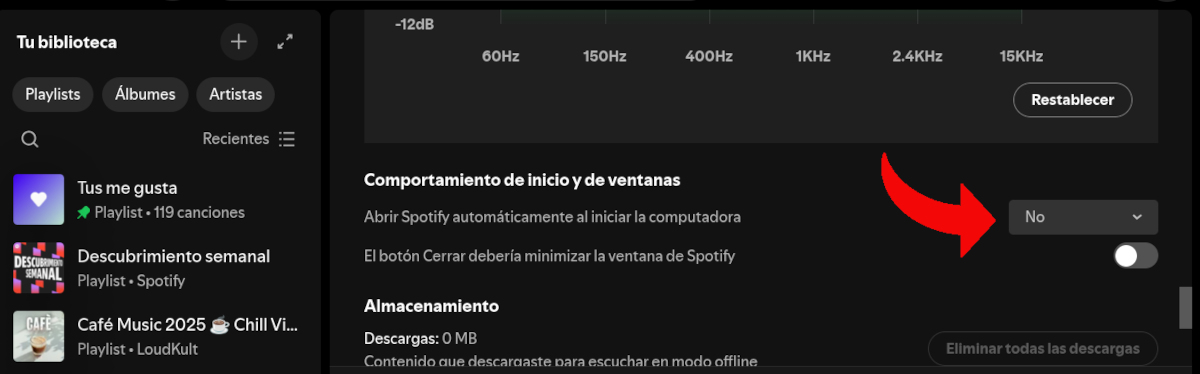
- Sogeza chini hadi sehemu «Anza na Windows Behaviour"
- Tafuta chaguo «Fungua Spotify otomatiki unapoanzisha kompyuta yako»na uchague «Hapana».
Uboreshaji huu rahisi huzuia Spotify kufungua wakati wa kuanza, lakini haihakikishi kuwa haitatekelezwa nyuma ya paziaIkiwa ungependa kuzuia Spotify kuzindua chinichini kwenye Kompyuta yako, jaribu suluhu zifuatazo.
Zuia Spotify kuanza yenyewe kutoka kwa Kidhibiti Kazi (Windows)

Je, ikiwa Spotify itaendelea kufanya kazi chinichini hata baada ya kulemaza kuanza kiotomatiki? Tabia hii si ya kawaida, lakini ni ya hila zaidi na iliyofichwa. Programu huanza kwa wasifu wa chini, bila kuonyesha dirisha lake kuu, na inabaki kwenye tray ya mfumo.Hii inaweza kuathiri utendakazi wa kompyuta yako kwa kutumia RAM na kuzalisha trafiki ya mtandao isiyo ya lazima.
Kukomesha Spotify kuanza tu chinichini kwenye Windows PC yako, unahitaji kwenda Meneja wa Kazi. Huduma hii ya Windows hukuruhusu kufanya hivyo tazama ni programu zipi zinazoendeshwa wakati wa kuanza na ni zipi zinazofanya kazi. Zaidi ya hayo, kutoka hapo unaweza kuzima uanzishaji wake otomatiki na kusitisha shughuli zake ili kutoa rasilimali. Hapa kuna hatua:
- Fungua Meneja wa KaziUnaweza kufanya hivyo kwa njia ya mkato Ctrl + Shift + Esc au kwa kubofya kulia kwenye mwambaa wa kazi na kuchagua Meneja wa Task kutoka kwenye orodha ya pop-up.
- Kwanza, nenda kwenye Michakato kwenye menyu upande wa kushoto. Katika orodha ya michakato inayotumika, tafuta Spotify.
- Ukiipata, bonyeza kulia juu yake na ubonyeze Maliza kazi.
- Kisha, nenda kwa Programu za kuanzisha upya kwenye menyu ya kushoto. Katika orodha ya programu zinazoendeshwa wakati Windows inapoanza, tafuta Spotify.
- Ukiipata, bonyeza kulia juu yake na uchague Walemavu.
Kwa kufanya hivi, unaondoa ruhusa zozote ulizojipatia kutoka kwa programu ya muziki ili kuendeshwa chinichini. Ni njia yenye ufanisi zaidi ili kuzuia Spotify kuzindua yenyewe na kutumia rasilimali za mfumo bila lazima. Lakini kuna njia nyingine ya kuhakikisha Spotify haichukui jukumu lisilofaa.
Kutoka kwa menyu ya Mipangilio ya Windows
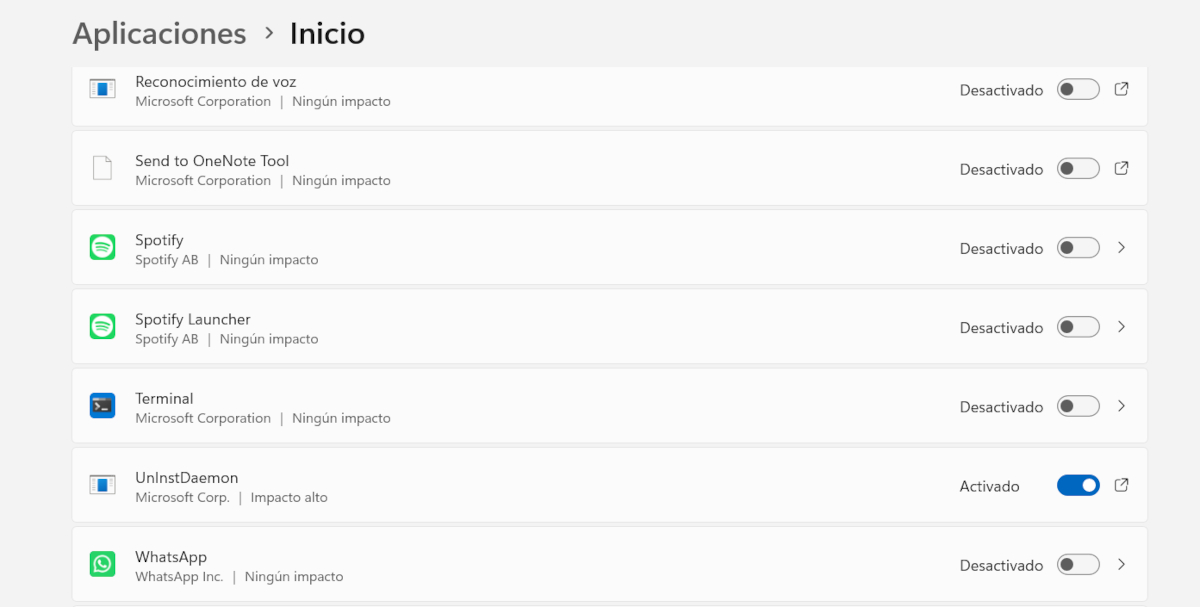
Njia moja ya mwisho ya kuzuia Spotify kuzindua chinichini kwenye Kompyuta yako ya Windows ni kupitia Mapendeleo ya Mfumo. Hasa, nenda kwenye sehemu ya Maombi, ambapo unaweza kuona orodha kamili ya programu zilizowekwa kwenye kompyuta yako. Programu zote pia zinaonekana hapo. programu zinazoendesha baada ya kuanzisha Windows, kati ya ambayo Spotify ni hakika pamoja.
- Bonyeza Anza na uchague programu Usanidi.
- Kwenye menyu ya upande wa kushoto, bofya Maombi.
- Sasa chagua chaguo Anza ili kuona programu zinazoruhusiwa kufanya kazi unapowasha kompyuta yako.
- Tafuta Spotify na uzime swichi.
Manufaa ya kuzuia Spotify kuanza chinichini pekee
Hapo unayo! Unaweza kutumia chaguo kadhaa hapo juu ili kuzuia Spotify kuzindua yenyewe chinichini. Mbali na kupata udhibiti tena na uweze kuamua lini na jinsi ya kutumia programu, pia utapata faida kama vile:
- Kasi ya juu ya boot, kwa kuwa timu haitalazimika kubeba michakato isiyo ya lazima.
- Matumizi ya chini ya rasilimali, kwa sababu RAM na CPU zimeachiliwa kwa kazi zingine.
- Trafiki ndogo ya mtandao, ni muhimu ikiwa unaendesha kazi mtandaoni.
Wazo ni kwamba unaweza kuendelea kufurahia manufaa ya Spotify kwa eneo-kazi huku ukipunguza vipengele ambavyo huhitaji. Programu ni kamili kwa ajili ya kufikia katalogi kubwa ya nyimbo na maudhui ya sauti—unajua hilo vyema. Zuia tu Spotify kuzindua chinichini, na ndivyo tu: utakuwa na matumizi bora zaidi ya mtumiaji.

Kuanzia umri mdogo, nimekuwa nikivutiwa na mambo yote ya kisayansi na kiteknolojia, hasa maendeleo yanayofanya maisha yetu yawe rahisi na ya kufurahisha zaidi. Ninapenda kupata habari mpya na mitindo ya hivi punde, na kushiriki uzoefu wangu, maoni, na vidokezo kuhusu vifaa na vifaa ninavyotumia. Hii ilinifanya niwe mwandishi wa wavuti zaidi ya miaka mitano iliyopita, nikizingatia zaidi vifaa vya Android na mifumo endeshi ya Windows. Nimejifunza kuelezea dhana ngumu kwa maneno rahisi ili wasomaji wangu waweze kuzielewa kwa urahisi.