- Hitilafu 0xA kwa kawaida husababishwa na viendeshi, kumbukumbu, au ufikiaji wa msimbo/data inayoweza ukurasa katika IRQL ya juu.
- SFC/DISM, Uchunguzi wa Kumbukumbu na Kithibitishaji cha Dereva hukusaidia kutenga madereva mbovu na yenye hitilafu.
- Kusasisha/kurudisha viendeshi nyuma, kutenganisha vifaa vya pembeni, na kuangalia visasisho kawaida hurekebisha BSOD.
- Hili likiendelea, kuwasha safi, kurejesha mfumo, au kuweka upya Kompyuta yako kutarejesha uthabiti.

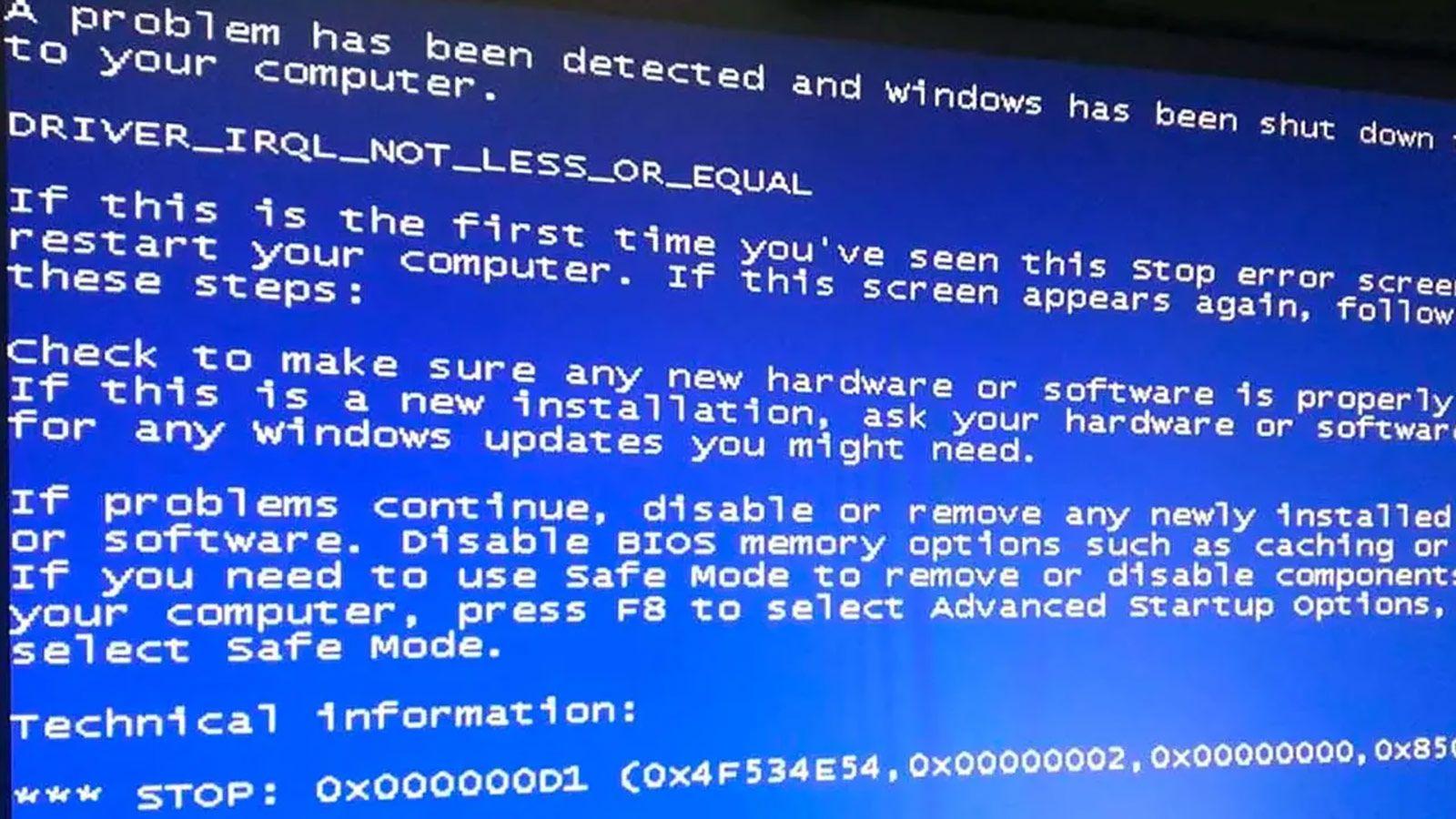
Moja ya mende ambayo inaweza kuwa ya kusumbua zaidi kwa watumiaji wa Windows 11 ni IRQL_NOT_LESS_OR_EQUAL hitilafu, ambayo daima inaambatana na Skrini ya Kifo ya Bluu ya kutisha. Hitilafu hii inaweza kuonekana katika matoleo ya awali ya mfumo na kwa kawaida inahusiana na viendeshi, kumbukumbu, au msimbo wa mfumo unaojaribu kufikia anwani zisizo sahihi.
Katika mwongozo huu tunashughulikia suluhisho: Nini maana ya kosa, sababu zinazowezekana, jinsi ya kutambua, na jinsi ya kurekebishaKuanzia ukaguzi wa haraka kama vile kuonyesha upya mfumo wako au kutenganisha vifaa vya kuunganishwa, hadi zana za kina kama vile SFC/DISM, Uchunguzi wa Kumbukumbu, Kithibitishaji cha Dereva, au kufuatilia kwa-njia katika Kitazamaji Tukio na Kitatuzi.
IRQL_NOT_LESS_OR_EQUAL ni nini na kwa nini inaonekana?
Nambari hii ya kusimamisha (bugcheck 0x0000000A) inaonyesha kuwa Windows au kiendeshi cha modi ya kernel kimejaribu. kupata kumbukumbu batili yenye kiwango cha juu cha IRQL. Kwa Kiingereza wazi: mchakato au dereva amegusa anwani ya kumbukumbu ambayo haipaswi kuwa nayo wakati wa kipaumbele ambapo ufikiaji kama huo hauruhusiwi.
Jambo kuu ni kwamba katika viwango vya juu vya IRQL, haiwezi kufikia kumbukumbu ya kurasa au kutekeleza msimbo unaoweza kurasa, na viashiria vyovyote vibaya, marejeleo matupu, au makosa ya paging yanaweza kusababisha BSOD. Mchoro huu ni wa kawaida kwa viendeshi mbovu, maunzi yenye matatizo, au usakinishaji wa programu unaotatiza mfumo.
Sababu za kawaida za IRQL_NOT_LESS_OR_EQUAL
Kuna anuwai ya sababu ambazo zinaweza kusababisha kutofaulu, na inafaa kuzipitia weka kipaumbele utambuzi:
- Madereva yasiyoendana au yaliyoharibika: migogoro baada ya kusasisha kiendeshi au kusakinisha maunzi mapya.
- Faili za mfumo zilizoharibika: ufisadi kufuatia kukatika, programu hasidi au usakinishaji usiokamilika.
- Matatizo ya RAM: Moduli zenye hitilafu, usanidi usiofaa, au kutokuwa na utulivu wa kidhibiti cha kumbukumbu.
- Kuzidisha saa: Masafa/voltages kali kwenye CPU, RAM au GPU ambayo husababisha hitilafu inapopakia.
- Joto kupita kiasi: Joto la kupita kiasi ambalo hudhoofisha mfumo na kusababisha kushindwa muhimu.
- Sasisho zenye matatizo: viraka vinavyogongana na maunzi/viendeshi fulani.
- Rekodi iliyobadilishwa: Usakinishaji au uondoaji unaoacha pembejeo zilizoharibika.
- Diski zilizogawanywa na polepole (kwenye HDD): Kwenye viendeshi vya kimitambo, kugawanyika kunaweza kuzidisha ajali.
Mbinu ya kukumbuka: viendeshi vya michoro. Ni kawaida kwa Viendeshaji vya GPU (k.m., matoleo fulani ya GeForce) fungua hitilafu hii, na kurudi kwenye toleo la awali kwa kawaida huiingiza kwenye bud.
Awali ya yote: sasisha na utenganishe vifaa vya pembeni
Anza na mambo ya msingi. Sasisha Windows: Mipangilio > Sasisho na Usalama > Sasisho la WindowsBofya Angalia kwa masasisho na usakinishe masasisho yoyote yanayosubiri. Firmware nyingi na marekebisho ya dereva hufika hivi.
Kisha kuzima na tenganisha viambajengo vyote visivyo muhimu (kichapishaji, skana, viendeshi vya USB, kamera ya wavuti). Anzisha tena na uangalie ikiwa skrini itatoweka. Ikiwezekana, unganisha kila kifaa kimoja kwa wakati mmoja hadi upate tatizo. sakinisha tena au usasishe viendeshi vyako.

Rekebisha faili za mfumo na SFC na DISM
Ikiwa hitilafu ya IRQL_NOT_LESS_OR_EQUAL inasababishwa na faili za mfumo zilizoharibika, huduma zilizojengewa ndani. CFS na DISM Kawaida ni tiba ya miujiza. Fungua Amri ya Kuamuru kama msimamizi na kutekeleza:
sfc: sfc /scannow
Wacha amalize, na kisha hurekebisha picha ya Windows Ili kuhakikisha kuwa vyanzo vya SFC viko sawa, endesha ScanHealth, CheckHealth, na RestoreHealth kwa mpangilio huu:
DisM ScanHealth: dism /online /cleanup-image /scanhealth
DISM CheckHealth: dism /online /cleanup-image /checkhealth
DISM Rejesha Afya: dism /online /cleanup-image /restorehealth
Baada ya kumaliza, fungua upya. Ikiwa BSOD itaendelea, mzizi labda uko ndani madereva au programu za watu wengine.
Futa sasisho la hivi punde ikiwa ni sababu
Mara kwa mara, sasisho huleta mgongano na maunzi yako. Ili kuigeuza: Mipangilio > Sasisha & usalama > Usasishaji wa Windows > Tazama historia ya sasisho > Sanidua masasisho, panga kwa tarehe na uondoe inayohusiana hivi karibuni zaidi.
Windows inafanya kazi na maelfu ya mchanganyiko wa vifaa na, ingawa hujaribiwa, sio wote wanaoitikia sawaKuondoa kiraka hicho kunaweza kurejesha uthabiti hadi hotfix itolewe.
Rejesha mfumo kwenye sehemu iliyotangulia
Wakati uondoaji hautasafisha mabadiliko yote, kurejesha Windows kwenye hatua ya awali mara nyingi ni njia ya mkato. Aina Urejeshaji katika injini ya utafutaji, fungua Fungua Urejeshaji wa Mfumo, chagua hatua ya kurejesha kutoka kabla ya ufungaji wa matatizo na kuruhusu mchawi kufanya kazi yake.
Utaratibu huu huhifadhi faili zako za kibinafsi, lakini rudisha viendeshaji, programu na mipangilio kwa hali ambayo mfumo ulikuwa thabiti.
Viendeshaji: Sasisha, Rudisha Nyuma, au Sakinisha Upya
Dereva isiyoendana ni chanzo cha kawaida cha 0xA. Fungua Kidhibiti cha Kifaa (bonyeza kulia kwenye Anza), pata kifaa kilichoathiriwa, nenda kwa Sifa na, kwenye kichupo cha Dereva, tumia Rudi kwenye kiendeshi kilichopita ikiwa inapatikana.
Ikiwa huwezi kurejesha, futa kifaa na uwashe upya: Windows itaigundua kwenye boot na itajaribu kusakinisha tena kiendeshi kiotomatikiUnaweza pia kupakua kiendeshi cha hivi karibuni au cha awali kutoka kwa mtengenezaji na usakinishe mwenyewe.
Ushauri wa vitendo: Usifute mara moja matoleo ya zamani ya viendeshi vya picha. Kuweka uliopita kwa wiki kadhaa huweka wimbo wa haraka wa kurejesha Ikiwa toleo jipya zaidi litashindwa, zana kama vile DriverStore Explorer zinaweza kusaidia kusafisha nakala za matoleo baadaye.
Tambua RAM na zana ya Windows
RAM yenye hitilafu au isiyo imara inaweza kusababisha fujo. Windows ni pamoja na Zana ya utambuzi wa kumbukumbu ambayo huangalia moduli bila kusanikisha kitu kingine chochote:
- Hifadhi kazi yako na ufunge programu. Epuka kupoteza mabadiliko baada ya kuanza upya.
- Bonyeza kulia kwenye Anza na uchague TekelezaAnaandika
mdschedna bonyeza Sawa. - Chagua Anzisha upya sasa na uangalie matatizo (inapendekezwa).
- Wakati wa mtihani, bonyeza F1 kubadilisha mipangilio na kuchagua Imepanuliwa kwa uchunguzi wa kina zaidi. Omba na F10.
Baada ya kumaliza, Windows itaanza upya na kujaribu kuonyesha arifa na matokeo. Ikiwa hauioni, angalia Kitazamaji cha Matukio: Kitazamaji cha Tukio > Kumbukumbu za Programu na Huduma > Microsoft > Windows > MemoryDiagnostics-Results > Uendeshaji/Utatuzi.
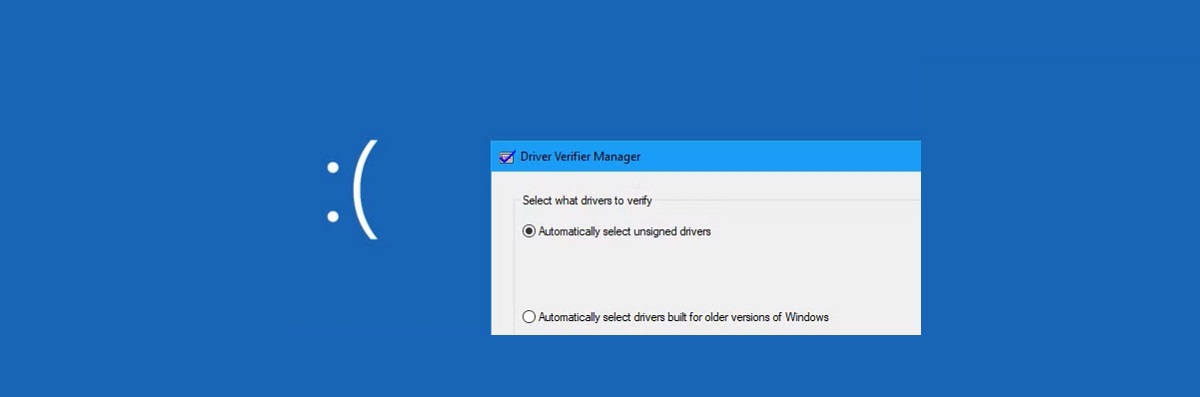
Kithibitishaji cha Dereva
Kithibitishaji cha Dereva Dhibiti na ufuatilie madereva ili kufichua mazoea mabaya kwa wakati halisi. Tumia kwa uangalifu iwezekanavyo kwa makusudi kusababisha skrini mpya za bluu kumtenga mhalifu.
- Fungua CMD kama msimamizi na uandike kithibitishaji.
- Chagua Unda usanidi wa kawaida na bonyeza Inayofuata.
- Chagua viendeshi vya kuangalia (ikiwezekana chache kwa wakati mmoja, weka vipaumbele viendeshi visivyo vya Microsoft).
- Sitisha na uanze upya ili kuanza uthibitishaji wa usuli.
Ikiwa BSOD mpya inaonekana, andika jina la mtawala anayehusika kwenye skrini au kagua utupaji mdogo na kitatuzi ili kuthibitisha moduli inayotiliwa shaka.
Kitatuzi cha maunzi ya kompyuta na afya
Windows inaweza kusaidia na uchunguzi wa msingi wa maunzi. Katika Mipangilio > Masasisho na usalama > Utatuzi wa Matatizo, kutekeleza Vifaa na vifaa kugundua matukio ya kawaida.
Pia, kufuatilia hali ya joto. Timu ambayo inapata joto sana Ikiwa kompyuta yako ndogo inaweza kushindwa, safisha vumbi, boresha mtiririko wa hewa, fikiria heatsink bora ya CPU au, ikiwa inafaa, upoeshaji wa kioevu. Kwenye kompyuta za mkononi, pedi ya baridi pia husaidia.
Safisha buti ili kutenganisha migogoro
Boot safi huanza Windows na kiwango cha chini cha huduma na programu za kuanza, bora kwa ondoa programu zinazokinzana. Fungua msconfig (Win+R, chapa msconfig):
- Kwa ujumla, chapa Mwanzo wa kuchagua na ubatilishe uteuzi wa vipengee vya kuanzisha Pakia.
- Katika Huduma, chapa Ficha huduma zote za Microsoft na ubonyeze Zima zote.
- Weka na uwashe upya. Jaribu uthabiti na uwashe upya kulingana na kikundi (au mtengenezaji) hadi upate mhalifu.
Kuegemea Monitor pia ni rafiki yako: kukimbia perfmon /rel kuona hitilafu za maunzi au usakinishaji ulioshindwa iliyokaa kwa wakati na BSOD.
Utatuzi wa Hali ya Juu: Kuelewa Vigezo vya 0xA
Ikiwa unatumia WinDbg unaweza kwenda hatua zaidi. 0xA bugcheck inajumuisha vigezo vinne vinavyosaidia kuainisha aina ya kushindwa:
| Kigezo | Maana |
|---|---|
| 1 | Anwani pepe imefikiwa. Ikiwa chini ya 0x1000, kielekezi NULL kinachowezekana. Inafaa kuuliza ukitumia amri kama vile !pte, !anwani au !pool. |
| 2 | IRQL wakati wa kushindwa. Thamani ya 2 inamaanisha DISPATCH_LEVEL (ufikiaji wa pagination umepigwa marufuku). |
| 3 | Vidonge vya operesheni. Bit 0: 0 kusoma, 1 kuandika. Kidogo 3: 1 tekeleza. Mchanganyiko wa kawaida: 0x0 kusoma, 0x1 kuandika, 0x8 utekelezaji. |
| 4 | Kielekezi cha Maagizo (IP) juu ya kutofaulu. Muhimu kwa kutambua kazi ya kuwajibika pamoja na ln. |
Katika debugger, anza na !analyze -v, angalia safu na k na uchunguze moduli inayohusika. Mara nyingi utaona jina la mtawala moja kwa moja kwenye skrini ya bluu au kwenye dampo.
Kuchunguza kwa Kitazamaji Tukio
Baada ya kila ajali, Windows huweka habari muhimu. Fungua Kitazamaji cha Matukio na angalia logi ya mfumo kwa makosa muhimu kwa wakati mmoja kama BSOD. Hii inasaidia kutambua vifaa au huduma kuanguka huko.
Kwa matokeo ya Uchunguzi wa Kumbukumbu, kumbuka njia: Kitazamaji cha Tukio > Kumbukumbu za Programu na Huduma > Microsoft > Windows > Utambuzi wa Kumbukumbu - Matokeo > Uendeshaji/Utatuzi.
Wakati mkosaji ni dereva wa michoro
Ikiwa hitilafu ya IRQL_NOT_LESS_OR_EQUAL ilionekana baada ya kuboresha GPU yako, jaribu kurudi kwa dereva uliopitaPakua toleo la awali kutoka kwa tovuti ya mtengenezaji au tumia chaguo la Roll Back katika Kidhibiti cha Kifaa ikiwa inapatikana. Kudumisha matoleo mawili kwa muda hukupa uhuru fulani.
Ni wakati tu toleo jipya limekuwa likiendelea kwa wiki chache, futa za zamani. Kwa usafishaji huu wa marehemu, huduma maalum huruhusu simamia hazina ya madereva kwa uhakika.
Ikiwa yote mengine hayatafaulu: Weka upya Kompyuta hii
Ikiwa umemaliza chaguo zako na bado hauwezi kutambua chanzo, unaweza kutumia Weka upya kompyuta hii kutoka kwa Mipangilio > Usasishaji na usalama > Urejeshaji. Chagua ikiwa utaweka faili au la na uruhusu Windows iunde upya mfumo wako.
Utaratibu huu unachukua muda, lakini mara nyingi hurejesha utulivu mahali ambapo mfumo uliachwa. kuathiriwa sana na mabadiliko kusanyiko, viendeshi mbovu au programu zinazokinzana.
Inastahili kufunga kwa wazo kuu: kutatua hitilafu ya IRQL_NOT_LESS_OR_EQUAL, unahitaji kuelewa ni nini kilibadilika kabla ya picha ya skrini ya kwanza. Iwe ni sasisho la Windows, kiendeshi cha hivi majuzi, kifaa kipya cha pembeni, au programu iliyosakinishwa, hapo ndipo wimbo mzuri ulipoUkiwa na majaribio ya SFC/DISM, uchunguzi wa kumbukumbu, ukaguzi wa viendeshaji (na uthibitishaji), boot safi, na ukaguzi wa Kitazamaji Tukio, una ramani kamili ya kurejesha Kompyuta yako katika hali ya kawaida bila kupoteza muda au data.

Mhariri aliyebobea katika masuala ya teknolojia na intaneti akiwa na tajriba ya zaidi ya miaka kumi katika midia tofauti ya dijiti. Nimefanya kazi kama mhariri na muundaji wa maudhui kwa biashara ya mtandaoni, mawasiliano, uuzaji mtandaoni na makampuni ya utangazaji. Pia nimeandika kwenye tovuti za uchumi, fedha na sekta nyinginezo. Kazi yangu pia ni shauku yangu. Sasa, kupitia makala yangu katika Tecnobits, Ninajaribu kuchunguza habari zote na fursa mpya ambazo ulimwengu wa teknolojia hutupatia kila siku ili kuboresha maisha yetu.