
Badilisha Excel kuwa PDF bila programu za wahusika wengine Inawezekana na katika chapisho hili tunaelezea jinsi ya kufanya hivyo. Ni kweli kwamba kuna zana kadhaa za mtandaoni ambazo unaweza kutumia kwa madhumuni haya. Na pia kuna programu na programu mbalimbali zinazopatikana ambazo hubadilisha faili kutoka umbizo moja hadi jingine kwa urahisi.
Hata hivyo, kuna faida wazi za kujifunza jinsi ya kubadilisha kutoka Excel hadi PDF bila programu za tatu, na pia tutakuambia kuhusu wao hapa. Lakini kwanza, hebu tujue utaratibu wa leta lahajedwali yoyote inayoweza kuhaririwa kwa umbizo salama la PDF.
Jinsi ya kubadilisha Excel kuwa PDF bila programu za mtu wa tatu
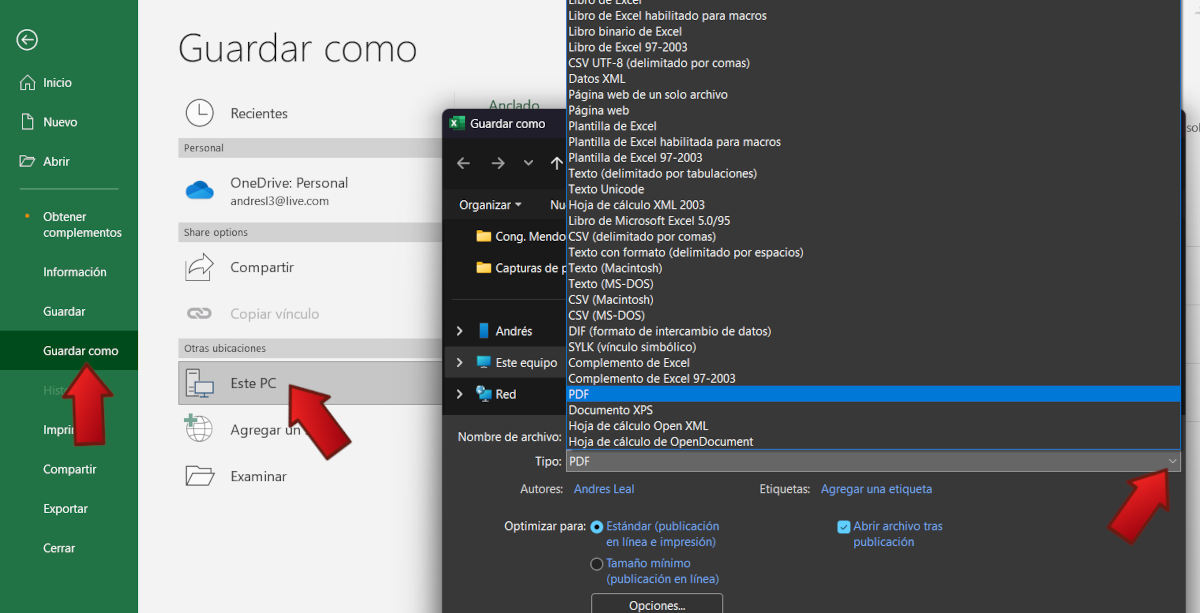
Kila kitu unachohitaji kubadilisha Excel hadi PDF bila programu za watu wengine tayari kimewekwa kwenye kompyuta yako. Ikiwa una kompyuta na Windows na ofisi ya ofisi Microsoft 365, hakuna kingine kinachohitajika. Programu ya Excel, pamoja na kuwa chombo muhimu sana, Ina chaguzi za kuokoa katika umbizo tofauti. Imefanywa!
Hapa kuna hatua za kubadilisha Excel kuwa PDF bila programu za watu wengine:
- Fungua faili ya umbizo la Excel (.xlsx) ambayo ungependa kubadilisha hadi PDF ukitumia programu ya Microsoft Excel.
- Katika kona ya juu kushoto, bofya kichupo Jalada.
- Kutoka kwa menyu ya kushuka, chagua chaguo Okoa kama.
- Katika dirisha linalofuata, chagua mahali ambapo unataka kuhifadhi faili.
- Andika jina unachotaka kutoa kwa hati kwenye uwanja wa Jina la Faili.
- Chini kidogo, utaona shamba Aina ya faili. Kwa chaguo-msingi, umbizo la .xlsx limechaguliwa, lakini unaweza kuchagua lingine kwa kuonyesha menyu.
- Katika orodha ya fomati, chagua chaguo la PDF na kisha bofya Hifadhi.
- Tayari! Kwa hivyo unaweza kubadilisha Excel kuwa PDF bila programu za mtu wa tatu.
Njia nyingine rahisi sawa ni hii: katika hatua ya 3, chagua chaguo la Hamisha badala ya Save As. Sasa, bofya chaguo Unda hati ya PDF/XPS na uchague chaguo la Unda hati ya PDF/XPS. Hatimaye, chagua eneo la kuhifadhi faili na ubofye Hifadhi.
Kwa nini ubadilishe kutoka Excel hadi PDF?
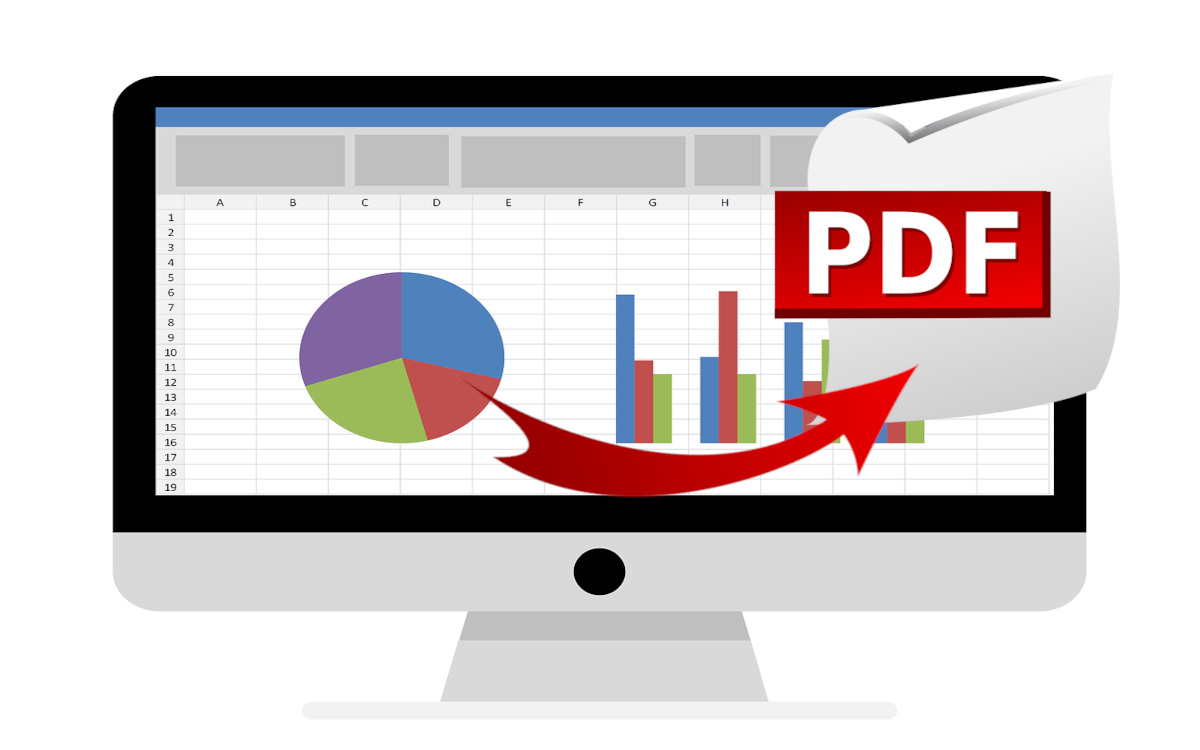
Kama unaweza kuona, kubadilisha Excel hadi PDF bila programu za watu wengine ni mchakato rahisi na wa haraka kutekeleza. Huna haja ya kitu kingine chochote, tu programu ya Microsoft Excel. Kwa nini nibadilishe faili kutoka umbizo la XLSX hadi umbizo la PDF? Naam, kuna sababu kadhaa.
Ya kwanza ni hiyo Umbizo la PDF huonyeshwa mara kwa mara kwenye kifaa chochote au mfumo wa uendeshaji. Hii inamaanisha kuwa faili ya PDF huhifadhi umbizo lake asilia bila kujali ni programu gani inatumika kuifungua. Kwa upande mwingine, miundo inayoweza kuhaririwa, kama vile XLSX, inaweza kuonekana tofauti ikiwa imefunguliwa kwenye simu ya mkononi au kwa programu mahususi.
Sababu nyingine ya kubadilisha kutoka Excel hadi PDF ni kwamba umbizo la mwisho inatoa chaguo kubwa zaidi za usalama. Kwa mfano, unaweza weka nenosiri au vikwazo fulani vya uchapishaji na uhariri. Kwa njia hii, linda maelezo nyeti yaliyo katika lahajedwali.
Kwa hivyo, ikiwa unahitaji kuhifadhi au kushiriki faili katika umbizo la Excel, ni wazo nzuri kwanza kuibadilisha kuwa umbizo la PDF. Hii itakupa amani ya akili kujua hilo Taarifa itasalia kuwa sawa na umbizo lililotumika halitaathiriwa na aina yoyote ya kutolingana.
Manufaa ya kubadilisha Excel kuwa PDF bila programu za wahusika wengine
Kubadilisha faili zinazoweza kuhaririwa kuwa PDF hakika kuna faida zake. Na kuifanya bila kutumia programu za mtu wa tatu ni rahisi zaidi. Kile ambacho hapo awali kingeweza kuchukua saa nyingi za wakati na umakinifu kinaweza kufanywa kwa urahisi na haraka. Hebu tuangalie Manufaa ya kubadilisha Excel kuwa PDF bila programu za wahusika wengine:
- Kwa kuwa kipengele cha Hifadhi kama PDF asili yake ni Excel, huna haja ya kusakinisha programu au programu kutoka kwa wahusika wengine.
- Utaratibu ni wa haraka na rahisi, ambao inaboresha mtiririko wa kazi, haswa ikiwa itabidi ubadilishe na kushiriki idadi kubwa ya faili.
- Unaepuka hatari ya kupakia faili kwenye mifumo ya ubadilishaji mtandaoni. Badala yake, unadumisha udhibiti kamili wa faili zako ndani ya mazingira ya Microsoft Office inayoaminika.
- Pia si lazima kuwa na upatikanaji wa mtandao. Hata katika hali ya nje ya mtandao unaweza kubadilisha Excel kuwa PDF bila programu za wahusika wengine.
- Kwa kuwa kazi ya asili, hatari ya faili kubadilishwa wakati wa uongofu imeondolewa. Kila kitu (formula, grafu, meza na miundo mingine) itaonekana katika umbizo la PDF kama inavyoonekana katika umbizo la Excel.
Hakuna kupoteza tena wakati kusakinisha programu au kupakia faili kwenye mtandao ili kuzibadilisha. Ukiwa na programu ya Microsoft Office unaweza kubadilisha Excel hadi PDF bila programu za wahusika wengine haraka, kwa urahisi na kwa usalama. Kuchukua faida ya vipengele vilivyounganishwa kwenye Suite ya ofisi ya Microsoft kuhifadhi au kushiriki lahajedwali zako. Na kumbuka: suluhisho la ufanisi zaidi linaweza kuwa kwenye vidole vyako.

Tangu nikiwa mdogo nimekuwa nikitamani sana kujua kila kitu kinachohusiana na maendeleo ya kisayansi na kiteknolojia, haswa yale yanayofanya maisha yetu kuwa rahisi na ya kufurahisha zaidi. Ninapenda kusasishwa na habari za hivi punde na mitindo, na kushiriki uzoefu wangu, maoni na ushauri kuhusu vifaa na vifaa ninavyotumia. Hii ilinipelekea kuwa mwandishi wa wavuti zaidi ya miaka mitano iliyopita, nikizingatia sana vifaa vya Android na mifumo ya uendeshaji ya Windows. Nimejifunza kueleza kwa maneno rahisi yaliyo magumu ili wasomaji wangu waelewe kwa urahisi.