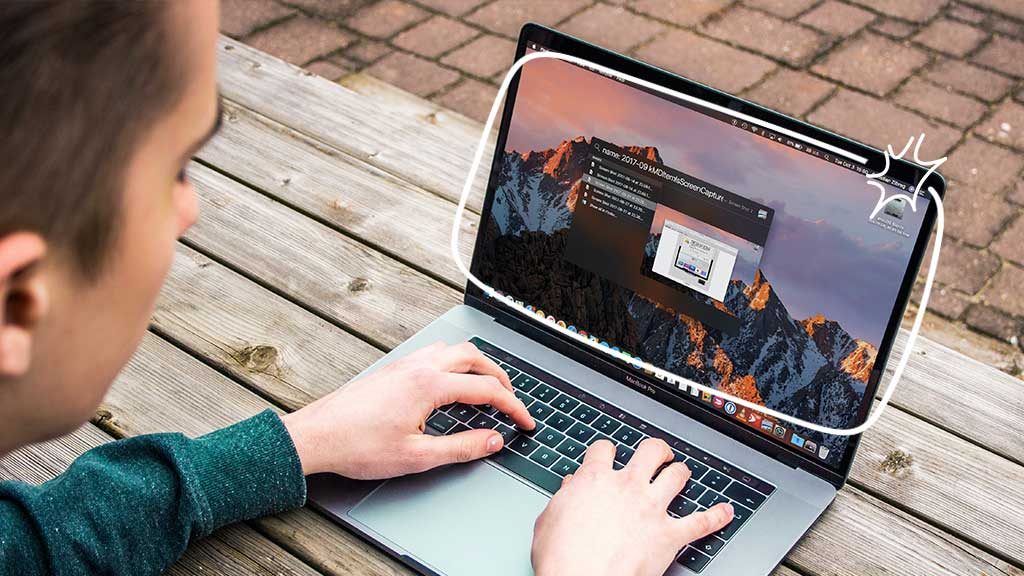
Kupiga picha za skrini kwenye kompyuta yako ni ujuzi muhimu ambayo hukuruhusu kunasa na kushiriki habari inayoonekana haraka na kwa ufanisi. Kama unahitaji hifadhi picha muhimu, andika suala la kiufundi, au shiriki tu kitu cha kuvutia ulichopata mtandaoni, kujua jinsi ya kupiga picha za skrini ni muhimu.
Njia za Kupiga Picha za skrini katika Windows
En Mifumo ya uendeshaji ya Windows, kuna njia kadhaa za kuchukua picha za skrini:
- Kitufe cha "PrtScr" (Print Screen).: Kubonyeza kitufe hiki kunanasa skrini nzima na kuihifadhi kwenye ubao wa kunakili. Kisha unaweza kubandika picha kwenye kihariri cha picha kama Adobe Photoshop o Rangi.net kuihariri au kuihifadhi.
- Mchanganyiko wa kitufe cha "Windows + PrtScr".: Mchanganyiko huu unanasa skrini nzima na kuihifadhi kiotomatiki kama faili ya PNG katika folda ya "Picha za skrini" ndani ya "Picha".
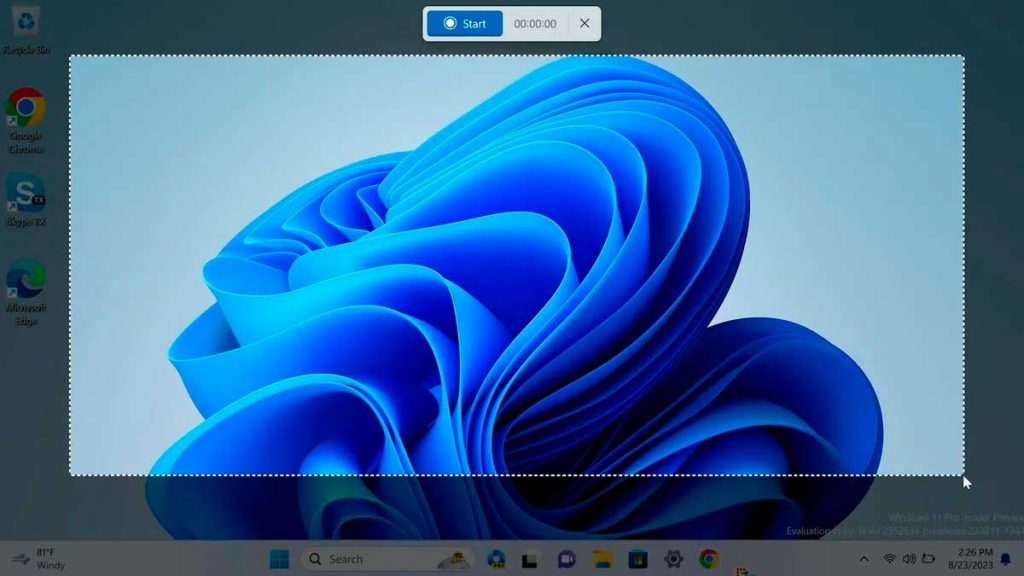
- Chombo cha "kupiga".: Tangu Windows 10, kuna zana inayoitwa "Snipping" ambayo inakuwezesha kuchukua picha za skrini kwa njia nyingi zaidi. Unaweza kuipata kwa kutafuta "Snipping" kwenye menyu ya kuanza au kwa kubonyeza funguo za "Windows + Shift + S". Kwa "Kupiga picha," unaweza kuchagua maeneo mahususi, madirisha au skrini nzima ili kunasa.
Piga skrini kwenye macOS
Kwenye kompyuta za Mac, pia kuna njia kadhaa za kupiga picha za skrini:
- Mchanganyiko muhimu "Amri + Shift + 3": Hunasa skrini nzima na kuhifadhi picha kwenye eneo-kazi kama faili ya PNG.
- Mchanganyiko muhimu "Amri + Shift + 4": Inakuruhusu kuchagua eneo maalum la skrini ili kunasa. Baada ya kubonyeza funguo hizi, bofya na uburute ili kuchagua eneo linalohitajika. Ukamataji utahifadhiwa kwenye eneo-kazi.
- Mchanganyiko muhimu "Amri + Shift + 4 + Spacebar": Nasa dirisha maalum. Baada ya kushinikiza funguo hizi, bofya kwenye dirisha unayotaka kukamata na picha itahifadhiwa kwenye eneo-kazi.
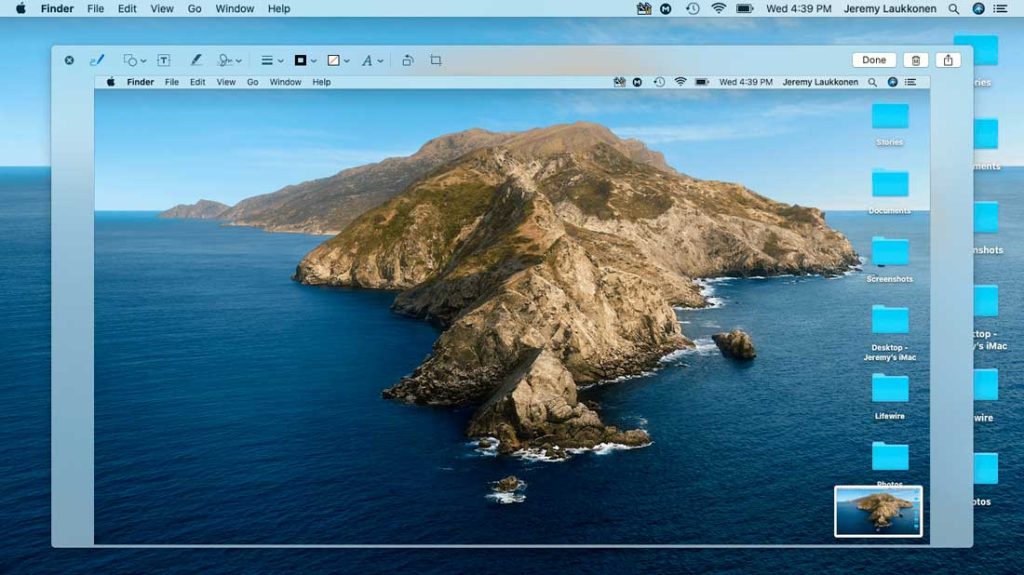
- Chombo cha "Kunasa".: macOS ina zana iliyojitolea inayoitwa "Capture" ambayo hutoa chaguzi za ziada za kuchukua picha za skrini. Unaweza kuipata kupitia "Programu" > "Huduma" > "Nasa" au kutumia njia ya mkato "Amri + Shift + 5". Ukiwa na "Nasa," unaweza kuchagua kati ya kunasa skrini nzima, dirisha, au sehemu maalum, pamoja na kurekodi skrini kwenye video.
Hariri na ushiriki Picha zako za skrini
Mara baada ya kuchukua picha zako za skrini, unaweza kuzihariri kwa kutumia zana na programu mbalimbali. Baadhi ya wahariri wa picha maarufu ni pamoja na:
| Mhariri wa picha | Jukwaa | Kiungo |
|---|---|---|
| Adobe Photoshop | Windows, MacOS | https://www.adobe.com/products/photoshop.html |
| GIMP | Windows, MacOS, Linux | https://www.gimp.org/ |
| Rangi.net | Windows | https://www.getpaint.net/ |
| Pixelmator | MacOS | https://www.pixelmator.com/ |
Wahariri hawa wanakuruhusu punguza, punguza ukubwa, ongeza maandishi, vishale au maumbo, na utumie athari mbalimbali kwenye picha zako za skrini ili kuonyesha habari muhimu.
Kushiriki picha zako za skrini pia ni rahisi. Unaweza kuziambatisha kwa barua pepe, kuzipakia kwa huduma za uhifadhi wa wingu kama vile Dropbox o Hifadhi ya Google, au uzishiriki moja kwa moja kwenye majukwaa ya ujumbe na mitandao ya kijamii.
Programu za Picha za skrini zilizojitolea
Mbali na zana zilizounganishwa katika mifumo ya uendeshaji, kuna maombi maalumu katika viwambo ambayo hutoa vipengele vya juu. Baadhi ya maarufu zaidi ni:
- Greenshot (Windows): Programu huria na huria ambayo hukuruhusu kupiga picha za skrini haraka na kwa urahisi, na chaguo msingi za kuhariri.
- Snagit (Windows, macOS): Chombo chenye nguvu na rahisi kutumia ambacho hutoa picha za skrini, kurekodi video, uhariri wa hali ya juu na chaguzi za kushiriki.
- Mwangaza (Windows, macOS): Programu nyepesi ambayo hukuruhusu kuchukua picha za skrini haraka na kuzipakia kwenye wingu kwa kushiriki kwa urahisi.
Programu hizi zinaweza kuwa muhimu ikiwa unahitaji vipengele vya juu zaidi au mtiririko bora zaidi wa kazi kuchukua na kudhibiti picha zako za skrini.
Bidii ya kupiga picha za skrini kwenye kompyuta yako itakuokoa muda na kukuwezesha kuwasiliana habari za kuona kwa ufanisi. Jaribio na mbinu na zana tofauti inapatikana ili kupata mbinu inayofaa zaidi mahitaji yako. Kwa mazoezi kidogo, utapiga picha za skrini kama mtaalamu kwa muda mfupi.

Mimi ni Sebastián Vidal, mhandisi wa kompyuta anayependa sana teknolojia na DIY. Zaidi ya hayo, mimi ndiye muumbaji wa tecnobits.com, ambapo mimi hushiriki mafunzo ili kufanya teknolojia ipatikane na kueleweka zaidi kwa kila mtu.