- Windows 11 hukuruhusu kuendesha programu za Android shukrani kwa Mfumo Mdogo wa Windows wa Android (WSA).
- Amazon Appstore ndiyo njia rasmi, lakini kuna mbinu za kina kama vile kutumia Google Play au kusakinisha APK wewe mwenyewe.
- Pia kuna njia mbadala zisizo za WSA kama vile emulator za aina ya Bluestacks au programu ya Simu Yako.
- Mwongozo huu unaunganisha mbinu zote za sasa na mahitaji yao hatua kwa hatua ili kurahisisha usakinishaji.
¿CJinsi ya kusakinisha programu za Android kwenye Windows 11? Tunakueleza. Shukrani kwa maendeleo katika mfumo wa uendeshaji wa Microsoft, sasa inawezekana kusakinisha na kutumia programu nyingi za Android bila kuwa na simu karibu au kutegemea viigizaji pekee.
Katika makala hii, tunaelezea mbinu zote zinazopatikana (zote rasmi na mbadala) ili uweze kufurahia programu zako zinazopenda kwenye Kompyuta yako. Iwe unataka kufikia Amazon Appstore, kusakinisha programu kutoka faili za APK, kutumia Google Play Store, au hata kuiga Android ukitumia Bluestacks, tumekushughulikia hatua kwa hatua.
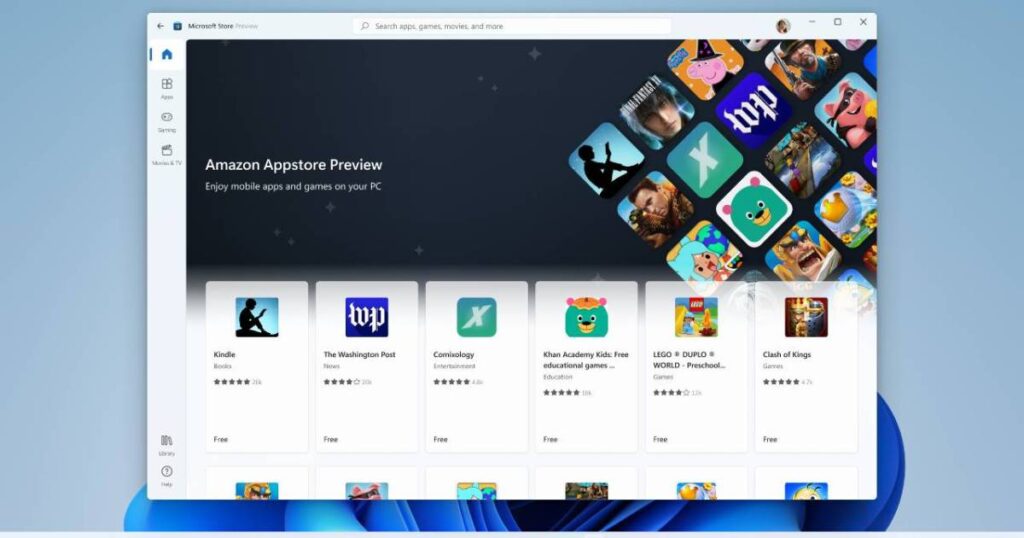
Amazon Appstore: Njia rasmi ya kusakinisha programu za Android kwenye Windows 11
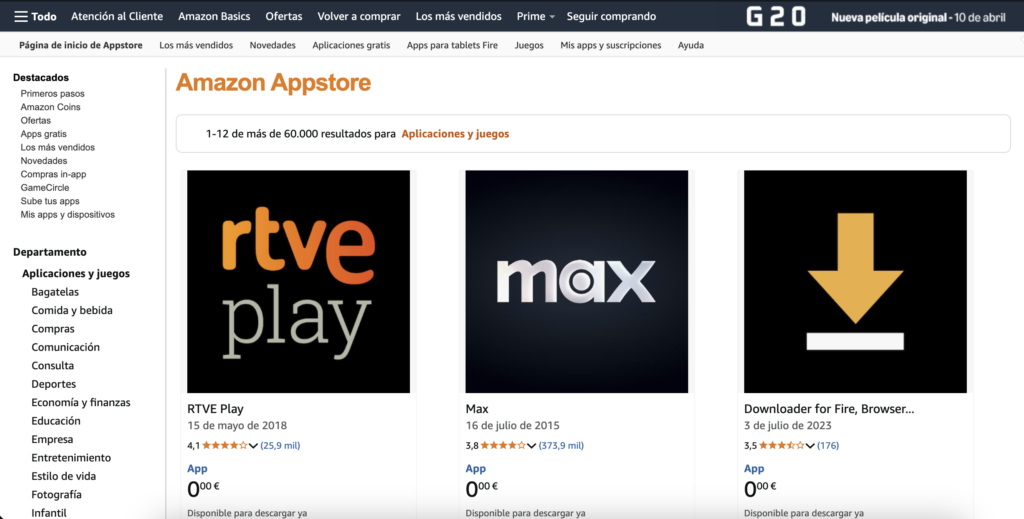
Njia rahisi na ya moja kwa moja ambayo Microsoft inatoa ili kuendesha programu za Android kwenye Windows 11 ni kupitia Amazon Appstore. Ni duka mbadala la programu kwa Google Play ambalo limeunganishwa na Mfumo wa Windows Subsystem kwa Android (WSA), teknolojia inayofanya kazi kama safu ya uoanifu ndani ya mfumo.
Ili kuanza kutumia chaguo hili, unahitaji kukidhi mahitaji fulani. mahitaji ya chini ya maunzi kwenye kompyuta yako, miongoni mwao:
- RAM ya GB 16 (ingawa kwa matumizi ya kimsingi inaweza kufanya kazi na GB 8).
- Kifaa cha kuhifadhia cha SSD (inapendekezwa zaidi ya anatoa ngumu za jadi).
- Kichakataji chenye usanifu wa x64 au ARM64.
- Uboreshaji wa kidijitali umewezeshwa kwenye BIOS ya kompyuta.
Ikiwa kompyuta yako inakidhi mahitaji haya, unaweza kufuata hatua hizi ili kusakinisha Amazon Appstore:
- Fungua Duka la Microsoft na utafutaji Duka la Programu la Amazon.
- Bonyeza kitufe kituo.
- Wakati wa mchakato huo, Mfumo mdogo wa Windows kwa Android.
- Anzisha tena kompyuta yako unapoombwa.
Baada ya kuwasha upya, utaweza fungua Appstore kutoka kwenye menyu ya kuanza, ingia ukitumia akaunti yako ya Amazon na uanze kupakua programu. Ni vyema kutambua kwamba duka hili lina orodha ndogo ikilinganishwa na Play Store, na uteuzi wake unalenga zaidi michezo na programu za kimsingi bila kuunganishwa na huduma za Google. Tunaamini kwamba Duka la Programu la Amazon ni mojawapo ya njia bora za kujifunza jinsi ya kusakinisha programu za Android kwenye Windows 11.
Kabla ya kuendelea unaweza kuwa na nia ya kujua nini programu bora zaidi za Android mnamo 2024 Na katika makala hii tunakuletea 15 bora ili uweze kuzipakua.
Sakinisha faili za APK kwenye Windows 11 kwa kutumia WSA
Mara tu utakapokuwa na Mfumo Mdogo wa Windows kwa Android (WSA) imewekwa, unaweza kupanua uwezekano wako zaidi ya katalogi ya Amazon kwa kusakinisha Faili za APK moja kwa moja, yaani, programu zilizopakuliwa kwa mikono kutoka kwa Mtandao.
Kwa kufanya hivyo, unaweza kutumia zana kama vile Kisakinishi cha APK kwenye WSA, inapatikana bila malipo kwenye Duka la Microsoft. Huduma hii hukuruhusu kuchagua APK yoyote ambayo umepakua (kutoka tovuti kama APKMirror) na uisakinishe ndani ya mazingira ya WSA.
Walakini, kuna tahadhari muhimu: APK hizi hazipaswi kutegemea huduma za Google. (Huduma za Google Play), kwani WSA haijumuishi kwa chaguo-msingi. Ikiwa APK inahitaji uthibitishaji wa Google au ufikiaji wa akaunti ya Gmail, huenda isifanye kazi ipasavyo. Tayari unajua kwamba ili kujua jinsi ya kusakinisha programu za Android kwenye Windows 11 ni lazima uzifahamu APK.
Kuunganisha Google Play kwenye Windows 11: Suluhisho la Kina
Ikiwa unahitaji utendaji kamili na hakuna vikwazo, unaweza sakinisha Duka la Google Play kwenye Windows 11 isivyo rasmi. Mchakato huu ni wa kiufundi zaidi na hautumiwi na Microsoft, lakini hukuruhusu kutumia programu kama vile Gmail, Hifadhi ya Google au YouTube asilia.
Hatua za jumla za kufikia hili ni:
- Sanidua WSA asili kutoka kwa menyu ya mipangilio ya Windows (kama programu nyingine yoyote).
- Sakinisha Ubuntu (au usambazaji wowote wa WSL, Mfumo mdogo wa Linux) kutoka kwa Duka la Microsoft.
- Fanya nakala ya hazina MagiskOnWSALocal kutoka kwa GitHub kutoka kwa terminal ya Ubuntu:
- Endesha hati run.sh kuunda picha maalum ya WSA kwa kutumia Google Play na, ikiwa inataka, mzizi.
- Nakili faili zinazotokana na folda kama vile C:\WSA.
- Tumia PowerShell iliyo na ruhusa za msimamizi ili kuendesha
Install.ps1na ukamilishe usakinishaji.
Njia hii hutoa matumizi ya Android karibu zaidi na yale ambayo ungekuwa nayo kwenye simu halisi ya rununu, nayo landanisha akaunti yako ya Google, ufikiaji wa programu zako zote na uoanifu na huduma nyingi.
Tumia emulator kama Bluestacks
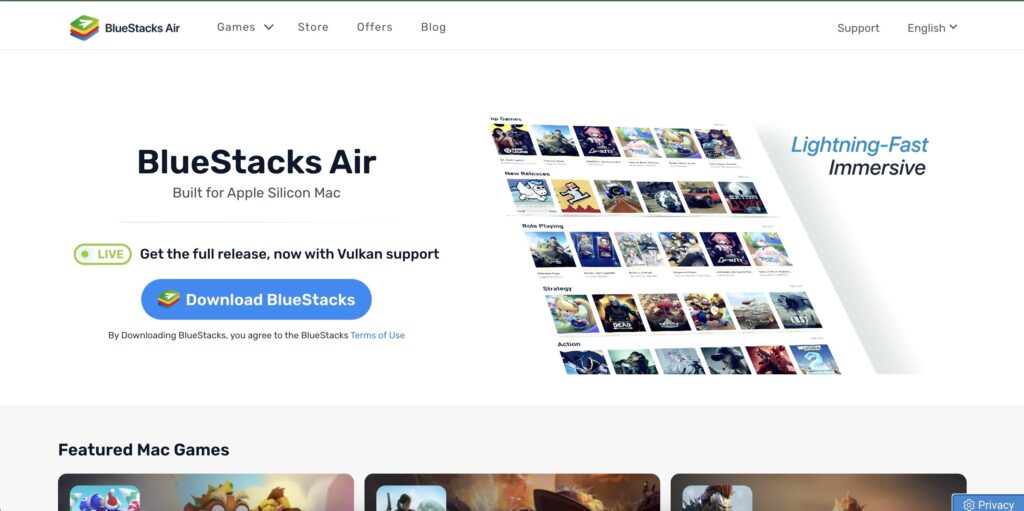
Njia nyingine ngumu na rahisi zaidi ni kuamua emulator za kawaida za Android kama Bluestacks, ambazo zimeimarika kwa kiasi kikubwa katika utendakazi na utangamano katika miaka ya hivi karibuni.
Bluestacks 5 Inaoana na Windows 11, hukuruhusu kuendesha Duka la Google Play bila kuhitaji matatizo ya kiufundi, na inatoa vipengele vya ziada kama vile ramani muhimu, uboreshaji wa utendakazi, kurekodi skrini, na zaidi.
Ili kuitumia, kwa urahisi:
- Tembelea tovuti rasmi ya Bluestacks na upakue toleo la 5.
- Sakinisha programu na uifungue.
- Ingia kwa kutumia akaunti yako ya Google ili ufikie Duka la Google Play.
- Tafuta na usakinishe programu unazotaka.
Emulator hii imeng'arishwa mahususi kwa ajili ya michezo ya kubahatisha ya rununu, kwa hivyo ikiwa nia yako ni Cheza vichwa maarufu vya Android kwenye skrini kubwa, pengine ni chaguo lako bora. Na sasa tumemaliza jinsi ya kusakinisha programu za Android kwenye Windows 11, lakini kwanza tutakuachia baadhi ya programu za Android ambazo hazihitaji usakinishaji.
Programu za Android bila Usakinishaji: Simu yako (Kiungo cha Simu)
Ikiwa hutaki kusakinisha maduka au mifumo sambamba, Microsoft imetoa programu kwa muda mrefu Simu yako (Kiungo cha Simu), ambayo hukuruhusu kuakisi skrini ya simu yako ya Android kwenye Kompyuta yako na tumia programu moja kwa moja kupitia utiririshaji.
Hatua za kuisanidi ni:
- Sakinisha na unganisha programu Mwenzako wa Simu kwenye simu yako ya Android.
- Kuwa na vifaa vyote viwili (Kompyuta na simu) vilivyounganishwa kwenye mtandao mmoja wa WiFi.
- Idhinisha ufikiaji wa pande zote kupitia msimbo wa QR au PIN.
- Kutoka kwa PC, fungua programu Simu Yako na ufikie programu zinazopatikana kwenye simu yako ya mkononi.
Njia hii haisakinishi programu moja kwa moja kwenye Windows lakini inafanya hivyo hukuruhusu kuzitumia kana kwamba unafanya kutoka kwa Kompyuta yako. Inafaa kwa wale wanaotaka kusoma WhatsApp, kuangalia mitandao ya kijamii, au kupiga simu za video bila kuchukua simu zao.
Kuna njia nyingi za kuunganisha Android kwenye Windows 11. Kuanzia kwa suluhu rasmi kama vile Amazon Appstore hadi mbinu za kina zenye Google Play au viigaji vilivyo na vipengele kamili, yote inategemea mahitaji yako na kiwango cha ubinafsishaji unachotaka kufikia. Kwa kazi za kimsingi, mfumo uliojengewa ndani wa Microsoft unaweza kutosha, lakini ikiwa wewe ni mtumiaji wa hali ya juu au unahitaji programu mahususi, chaguo pana zaidi kama vile Bluestacks au kusakinisha Google Play kupitia WSA iliyorekebishwa hutoa matumizi bora. Tunatumahi kuwa umejifunza jinsi ya kusakinisha programu za Android kwenye Windows 11.

Alipenda sana teknolojia tangu akiwa mdogo. Ninapenda kusasishwa katika sekta hii na, zaidi ya yote, kuwasiliana nayo. Ndiyo maana nimejitolea kwa mawasiliano kwenye tovuti za teknolojia na michezo ya video kwa miaka mingi. Unaweza kunipata nikiandika kuhusu Android, Windows, MacOS, iOS, Nintendo au mada nyingine yoyote inayokuja akilini.