
Jinsi ya kushiriki skrini yako kwenye Discord? Je, ungependa kujua jinsi ya kuifanya? Kushiriki skrini kwenye Discord hurahisisha kuonyesha maudhui kwa watumiaji wengine kwa wakati halisi. Hapa tunaelezea jinsi ya kufanya hatua kwa hatua.
Mfumo wa Discord umekuwa mojawapo ya zana za mawasiliano zinazotumiwa sana duniani, iwe kwa mikutano, michezo au shughuli za ushirikiano. Ikiwa umewahi kujiuliza jinsi ya kushiriki skrini kwenye Discord, utaipata katika makala haya. mwongozo wa kina wa jinsi ya kuwezesha kipengele hiki na kupata manufaa zaidi. Hapa tunaenda na nakala nyingine ya Tecnobits hiyo itaondoa mashaka yako kwa dakika chache. Endelea kufuatilia hadi mwisho tunapopitia vifaa mbalimbali, na kuwa na vidokezo vya mwisho.
Ni kipengele gani cha kushiriki skrini kwenye Discord?
Chaguo hili huruhusu watumiaji kutiririsha picha zao za eneo-kazi au programu mahususi katika muda halisi ndani ya seva au simu ya faragha. Ni kipengele bora kwa mawasilisho, maonyesho na vipindi vya michezo ya kubahatisha. Pia hurahisisha ushirikiano wa mbali kwa kukuruhusu kushiriki hati, programu na vivinjari bila hitaji la kutuma faili au picha za skrini. Sasa kwa kuwa unajua kazi ni nini, wacha tuende na mahitaji na kutoka hapo tutagusa Jinsi ya kushiriki skrini kwenye Discord?
Masharti ya kushiriki skrini kwenye Discord
Kabla ya kuanza utangazaji, ni muhimu kuthibitisha kuwa mahitaji fulani yametimizwa:
- Kuwa na toleo jipya zaidi la Ugomvi imewekwa kwenye kifaa.
- Kuwa na muunganisho thabiti wa intaneti ili kuepuka kukatizwa.
- En caso de usar Ugomvi Katika kivinjari, tumia Google Chrome o Microsoft Edge ili kuhakikisha utangamano.
- Ili kushiriki sauti pamoja na skrini, chaguo linapatikana tu katika Madirisha y no en macOS, isipokuwa na masuluhisho ya ziada.
- Lazima uwe na ruhusa za msimamizi kwenye seva ikiwa unataka kushiriki skrini yako katika kituo kilichowekewa vikwazo.
Kwa kweli, tayari tunajua kuwa wewe ni mtumiaji na unapenda kutangaza kwa marafiki zako, kwa hivyo unaweza kupendezwa na nakala hii ambayo tunaenda hatua zaidi na kukufundisha jinsi ya kufanya hivyo. cómo transmitir Netflix en Discord, ili muwe na vipindi vizuri vya filamu pamoja.
Jinsi ya Kushiriki skrini kwenye Discord kutoka kwa PC au Mac
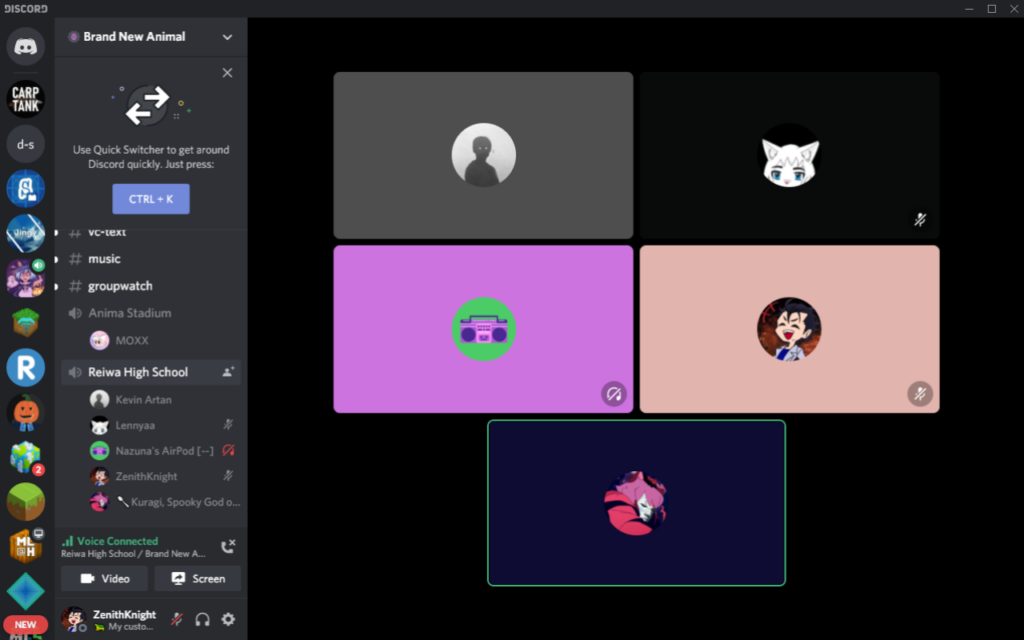
Fuata hatua hizi ili kuamilisha kipengele kutoka kwa toleo la eneo-kazi:
- Fungua Discord na ujiunge na kituo cha sauti: fikia seva na ingiza chaneli ya sauti.
- Chagua kitufe cha "Shiriki skrini".: iko chini ya dirisha.
- Kuchagua chanzo cha kutiririsha: Unaweza kuchagua kushiriki skrini nzima au programu mahususi tu.
- Configurar la calidad del video: Rekebisha azimio na kasi ya fremu kulingana na muunganisho wako na uwezo wa maunzi.
- Iniciar la transmisión: Bonyeza "Shiriki" na watumiaji wa kituo wataweza kuona skrini yako.
- Finalizar la transmisión: Ili kuacha na kutoshiriki, bofya kitufe cha "Acha Kushiriki".
Iwapo ungependa kuboresha matumizi kwa watazamaji wako, unaweza kutumia skrini ya pili ili kuendelea kuwasiliana kwenye Discord bila kuathiri kinachotangazwa. Sasa unajua sehemu ya Jinsi ya kushiriki skrini kwenye Discord? lakini bado una vifaa vya rununu.
Jinsi ya Kushiriki skrini kwenye Discord kutoka kwa Vifaa vya Simu

Kwa wale wanaotumia programu katika Android o iOS, el proceso es ligeramente diferente:
- Fungua Discord na ujiunge na simu ya sauti au ya video.
- Gonga aikoni ya "Shiriki Skrini" iliyo chini.
- Kubali ruhusa ikiwa ni mara yako ya kwanza kutumia kipengele hiki.
- Anza kutangaza: Skrini yako ya simu itaonyeshwa kwa washiriki wengine.
- Kushiriki skrini ya mwisho: Gusa "Acha utangazaji" ili kufunga kipengele.
Ni muhimu kukumbuka kuwa kwenye vifaa vya mkononi, utumaji skrini unaweza kutumia betri na rasilimali nyingi zaidi, kwa hivyo inashauriwa kuweka kifaa kikiwa na chaji na kufunga programu za usuli.
Jinsi ya kurekebisha matatizo ya kawaida unaposhiriki skrini kwenye Discord

Wakati mwingine unaweza kukutana na masuala wakati wa kutumia kipengele hiki. Hapa kuna suluhisho kwa shida zinazojulikana zaidi:
- Skrini ni nyeusi: Jaribu kuanzisha upya Discord au kuangalia ruhusa za skrini katika mipangilio ya mfumo.
- Sauti haijashirikiwa: Hakikisha chaguo la sauti limewezeshwa katika mipangilio yako ya mtiririko.
- Ubora wa chini kwenye picha: Tafadhali rekebisha azimio katika mipangilio ya Discord au uboresha muunganisho wako wa intaneti.
- Maswala ya utangamano na macOS: Katika baadhi ya matukio, ni muhimu kutoa ruhusa za ziada katika "Usalama na Faragha" ndani ya mapendeleo ya mfumo.
Je, tayari unajua jinsi ya kushiriki skrini kwenye Discord? Lakini bado tuna vidokezo vya mwisho vya kukamilisha.
Vidokezo vya kuboresha utiririshaji wako
- Funga programu zisizohitajika ili kupunguza matumizi ya rasilimali na kuboresha utendaji.
- Tumia muunganisho wa waya ikiwezekana ili kuepuka kushuka kwa thamani kwa mawimbi.
- Weka faragha na ufiche arifa ikiwa unashiriki skrini katika mazingira ya kitaaluma.
- Washa hali ya "Usisumbue". Ugomvi para evitar interrupciones.
- Rekebisha azimio na FPS kulingana na mahitaji yako ya utiririshaji ili kuzuia kuchelewa.
- Angalia hali ya seva za Discord, kwani wakati mwingine zinaweza kukumbwa na matatizo ya muda.
Kesi ambapo kushiriki skrini kwenye Discord ni muhimu
Matumizi ya kazi hii ni tofauti sana na inaendana na mahitaji tofauti. Baadhi ya mifano ni pamoja na:
- Reuniones de trabajo remotas: Shiriki hati na mawasilisho kwa wakati halisi na timu yako.
- Vipindi vya masomo ya kikundi: kuwezesha ushirikiano katika miradi na kazi za kitaaluma.
- Usaidizi wa kiufundi: wasaidie watumiaji wengine kwa kuwaongoza hatua kwa hatua katika kutatua matatizo.
- Kutiririsha michezo ya video na marafiki: onyesha uchezaji bila hitaji la kutumia mifumo mingine ya utiririshaji.
- Mafunzo na madarasa ya mtandaoni: shiriki matumizi ya zana au programu kwa njia ya kuona.
Kwa kuwa sasa unajua jinsi ya kushiriki skrini kwenye Discord, unaweza kuchukua fursa ya kipengele hiki ili kuonyesha maudhui katika wakati halisi kwa njia ifaayo. Kwa kufuata hatua hizi, utaboresha matumizi ya mikutano na matangazo yako ndani ya jukwaa. Iwe kwa kazi, masomo au burudani, zana hii ni suluhu inayotumika sana kwa mawasiliano ya mtandaoni. Tunatumahi nakala hii juu ya Jinsi ya Kushiriki Skrini kwenye Discord? imekuwa msaada kwako. Tukutane katika inayofuata. Kumbuka kutumia injini ya utaftaji, kila wakati utapata habari zaidi juu ya mada inayohusika.

Alipenda sana teknolojia tangu akiwa mdogo. Ninapenda kusasishwa katika sekta hii na, zaidi ya yote, kuwasiliana nayo. Ndiyo maana nimejitolea kwa mawasiliano kwenye tovuti za teknolojia na michezo ya video kwa miaka mingi. Unaweza kunipata nikiandika kuhusu Android, Windows, MacOS, iOS, Nintendo au mada nyingine yoyote inayokuja akilini.