Ikiwa umefika hapa, ni kwa sababu umelazimika kushughulika na kikwazo wakati wa kutumia Windows PC yako: the hitilafu 0xc0000005. Msimbo huu wa hitilafu ni wa kawaida zaidi kuliko unavyoonekana na unatokana na masuala ya ukiukaji wa ufikiaji, i.e. majaribio ya kufikia bila ruhusa kwa eneo fulani la kumbukumbu kwenye kompyuta.
Bila kuwa na kosa kubwa sana, ukweli ni kwamba masuluhisho ya kawaida yanayotumika kwa matatizo hayatakuwa na manufaa makubwa kuyatatua. aina zingine za makosa. Ufunguo, kama kawaida, ni kugundua asili ya kosa, ambayo katika hali nyingi ni kwa sababu ya kusakinisha programu au kuendesha programu. Wakati mwingine, pia inahusiana na matatizo wakati wa kuanzisha Windows.
Hitilafu 0xc0000005 ni nini hasa?
Hitilafu 0xc0000005 ni marafiki wa zamani wa mfumo wa uendeshaji wa Microsoft. Haijazalishwa tu ndani Windows 11, lakini pia katika matoleo ya awali, kurudi hata kwa Windows 7. Inaweza kuonekana ikifuatana na maandishi ya maelezo au tu kama ujumbe mfupi wa makosa, bila maelezo zaidi.

Kuna hali tatu ambayo inaweza kuonekana, kusimamisha mchakato unaoendelea ghafla na kutuacha tukiwa na maswali mengi:
- Wakati wa mchakato wa ufungaji wa Windows, na ujumbe ufuatao: "Usakinishaji wa Windows ulikumbana na hitilafu isiyotarajiwa. Angalia ikiwa vyanzo vya usakinishaji vinaweza kufikiwa, na kisha uanze upya usakinishaji. Msimbo wa hitilafu: 0xc0000005.
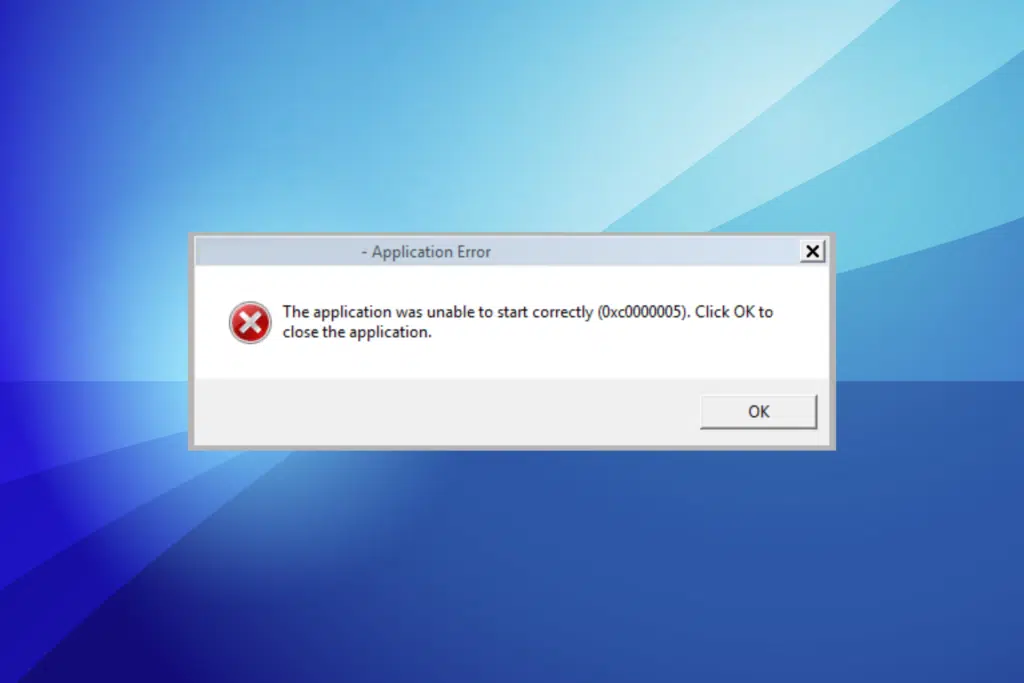
- Wakati wa kujaribu kufungua programu fulani. Katika kesi hii, tunaweza kusoma hii: «Programu haikuweza kuanzishwa kwa usahihi (0xc0000005). Bofya Kubali ili kufunga programu.
- Ukiukaji wa ufikiaji wa programu unapotokea: "0xc0000005: Ukiukaji wa ufikiaji wakati wa kusoma eneo..."
Na si hivyo tu. Hitilafu hii pia inaweza kutokea tunaposasisha windows, kukatiza mchakato na bila kutupa sababu yoyote, kwa kuwa katika kesi hii kwa kawaida hakuna ujumbe. Hii ndio hali ngumu zaidi ya kutatua. Ngumu, lakini haiwezekani.
Sababu za kawaida za kosa hili
Njia ambayo kosa hili linajidhihirisha mara nyingi hutujulisha asili yake iko wapi. Maandishi ya ufafanuzi, yanapokuwepo, kwa kawaida hutupatia vidokezo muhimu. Kwa hali yoyote, kuna orodha ya sababu za kawaida zinazosababisha aina hii ya kushindwa katika Windows. Ni kama ifuatavyo:
- Uwepo wa Madereva wafisadi au wasioendana ambayo husababisha migogoro ya ufikiaji wa kumbukumbu.
- Makosa katika Faili za Mfumo au Usajili wa Windows.
- Matatizo ya kumbukumbu ya RAM, kama vile majaribio ya kufikia eneo fulani la kumbukumbu lenye kasoro au halipatikani.
- Maambukizi ya virusi au programu hasidi. Uharibifu ambao wavamizi hawa wanaweza kusababisha mfumo kwa kawaida husababisha makosa katika faili za mfumo, ambazo haziwezi kufikiwa kwa kawaida.
- Matatizo ya programu: programu zilizosakinishwa vibaya au kuharibiwa.
- Masasisho ya Windows imewekwa vibaya au haijakamilika.
- Mipangilio isiyo sahihi ya mfumo wa uendeshaji.
Suluhisho za makosa 0xc0000005 katika Windows
Mara tu tumepitia sababu za kawaida, tunaona Tunaweza kufanya nini ili kutatua kosa 0xc0000005 katika Windows. Kulingana na jinsi na wakati ujumbe wa makosa ulionekana, tutachagua mbadala moja au nyingine:
Lemaza Uzuiaji wa Utekelezaji wa Data (DEP)
Ni hila halali linapokuja suala la shida wakati programu inajaribu kufikia rasilimali maalum ya kumbukumbu. Wakati mwingine, inatosha kufuta na kusakinisha upya programu hiyo. Ikiwa hii haitafanya kazi, tunaweza kujaribu kuzima uzuiaji wa utekelezaji wa data (DEP). Hivi ndivyo jinsi ya kuifanya:
- Kwanza tunaenda menyu ya nyumbani na tunafungua sanduku la mazungumzo "Tekeleza".
- Hapo ndipo tulipoandika "sysdm.cpl" na tunabonyeza Ingiza.
- Kwenye ukurasa wa Faili za Mfumo tunaenda kwenye kichupo "Chaguo za hali ya juu."
- Ifuatayo, tunachagua "Utendaji".
- Ifuatayo, tunabofya "Mpangilio".
- Tunafungua kichupo "Kuzuia Utekelezaji wa Data" na hapo tunaweka alama "Washa DEP kwa programu na huduma zote, isipokuwa zile unazochagua."
- Hatimaye, tunabofya "Ongeza" na tunatafuta faili ya .exe ya programu iliyosababisha kosa.
Fanya uchunguzi wa programu hasidi
Tatizo linaposababishwa na virusi au programu hasidi, sio wazo mbaya kuamua Kinga ya Windows kufanya uchunguzi kamili na wa kina wa programu hasidi. Ikiwa maambukizi ni makali sana, inaweza kupendekezwa zaidi kutumia huduma za malipo ya nje na kutumia zao zana za skanning zisizo.
Miicrosoft pia hutoa suluhisho zingine za asili hii. Mmoja wao ni MSRT (Zana ya Kuondoa Programu Hasidi), ambayo husasisha kiotomatiki na kuchanganua mfumo chinichini bila mtumiaji kufanya chochote.
Unda sehemu za gari ngumu za Windows
Wakati kosa 0xc0000005 hutokea wakati wa kujaribu Windows, kuna uwezekano mkubwa sehemu zenye kasoro au zisizolingana kwenye diski kuu ambayo itakuwa mwenyeji wa mfumo wa uendeshaji. Ili kutatua hili, tuna chaguo la kufuta partitions na kuunda mpya kwa kufuata hatua hizi:
- Kwanza Tunachagua kizigeu kilichokusudiwa kwa usakinishaji wa Windows na sisi bonyeza "Futa".
- Kisha tukafanya operesheni sawa na kizigeu kinachoitwa "Mfumo Umehifadhiwa".
- Baada ya kufuta partitions zote, mchawi wa ufungaji utatuonyesha kipengee "Nafasi isiyotengwa kwenye diski 0", ambayo tunapaswa kuchagua.
- Ifuatayo, tunabofya "Mpya", baada ya hapo mchawi huhesabu nafasi iliyopo.
- Tunabonyeza "Tuma maombi" ili angalau sehemu mbili mpya ziundwe.
- Sasa sisi bonyeza moja ya partitions (moja na nafasi ya kuhifadhi zaidi) na kuanza ufungaji kwa kubofya "Kufuata".
Suluhisho zingine
Mbali na waliotajwa, wapo wengine suluhisho zingine tunaweza kujaribu na hiyo inaweza kuwa muhimu kulingana na asili ya kosa:
- Sasisha viendeshi vya kifaa ambavyo huenda vimepitwa na wakati.
- Rekebisha faili ya BCD, pia inaitwa usanidi wa kuanza.
- Badilisha maunzi yenye kasoro, ikiwa yapo.
- Lemaza utaratibu wa AppInit_DLLs katika sajili ya Windows.
- Badilisha kumbukumbu ya RAM yenye kasoro.

Mhariri aliyebobea katika masuala ya teknolojia na intaneti akiwa na tajriba ya zaidi ya miaka kumi katika midia tofauti ya dijiti. Nimefanya kazi kama mhariri na muundaji wa maudhui kwa biashara ya mtandaoni, mawasiliano, uuzaji mtandaoni na makampuni ya utangazaji. Pia nimeandika kwenye tovuti za uchumi, fedha na sekta nyinginezo. Kazi yangu pia ni shauku yangu. Sasa, kupitia makala yangu katika Tecnobits, Ninajaribu kuchunguza habari zote na fursa mpya ambazo ulimwengu wa teknolojia hutupatia kila siku ili kuboresha maisha yetu.