
Jinsi ya kutuma barua pepe moja kwa moja kutoka Excel Inakuokoa muda mwingi ikiwa unajitolea kufanya kazi kila siku na programu hii na kutuma matokeo yake. Mnamo 2024, Excel imekuwa moja ya zana zinazotumiwa zaidi za Ofisi ya Microsoft, kazini na kiwango cha kibinafsi, ingawa haswa katika kesi ya kwanza. Excel ni zana nzuri ambayo inaweza kukusaidia kwa kazi za kila siku na mengi zaidi.
Kwa hivyo, ikiwa umejiuliza cJinsi ya kutuma barua pepe moja kwa moja kutoka kwa Excel kutoka Tecnobits Tutakujibu kwa mwongozo au makala ya mafunzo ambayo kwayo utajifunza jinsi ya kufanya hivyo ili kuokoa na kuboresha muda wako wa kila siku ya kazi. Tutaelezea hatua kwa hatua jinsi ya kufanya hivyo na tunaposema, utahifadhi muda na jitihada katika kutuma kazi zinazozalishwa kutoka Excel. Twende huko na makala.
Manufaa ya kutuma barua pepe kutoka Excel

Kwa sababu ikiwa umefikia nakala hii ni kwa sababu unaamini kuwa kujifunza Jinsi ya kutuma barua pepe moja kwa moja kutoka kwa Excel itakupa faida fulani, na inafanya hivyo. Tutatoa maoni juu yao hapa chini, ingawa tunafikiria kuwa ndivyo ulivyotarajia, kwa sababu kila kitu kwenye Excel Inahusiana na uboreshaji wa wakati na ufanisi.
- Otomatiki mchakato: Jambo la kawaida ni kwamba ikiwa unatumia Excel katika kiwango cha kazi unashughulikia idadi kubwa sana ya data na, kama sheria ya jumla, ngumu. Wanaweza kuwa kutoka kwa orodha za mawasiliano kwa mauzo iwezekanavyo, habari juu yao na mengi zaidi. Ukiwa na otomatiki ya barua pepe utaweza, kama neno linavyosema, kuacha kila kitu kimetayarishwa na kutumwa kiatomati.
- Kubinafsisha barua pepe- Geuza barua pepe kukufaa kwa hifadhidata hiyo yote uliyo nayo katika Excel. Utaweza kuongeza vitu vidogo ambavyo vimetolewa kutoka kwa lahajedwali zako za Excel. Ikiwa ulifikiri kwamba kujifunza jinsi ya kutuma barua pepe moja kwa moja kutoka kwa Excel hakupatani na kuweka mapendeleo, umekosea.
- Ufanisi na uboreshaji- Boresha utiririshaji wako wa kazi na uwe bora zaidi. Utaondoa hatua nyingi za awali ambazo zitakupa kazi zaidi au kupoteza muda. Sahau kuhusu kubandika na kunakili habari kutoka sehemu moja hadi nyingine bila kuacha. Mara tu unapojifunza hapaJinsi ya kutuma barua pepe moja kwa moja kutoka kwa Excel itaacha kila kitu kwa njia bora zaidi iwezekanavyo.
Tuma barua pepe kutoka kwa Excel: mwongozo wa hatua kwa hatua
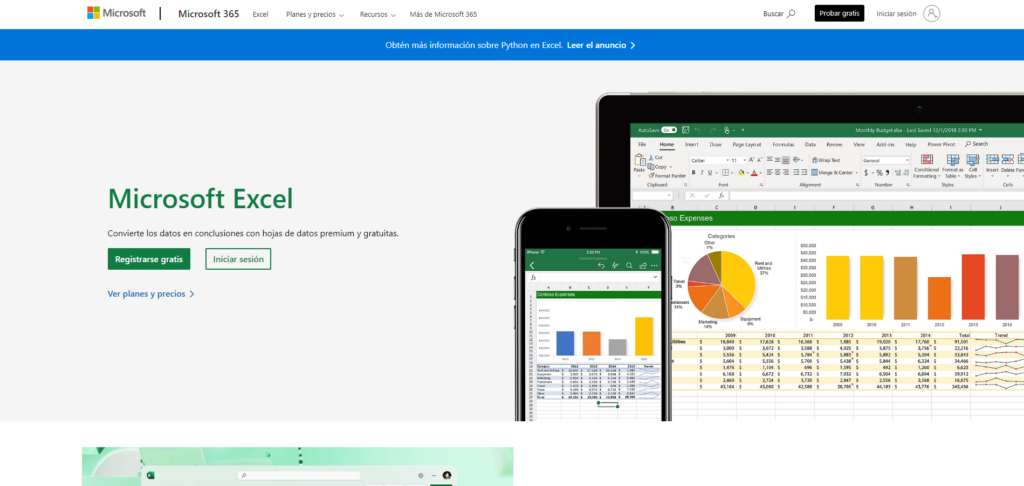
Na sasa, wakati kuu ambao ulikuwa ukingojea umefika, ambapo unajifunza juu yakeJinsi ya kutuma barua pepe moja kwa moja kutoka kwa Excel. Tutaenda kukueleza kile tunachoamini kutokana na Tecnobits ambazo ni njia bora na zaidi ya yote rahisi kutumia. Kwa kuwa kutumia Visual Basics For Applications si kwa kila mtu, pia tutakupa nyingine ambapo itakuwa tu kutumia programu jalizi kwa Excel. Unaamua ni ipi utakayoweka.
Visual msingi kwa ajili ya Maombi ya kutuma barua pepe katika Excel

Huenda ikawa ngumu zaidi, lakini tutajaribu kuichambua kidogo kidogo ili uielewe. VBA ni Chombo maarufu sana cha programu na kimeunganishwa kwenye Ofisi ya Microsoft. Ili kujifunza hapaJinsi ya kutuma barua pepe moja kwa moja kutoka Excel na VBA, fuata hatua hizi:
- Washa kichupo cha msanidi: Utalazimika kufungua Microsoft Excel na uende kwa "faili". Sasa nenda kwa "chaguo" na huko nenda kwenye menyu ya kushoto na uchague "Customize Ribbon". Baada ya hayo, fungua kisanduku cha "msanidi programu" na ukubali kila kitu.
- Fungua Visual Basic Applications: Unaweza kuifungua moja kwa moja na njia ya mkato ya kibodi Alt + F11 na ikiwa sio, unaweza kwenda kwenye kichupo cha "msanidi" tena ili kuifungua. Sasa ndani ya VBA chagua "ingiza" kisha ubonyeze "moduli"
- Andika msimbo ambao tunakuacha hapa chini na uuendeshe: Mara baada ya kufanya hivyo, rudi kwa Excel na ubofye Alt + F8 ili kufungua "macros."
Sub SendMailFromExcel()
Punguza OutlookApp Kama Kitu
Dim Mail Kama Kitu
Dim i As Namba Kamili
Dim Laha Kama Laha ya Kazi
Weka Karatasi = Kitabu hiki cha kazi.Sheets(«Karatasi1») 'Hakikisha jina la laha ni sahihi
Weka OutlookApp = CreateObject("Outlook.Application")
Kwa i = Seli 2 Kwa Laha.(Sheet.Rows.Count, 1).Mwisho(xlUp).Safu.
Weka Barua pepe = OutlookApp.CreateItem(0)
Pamoja na Barua
.Kwa = Laha.Cells(i, 1).Thamani 'Safuwima A ina anwani za barua pepe.
.Somo = "Somo la Barua"
.Body = «Hujambo » & Sheet.Cells(i, 2).Thamani & «,» & vbNewLine & «Hii ni barua pepe otomatiki kutoka Excel.»
.Tuma
Malizia na
Inayofuata mimi
Weka OutlookApp = Hakuna
Weka Barua = Hakuna
Mwisho wa Sehemu Ndogo
Sasa ikiwa umefuata hatua hizi utakuwa na chaguo la kuendesha macro. Baada ya kwenda Alt + F8 itabidi uchague macro "Tuma barua kutoka kwa Excel" na uiendeshe. Ikiwa umefika hapa tayari unayo njia ya kwanza ya kujifunza jinsi ya kutuma barua pepe moja kwa moja kutoka kwa Excel.
Tuma barua pepe kutoka Excel kwa kutumia programu jalizi

Kama tulivyosema, ile iliyotangulia inaweza kuwa ngumu zaidi kwa sababu ilibidi uingize msimbo, lakini ilikuwa tu kunakili na kubandika na kutekeleza jumla. Hiyo ndiyo njia hiyo iliyochemshwa na ungekuwa tayari umejifunza jinsi ya kutuma barua pepe moja kwa moja kutoka kwa Excel. Kwa njia hii itabidi sasisha nyongeza ya Excel, Usijali, ni rahisi.
Kuna vifaa viwili maarufu sana kwamba unaweza kupakua kutoka kwa duka la Microsoft, ni Kifaa cha Kuunganisha Barua Pepe ambayo inafanya kazi na Outlook, na Ablebits, ambayo pia inajumuisha zana tofauti za kutuma barua pepe zilizobinafsishwa ili uwe tayari kujua jinsi ya kutuma barua pepe moja kwa moja kutoka kwa Excel.
Kama tunavyokuambia, itabidi uende kwa tovuti zao rasmi au tovuti ya Microsoft na uzipakue na kuzisakinisha. Fuata maagizo ya ufungaji na usanidi. Mara tu ukiifanya, ingiza Excel na utaona hiyo Unaweza kuchagua wapokeaji, taarifa na data nyingine ili kutuma barua pepe. Kwa njia hii umejifunza njia nyingine ya kujua jinsi ya kutuma barua pepe moja kwa moja kutoka kwa Excel.
Mwishowe, kumbuka kuwa ndani Tecnobits kuwa na miongozo mingi kwenye Excel, mfano ni huu kuhusu jinsi ya kufuta safu tupu katika Excel hatua kwa hatua, au pia juu Tumia AI katika Excel kukokotoa fomula kwa usahihi na kwa urahisi. Tunatumahi kuwa sasa umejifunza jinsi ya kutuma barua pepe moja kwa moja kutoka kwa Excel

Alipenda sana teknolojia tangu akiwa mdogo. Ninapenda kusasishwa katika sekta hii na, zaidi ya yote, kuwasiliana nayo. Ndiyo maana nimejitolea kwa mawasiliano kwenye tovuti za teknolojia na michezo ya video kwa miaka mingi. Unaweza kunipata nikiandika kuhusu Android, Windows, MacOS, iOS, Nintendo au mada nyingine yoyote inayokuja akilini.